El sitio web está en proceso de traducción al idioma actual. Por favor, utilice la versión en inglés

Importar desde Excel

35922

Importar desde Excel

¡Atención! ¡El complemento se compra para la versión especificada del producto Autodesk!

Para utilizar la licencia adquirida, utilice el Cuenta personal del software ModPlus instalado en su computadora
Precio anterior: 0.00 USD
12.00 USD
  • Visualización de datos de Excel y importar datos desde un archivo Excel a la Tabla actual
    ```html

    Icono

    32x32px 16x16px dark 32x32px dark 16x16px

    Uso

    El complemento incluye dos comandos:

    Importar desde Excel

    32x32px 16x16px dark 32x32px dark 16x16px

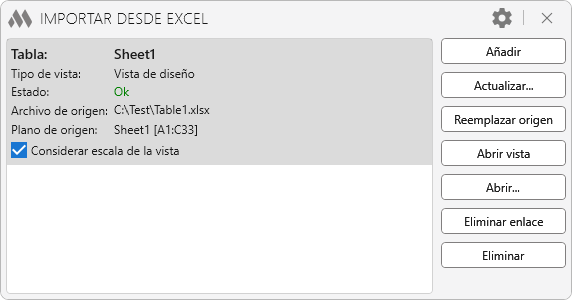
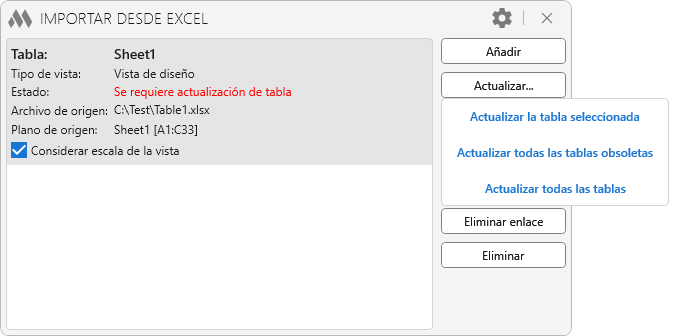
    La ventana principal del complemento está dividida en dos partes. En la parte izquierda se muestra la lista de planos de Excel importados en el proyecto actual. En la parte derecha se encuentran los botones de gestión de la importación.
    1

    Cada elemento en la lista de planos importados contiene la siguiente información:

    • Tabla – corresponde al nombre de la vista en la que se ha dibujado la tabla
    • Tipo de vista – tipo de vista en la que se ha dibujado la tabla
    • Estado – estado de la tabla. Valores posibles: Ok, Se requiere actualización de la tabla, Archivo de origen no encontrado, Plano de origen no encontrado o renombrado
    • Archivo de origen – nombre del archivo de Excel desde el que se importó la tabla
    • Plano de origen – nombre del plano que fue dibujado
    • Considerar en cuenta la escala de la vista – opción que permite tener en cuenta la escala de la vista en la que se dibujó la tabla al actualizarla (disponible para vistas de dibujo y leyendas). Si la opción está desactivada, la tabla se volverá a dibujar en la vista a escala 1:1.

    Botones de gestión de la importación

    Añadir – abre el cuadro de diálogo para añadir una nueva tabla (ver más abajo).

    Actualizar… – abre las opciones de actualización de tablas:

    • Actualizar la tabla seleccionada – vuelve a dibujar la tabla seleccionada en la lista
    • Actualizar todas las tablas obsoletas – vuelve a dibujar todas las tablas que requieren actualización
    • Actualizar todas las tablas – vuelve a dibujar todas las tablas de la lista.

    Reemplazar origen – reemplaza el archivo de Excel de origen y vuelve a dibujar la tabla.

    Abrir vista – abre la vista en la que se ha dibujado la tabla.

    Abrir… Abrir archivo de origen desde el que se importó la tabla o Abrir la carpeta con el archivo de origen.

    Eliminar enlace – elimina la tabla seleccionada de la lista, manteniendo la vista en la que está dibujada (se elimina el vínculo con el archivo de Excel de origen).

    Eliminar – elimina la vista en la que está dibujada la tabla seleccionada en la lista.

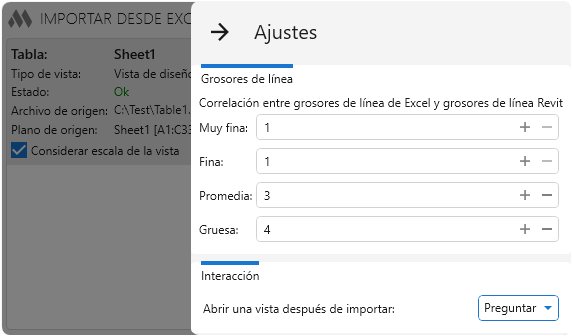
    En la parte superior derecha de la ventana se encuentra el botón que abre la ventana de configuración:
    2

    Grosores de línea – contiene la lista de correspondencias entre los grosores de línea de Excel y los pesos de línea de Revit. Valores permitidos: de 1 a 16.

    En la parte inferior de la ventana se puede seleccionar una de las opciones de interacción con la vista después de finalizar la importación. Acciones disponibles: Preguntar, Abrir o No abrir.
    Añadir nueva tabla

    4

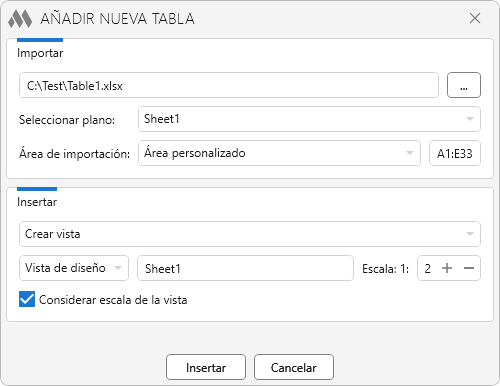
    En esta ventana es necesario indicar desde qué archivo y plano del archivo se importará la tabla y en qué vista se insertará (dibujará).

    En la sección Importar se debe seleccionar el archivo de Excel haciendo clic en el botón correspondiente con tres puntos. Después de seleccionar el archivo, se completará la lista de planos del archivo, ubicada debajo. A continuación, se debe seleccionar el plano requerido en la lista de planos disponibles y especificar la Área de importación: Celdas utilizadas, Área de impresión o Área personalizada.

    En la sección Insertar se debe indicar si se creará una nueva vista o si se dibujará en una vista existente.

    Si se selecciona la opción Crear vista, en el campo inferior se debe indicar el tipo de vista y su nombre. Para vistas de dibujo y leyendas está disponible la opción Considerar escala de la vista, que permite especificar la escala en la que se creará la vista de dibujo o la leyenda.

    Si se selecciona la opción Insertar tabla en vista de dibujo existente, se habilita una lista desplegable de vistas de dibujo, leyendas y planificaciones disponibles para añadir la tabla. Al seleccionar una vista de dibujo o una leyenda, la escala de esa vista se muestra en el campo Escala. Si la opción Considerar escala de la vista está activada, al crear la tabla se conservará la escala actual de la vista.

    ¡Al importar una tabla en una vista existente, todos los datos de la vista serán eliminados!

    El procesamiento de imágenes está disponible a partir de la versión 2020 de Revit.

    La información sobre la tabla se guarda en los datos extendidos de la propia vista en el momento de la importación. Para dibujar la tabla, es necesario iniciar el proceso de importación mediante el botón Insertar. Después, se realizará la conversión del plano seleccionado a datos intermedios, la creación de una nueva vista (si es necesario) y el dibujo de la tabla importada utilizando elementos de anotación de Revit.

    Seguimiento de cambios en tiempo real

    Mientras la ventana principal del complemento esté abierta, se realiza el seguimiento en tiempo real de los cambios en el archivo de origen. En cuanto se guarden cambios en el archivo de origen, el estado cambiará en la ventana principal del complemento para todos los elementos de la lista que hagan referencia a dicho archivo:
    3

    Excel a tabla de planificación

    32x32px 16x16px dark 32x32px dark 16x16px

    5

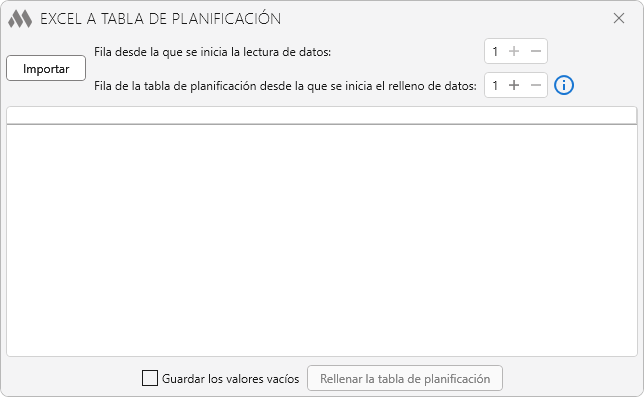
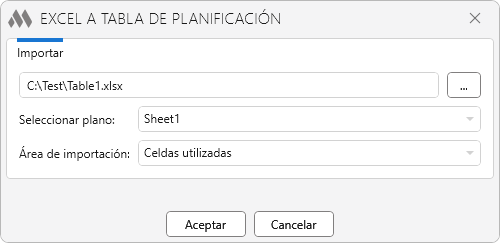
    Al iniciar el comando, se abre una ventana en la que se debe pulsar el botón Importar para seleccionar la tabla de planificación de Excel.
    6

    En la ventana que se abre, es necesario seleccionar el archivo de Excel haciendo clic en el botón correspondiente con tres puntos. Después de seleccionar el archivo, se completará la lista de planos del archivo, ubicada debajo. A continuación, se debe seleccionar el plano requerido en la lista de planos disponibles y especificar la Área de importación: Celdas utilizadas, Área de impresión o Área personalizada.
    7

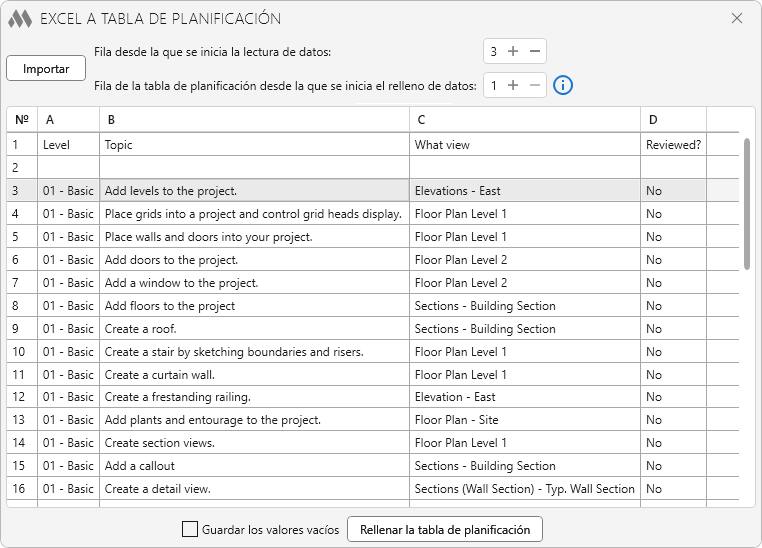
    En la parte superior de la ventana del complemento se encuentran las opciones para insertar la tabla en la planificación:

    Fila desde la que se inicia la lectura de datos – se indica el número de fila en la tabla de la ventana del complemento desde la que comienza la lectura de datos para rellenar los parámetros en la planificación. El número cambia al seleccionar la fila correspondiente en la tabla.

    Fila la tabla de planificación desde la que se inicia el relleno de datos – se indica el número de fila en la planificación sin tener en cuenta el nombre ni el encabezado de la planificación. El conteo, начиная с 1, se realiza sobre las filas que contienen valores de parámetros.

    La parte principal de la ventana del complemento está ocupada por la tabla de datos de Excel que se escribirán en la planificación. Las columnas pueden cambiarse de posición arrastrándolas con el botón izquierdo del ratón presionado.

    Si la opción Guardar los valores vacíos está activada, cuando haya celdas vacías en la tabla del complemento, en las celdas correspondientes de la planificación se escribirá un valor vacío para parámetros de texto y "0" para parámetros numéricos.

    Después de pulsar el botón Rellenar la tabla de planificación, se inicia el proceso de relleno de los parámetros de los elementos con los valores de la tabla de planificación.

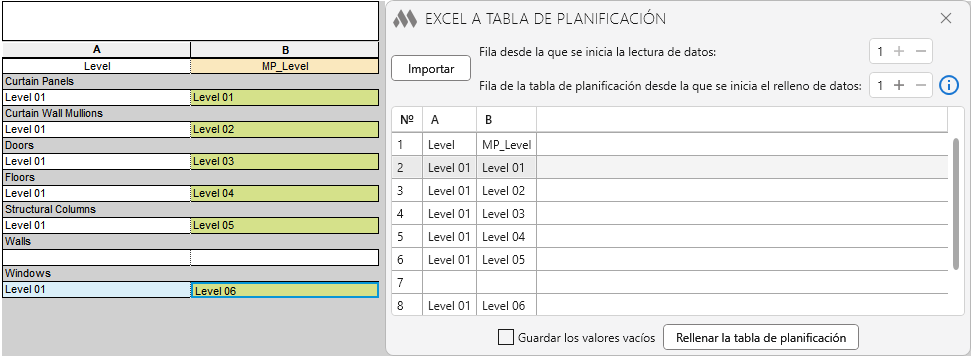
    El complemento rellena las filas correspondientes a elementos del modelo. Las filas con subtotales intermedios se ignoran. Por lo tanto, para un correcto relleno de este tipo de planificaciones, se debe utilizar un archivo de Excel con datos sin filas intermedias. Por ejemplo:
    8

  • Historial de cambios de
    Año

    2025 Año

    Revit: Importar desde Excel 2.1.4.0 (10.09.2025)

    Fix
    Se corrigió un error por el cual la escala de la pantalla se determinaba incorrectamente.

    Revit: Importar desde Excel 2.1.3.0 (25.08.2025)

    Fix
    Se corrigieron algunos errores.

    Revit: Importar desde Excel 2.1.2.0 (23.07.2025)

    Fix
    Se corrigió un error que ocurría cuando un texto compuesto contenía un salto de línea.

    Revit: Importar desde Excel 2.1.1.0 (21.07.2025)

    Fix
    Se corrigió un error que provocaba un procesamiento lento de los hojas donde se establecieron bordes de celdas en todo el ancho o alto de la hoja.
    Fix
    Se corrigió un error por el cual no se procesaba el texto formateado.

    Revit: Importar desde Excel 2.0.0.0 (03.07.2025)  Más detalles

    New
    Se agregó un nuevo comando "Importar a tabla de planificación".
    New
    Se agregó la capacidad de insertar una tabla en una leyenda.
    New
    Se agregó la capacidad de crear pseudotablas de planificación.
    New
    Se agregó la capacidad de especificar un rango de celdas para importar.
    New
    Se agregó la capacidad de considerar la escala de la vista al importar a una vista de dibujo o leyenda.
    New
    Se agregó el procesamiento de imágenes.
    New
    Se agregó la capacidad de abrir la carpeta con el archivo fuente.
    New
    Se agregó la capacidad de actualizar tablas por lotes.
    New
    Se agregó el procesamiento de archivos xlsm.
    New
    Se agregó soporte para texto compuesto (superíndice, subíndice, negrita, cursiva, subrayado) al importar a una vista de dibujo o leyenda.

    Revit: Importar desde Excel 1.7.2.0 (11.04.2025)

    Fix
    Corregido error "Cannot access a disposed object" al renderizar tabla.

    Revit: Importar desde Excel 1.6.2.0 (09.04.2025)

    Improved
    Actualización de servicio.

    Revit: Importar desde Excel 1.6.1.0 (20.02.2025)

    Improved
    Pequeñas mejoras en método de medición de ancho de texto.

    2023 Año

    Revit: Importar desde Excel 1.6.0.0 (24.12.2023)

    New
    Uso prioritario del valor en caché al obtener el valor de una celda.

    Revit: Importar desde Excel 1.5.9.0 (29.10.2023)

    Fix
    Agregada verificación de que el ancho y alto del texto creado están dentro del rango de valores permitidos.

    Revit: Importar desde Excel 1.5.8.0 (25.10.2023)

    Improved
    Actualización de servicio.

    2022 Año

    Revit: Importar desde Excel 1.5.7.0 (18.12.2022)

    Improved
    Iconos reemplazados.
    Improved
    Añadida configuración de acceso a comandos en la cinta.
    Improved
    Añadida opción en la configuración para seleccionar acción después de importar la tabla (abrir o no la vista).

    Revit: Importar desde Excel 1.5.4.0 (10.08.2022)

    Improved
    Mostrar errores de lectura de celdas después de procesar toda la hoja Excel.

    Revit: Importar desde Excel 1.5.3.0 (09.08.2022)

    Fix
    Corregido error que ocurría en algunos casos al leer celdas con fórmulas.

    Revit: Importar desde Excel 1.5.2.0 (04.08.2022)

    Improved
    Mejorado algoritmo para determinar ancho de celdas.
    Fix
    Corregido error al leer contenido de algunas celdas.

    Revit: Importar desde Excel 1.5.0.0 (21.07.2022)

    New
    Reemplazo de la biblioteca principal para leer archivos de Excel.
    New
    Añadida la capacidad de eliminar una tabla sin eliminar la vista de dibujo.

    Revit: Importar desde Excel 1.4.20.0 (21.02.2022)

    Improved
    Consideración de la escala de pantalla al convertir tamaños de celdas.

    Revit: Importar desde Excel 1.4.19.0 (21.02.2022)

    Improved
    Consideración de la escala de pantalla al convertir tamaños de celdas.

    2021 Año

    Revit: Importar desde Excel 1.4.18.0 (12.11.2021)

    Improved
    Visualización correcta de ventanas del plugin (sobre la ventana de Revit, pero no sobre ventanas de otras aplicaciones).
    Fix
    Ignorar errores al leer colores existentes en el proyecto.

    Revit: Importar desde Excel 1.4.16.0 (05.09.2021)

    Fix
    Eliminado el uso de diccionarios estáticos de recursos que en algunos casos causaban errores al iniciar complementos.

    Revit: Importar desde Excel 1.4.14.0 (13.07.2021)

    New
    Se ha añadido la posibilidad de reemplazar la fuente para una tabla existente.
    Improved
    Se ha añadido el recordatorio de la última carpeta abierta al seleccionar un archivo Excel.
    Fix
    Se ha mejorado la precisión al obtener el ancho de las celdas.
    Fix
    Se ha corregido un error que ocurría al añadir nuevas tablas si el tipo de esquema de color, creado al añadir tablas previamente, tenía un color de relleno modificado.

    Revit: Importar desde Excel 1.3.11.0 (27.03.2021)

    Fix
    Se añadió la sustitución de caracteres prohibidos en el nombre de la vista de dibujo creada.

    2020 Año

    Revit: Importar desde Excel 1.3.10.0 (06.11.2020)

    Improved
    Actualización de servicio.

    Revit: Importar desde Excel 1.3.9.0 (06.06.2020)

    Fix
    Corregido un error al ajustar el ancho de los botones según el valor localizado del texto de los botones.

    2019 Año

    Revit: Importar desde Excel 1.3.8.0 (04.09.2019)

    Añadida la captura y visualización de errores de nivel superior.

    Revit: Importar desde Excel 1.3.7.0 (03.08.2019)

    Añadido el procesamiento de texto girado 90 grados (solo Revit 2019 y superior).

    Revit: Importar desde Excel 1.3.6.0 (01.07.2019)

    Corregido el error que ocurría al intentar crear texto de celda que contenía solo un espacio.

    Revit: Importar desde Excel 1.3.5.0 (03.03.2019)

    Corregido un error al leer archivos de Excel con menos de tres hojas en la versión limitada de la función.

    2018 Año

    Revit: Importar desde Excel 1.3.4.0 (22.11.2018)

    Se ha corregido un error fatal al leer datos de vistas de dibujo en equipos con notación adicional de tiempo antes y después del mediodía (AM/PM).

    Revit: Importar desde Excel 1.3.3.0 (21.11.2018)

    Se ha añadido la actualización del nombre de la vista al reabrir la función después de cambiar el nombre de la vista en el administrador del proyecto.
    Se ha corregido un error al eliminar una tabla cuando solo hay una vista de dibujo abierta.

    Revit: Importar desde Excel 1.3.1.0 (29.10.2018)

    Se ha corregido un error al buscar un tipo de texto adecuado.

    Revit: Importar desde Excel 1.3.0.0 (23.10.2018)

    Se ha mejorado el procesamiento de celdas combinadas.

    Revit: Importar desde Excel 1.2.0.0 (21.10.2018)

    La función ha sido reconstruida para trabajar con el formato Open Office Xml (xlsx).
    Se ha eliminado la ventana de configuración. La configuración se ha movido a la ventana principal de la función.
    Se ha añadido manejo de errores al convertir/construir una hoja de Excel sin interrumpir el proceso de trabajo de la función.
    Se han corregido pequeños errores.
    Diseño en estilo ModPlusStyle.

    Revit: Importar desde Excel 1.0.1.0 (20.06.2018)

    Corregida la causa de la terminación fatal de Revit en caso de error al leer el archivo de Excel.