Die Website wird gerade in die aktuelle Sprache übersetzt. Bitte nutzen Sie vorübergehend die englische Version

Import aus Excel

35922

Import aus Excel

Achtung! Das Plugin wird für die angegebene Autodesk-Produktversion gekauft!

Um die erworbene Lizenz zu nutzen, verwenden Sie bitte das Persönliche Konto der ModPlus-Software, die auf Ihrem Computer installiert ist
Alter Preis: 0.00 USD
12.00 USD
  • Excel-Datenvisualisierung und import von Daten aus einer Excel-Datei in die aktuelle Bauteilliste

    Symbol

    32x32px 16x16px dark 32x32px dark 16x16px

    Verwendung

    Das Plugin umfasst zwei Befehle:

    Import aus Excel

    32x32px 16x16px dark 32x32px dark 16x16px

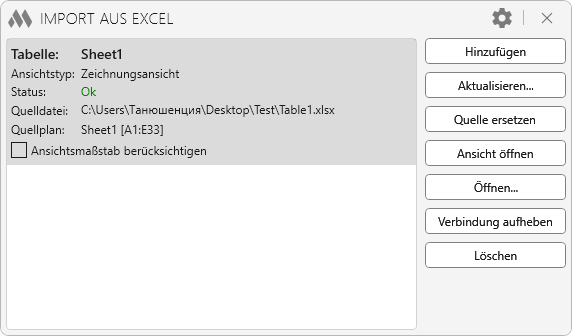
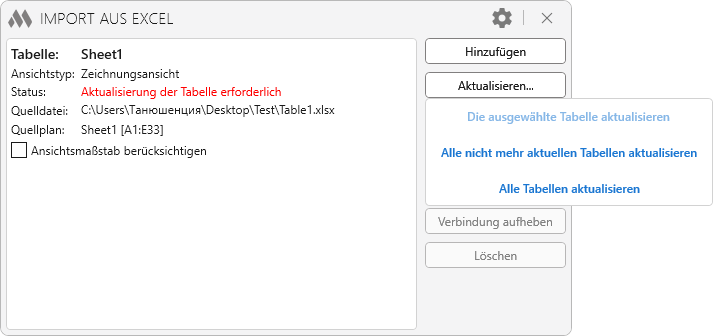
    Das Hauptfenster des Plugins ist in zwei Bereiche unterteilt. Im linken Bereich wird die Liste der im aktuellen Projekt importierten Excel-Blätter angezeigt. Im rechten Bereich befinden sich die Schaltflächen zur Steuerung des Imports.
    1

    Jedes Element in der Liste der importierten Blätter enthält folgende Informationen:

    • Tabelle – entspricht dem Namen der Ansicht, in der die Tabelle dargestellt ist
    • Ansichtstyp – Typ der Ansicht, in der die Tabelle dargestellt ist
    • Status – Status der Tabelle. Mögliche Werte: Ok, Tabellenaktualisierung erforderlich, Quelldatei fehlt, Quellblatt fehlt oder wurde umbenannt
    • Quelldatei – Name der Excel-Datei, aus der die Tabelle importiert wurde
    • Quellblatt – Name des Blattes, das dargestellt wurde
    • Ansichtsmaßstab berücksichtigen – Option, die es ermöglicht, beim Aktualisieren den Maßstab der Ansicht zu berücksichtigen, in der die Tabelle dargestellt ist (verfügbar für Zeichnungsansichten und Legenden). Wenn die Option deaktiviert ist, wird die Tabelle im Maßstab 1:1 neu gezeichnet.

    Schaltflächen zur Importsteuerung

    Hinzufügen – öffnet das Dialogfenster zum Hinzufügen einer neuen Tabelle (siehe unten).

    Aktualisieren… – öffnet die Aktualisierungsoptionen:

    • Die ausgewählte Tabelle aktualisieren – zeichnet die in der Liste ausgewählte Tabelle neu
    • Alle nicht mehr aktuellen Tabellen aktualisieren – zeichnet alle Tabellen neu, die aktualisiert werden müssen
    • Alle Tabellen aktualisieren – zeichnet alle Tabellen in der Liste neu.

    Quelle ersetzen – ersetzt die ursprüngliche Excel-Datei und zeichnet die Tabelle neu.

    Ansicht öffnen – öffnet die Ansicht, in der die Tabelle dargestellt ist.

    Öffnen… Quelldatei öffnen, aus der die Tabelle importiert wurde, oder Das Verzeichnis mit der Ausgangsdatei öffnen.

    Verknüpfung löschen – entfernt die ausgewählte Tabelle aus der Liste, wobei die Ansicht, in der die Tabelle dargestellt ist, erhalten bleibt (Löschen der Verknüpfung zur Excel-Quelldatei).

    Löschen – löscht die Ansicht, in der die ausgewählte Tabelle dargestellt ist.

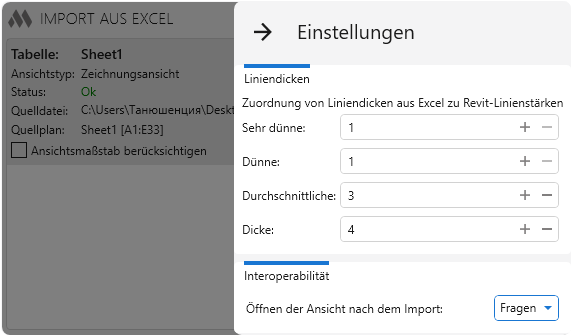
    Im oberen rechten Bereich des Fensters befindet sich eine Schaltfläche zum Öffnen des Einstellungsfensters:
    2

    Linienstärken – enthält eine Liste der Zuordnungen von Linienstärken aus Excel zu Revit-Liniengewichten. Zulässige Werte: 1 bis 16.

    Im unteren Bereich des Fensters kann eine der Optionen für die Interaktion mit der Ansicht nach Abschluss des Imports ausgewählt werden. Verfügbare Aktionen: Nachfragen, Öffnen oder Nicht öffnen.
    eine Neue Tabelle hinzufügen

    4

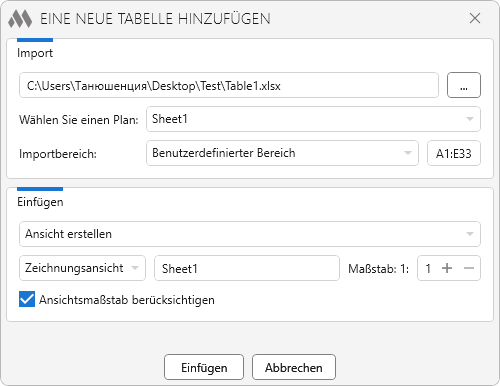
    In diesem Fenster muss angegeben werden, aus welcher Datei und welchem Blatt die Tabelle importiert und in welcher Ansicht sie eingefügt (dargestellt) werden soll.

    Im Abschnitt Import ist die Excel-Datei über die entsprechende Schaltfläche mit drei Punkten auszuwählen. Nach Auswahl der Datei wird die darunter befindliche Liste der Blätter der Datei gefüllt. Anschließend ist das gewünschte Blatt auszuwählen sowie der Importbereich festzulegen: Verwendete Zellen, Druckbereich oder Benutzerdefinierter Bereich.

    Im Abschnitt Einfügen ist festzulegen, ob eine neue Ansicht erstellt oder in eine bestehende Ansicht gezeichnet werden soll.

    Wird die Option Ansicht erstellen gewählt, sind im unteren Feld der Ansichtstyp und der Name anzugeben. Für Zeichnungsansichten und Legenden steht die Option Ansichtsmaßstab berücksichtigen zur Verfügung, mit der der Maßstab für die Erstellung der Zeichnungsansicht oder Legende festgelegt werden kann.

    Bei Auswahl der Option Die Tabelle in die existierende Ansicht einfügen wird eine Dropdown-Liste mit verfügbaren Zeichnungsansichten, Legenden und Bauteillisten zur Verfügung gestellt. Wird eine Zeichnungsansicht oder Legende gewählt, wird deren Maßstab im Feld Maßstab angezeigt. Ist die Option Ansichtsmaßstab berücksichtigen aktiviert, bleibt der aktuelle Maßstab der Ansicht beim Erstellen der Tabelle erhalten.

    Beim Import einer Tabelle in eine bestehende Ansicht werden alle Daten in dieser Ansicht gelöscht!

    Die Bildverarbeitung ist ab Revit-Version 2020 verfügbar.

    Informationen zur Tabelle werden zum Zeitpunkt des Imports in den erweiterten Daten der Ansicht gespeichert. Zum Darstellen der Tabelle ist der Importvorgang über die Schaltfläche Einfügen zu starten. Anschließend erfolgt die Konvertierung des ausgewählten Blattes in Zwischendaten, die Erstellung einer neuen Ansicht (falls erforderlich) sowie die Darstellung der importierten Tabelle mit Anmerkungselementen von Revit.

    Echtzeit-Änderungsverfolgung

    Solange das Hauptfenster des Plugins geöffnet ist, werden Änderungen an der Quelldatei in Echtzeit überwacht. Sobald Änderungen an der Quelldatei gespeichert werden, ändert sich im Hauptfenster des Plugins der Status aller Elemente in der Liste, die auf diese Quelldatei verweisen:
    3

    Excel in Bauteilliste

    32x32px 16x16px dark 32x32px dark 16x16px

    5

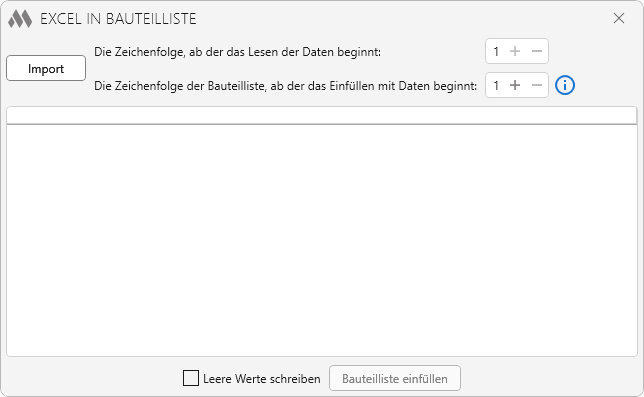
    Beim Start des Befehls wird ein Fenster geöffnet, in dem die Schaltfläche Import zur Auswahl der Excel-Tabelle zu betätigen ist.
    6

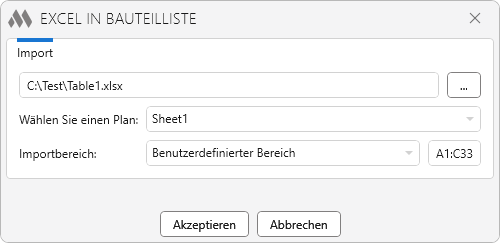
    Im geöffneten Fenster ist die Excel-Datei über die entsprechende Schaltfläche mit drei Punkten auszuwählen. Nach Auswahl der Datei wird die darunter befindliche Liste der Blätter gefüllt. Anschließend ist das gewünschte Blatt auszuwählen sowie der Importbereich festzulegen: Verwendete Zellen, Druckbereich oder Benutzerdefinierter Bereich.
    7

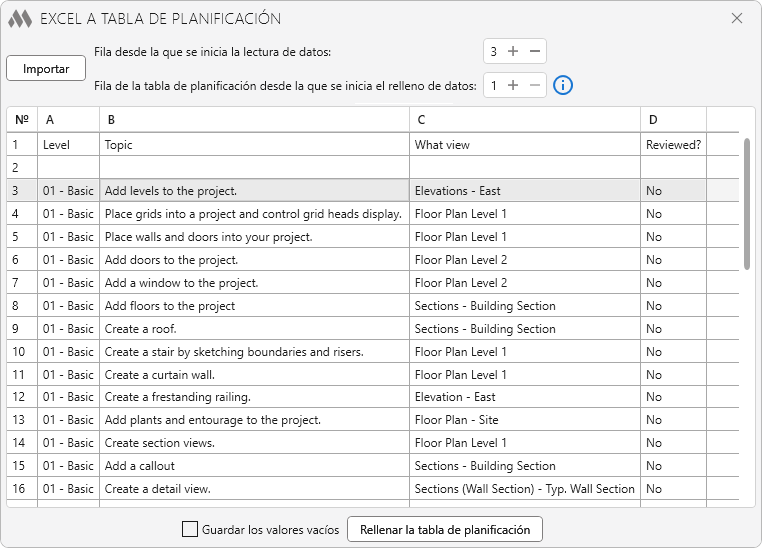
    Im oberen Bereich des Plugin-Fensters befinden sich die Optionen zum Einfügen der Tabelle in die Bauteilliste:

    Die Zeichenfolge, ab der das Lesen der Daten beginnt – gibt die Zeilennummer in der Tabelle des Plugin-Fensters an, ab der die Daten zum Füllen der Parameter in der Bauteilliste gelesen werden. Die Nummer ändert sich bei Auswahl der entsprechenden Zeile in der Tabelle.

    Die Zeichenfolge der Bauteilliste, ab der das Einfüllen mit Daten beginnt – gibt die Zeilennummer in der Bauteilliste ohne Berücksichtigung von Titel und Überschrift an. Die Zählung beginnt bei 1 und bezieht sich auf die Zeilen mit Parameterwerten.

    Den Hauptbereich des Plugin-Fensters nimmt die Excel-Datentabelle ein, deren Werte in die Bauteilliste geschrieben werden. Die Spalten können durch Ziehen mit gedrückter linker Maustaste umgeordnet werden.

    Ist die Option Leere Werte schreiben aktiviert, werden bei leeren Zellen in der Plugin-Tabelle in die entsprechenden Zellen der Bauteilliste ein leerer Wert für Textparameter und „0“ für numerische Parameter eingetragen.

    Nach Betätigung der Schaltfläche Bauteilliste einfüllen wird der Prozess zum Befüllen der Elementparameter mit den Werten aus der Tabelle gestartet.

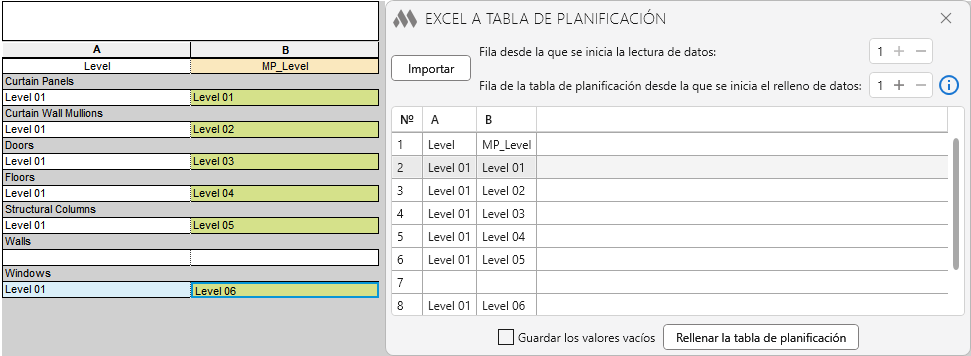
    Das Plugin füllt die Zeilen, die sich auf Modellelemente beziehen. Zeilen mit Zwischensummen werden ignoriert. Für ein korrektes Befüllen solcher Bauteillisten ist daher eine Excel-Datei ohne Zwischenzeilen zu verwenden. Zum Beispiel:
    8

  • Änderungshistorie für
    Jahr

    2025 Jahr

    Revit: Import aus Excel 2.1.4.0 (10.09.2025)

    Fix
    Fehler behoben, bei dem der Bildschirmmaßstab falsch ermittelt wurde.

    Revit: Import aus Excel 2.1.3.0 (25.08.2025)

    Fix
    Einige Fehler wurden behoben.

    Revit: Import aus Excel 2.1.2.0 (23.07.2025)

    Fix
    Behoben wurde ein Fehler, der auftrat, wenn ein zusammengesetzter Text einen Zeilenumbruch enthielt.

    Revit: Import aus Excel 2.1.1.0 (21.07.2025)

    Fix
    Behoben wurde ein Fehler, der zu einer langen Verarbeitung von Blättern führte, bei denen der Zellenrand auf die gesamte Breite oder Höhe des Blatts eingestellt war.
    Fix
    Behoben wurde ein Fehler, bei dem formatierter Text nicht verarbeitet wurde.

    Revit: Import aus Excel 2.0.0.0 (03.07.2025)  Mehr erfahren

    New
    Neuer Befehl "Import in Bauteilliste" hinzugefügt.
    New
    Möglichkeit zum Einfügen einer Tabelle in eine Legende hinzugefügt.
    New
    Möglichkeit zum Erstellen von Pseudobauteillisten hinzugefügt.
    New
    Möglichkeit zum Festlegen eines Zellbereichs für den Import hinzugefügt.
    New
    Möglichkeit zur Berücksichtigung des Maßstabs beim Import in eine Zeichnungsansicht oder Legende hinzugefügt.
    New
    Bildverarbeitung hinzugefügt.
    New
    Möglichkeit zum Öffnen des Ordners mit der Quelldatei hinzugefügt.
    New
    Möglichkeit zur stapelweisen Aktualisierung von Tabellen hinzugefügt.
    New
    Verarbeitung von xlsm-Dateien hinzugefügt.
    New
    Unterstützung für zusammengesetzten Text (hochgestellt, tiefgestellt, fett, kursiv, unterstrichen) beim Import in eine Zeichnungsansicht oder Legende hinzugefügt.

    Revit: Import aus Excel 1.7.2.0 (11.04.2025)

    Fix
    Fehler "Cannot access a disposed object" behoben, der bei der Darstellung der Tabelle auftrat.

    Revit: Import aus Excel 1.6.1.0 (20.02.2025)

    Improved
    Kleine Verbesserungen an der Methode zur Messung der Textbreite.

    2023 Jahr

    Revit: Import aus Excel 1.6.0.0 (24.12.2023)

    New
    Priorisierte Verwendung von zwischengespeicherten Werten beim Abrufen von Zellenwerten.

    Revit: Import aus Excel 1.5.10.0 (23.12.2023)

    Fix
    Einige Fehler wurden behoben.

    Revit: Import aus Excel 1.5.9.0 (29.10.2023)

    Fix
    Überprüfung hinzugefügt, ob die Breite und Höhe des erstellten Texts innerhalb des zulässigen Bereichs liegen.

    2022 Jahr

    Revit: Import aus Excel 1.5.7.0 (18.12.2022)

    Improved
    Symbole wurden ersetzt.
    Improved
    Einstellungen für den Zugriff auf das Bandmenü hinzugefügt.
    Improved
    In den Einstellungen wurde die Möglichkeit hinzugefügt, die Aktion nach dem Import der Tabelle auszuwählen (Ansicht öffnen oder nicht öffnen).

    Revit: Import aus Excel 1.5.4.0 (10.08.2022)

    Improved
    Anzeige von Zelllesefehlern nach der Verarbeitung des gesamten Excel-Blattes.

    Revit: Import aus Excel 1.5.3.0 (09.08.2022)

    Fix
    Behobener Fehler beim Lesen von Zellen mit Formeln in bestimmten Fällen.

    Revit: Import aus Excel 1.5.2.0 (04.08.2022)

    Improved
    Verbesserter Algorithmus zur Bestimmung der Zellbreiten.
    Fix
    Behobener Fehler beim Lesen des Inhalts bestimmter Zellen.

    Revit: Import aus Excel 1.5.0.0 (21.07.2022)

    New
    Ersetzung der Hauptbibliothek zum Lesen von Excel-Dateien.
    New
    Möglichkeit zum Löschen einer Tabelle ohne Löschen der Zeichnungsansicht hinzugefügt.

    Revit: Import aus Excel 1.4.20.0 (21.02.2022)

    Improved
    Berücksichtigung der Bildschirmskalierung bei der Konvertierung von Zellengrößen.

    Revit: Import aus Excel 1.4.19.0 (21.02.2022)

    Improved
    Berücksichtigung der Bildschirmskalierung bei der Konvertierung von Zellengrößen.

    2021 Jahr

    Revit: Import aus Excel 1.4.18.0 (12.11.2021)

    Improved
    Korrekte Anzeige der Plugin-Fenster (über dem Revit-Fenster, aber nicht über Fenstern anderer Anwendungen).
    Fix
    Ignorieren des Fehlers beim fehlgeschlagenen Lesen der Farbe vorhandener Projektfarben.

    Revit: Import aus Excel 1.4.16.0 (05.09.2021)

    Fix
    Entfernung der Verwendung eines statischen Ressourcenwörterbuchs, das in einigen Fällen zu Startfehlern der Plugins führte.

    Revit: Import aus Excel 1.4.14.0 (13.07.2021)

    New
    Möglichkeit, die Quelle für eine vorhandene Tabelle zu ersetzen.
    Improved
    Speicherung des zuletzt geöffneten Ordners bei der Auswahl einer Excel-Datei.
    Fix
    Genauigkeit der Zellenbreitenberechnung erhöht.
    Fix
    Fehler behoben, der beim Hinzufügen neuer Tabellen auftrat, wenn der bei der vorherigen Tabellenerstellung erstellte Farbschema-Typ eine geänderte Füllfarbe hatte.

    Revit: Import aus Excel 1.3.11.0 (27.03.2021)

    Fix
    Das Ersetzen verbotener Zeichen im Namen der erstellten Zeichnungsansicht wurde hinzugefügt.

    2020 Jahr

    Revit: Import aus Excel 1.3.9.0 (06.06.2020)

    Fix
    Behebung eines Fehlers bei der Anpassung der Schaltflächenbreite an den lokalisierten Text der Schaltflächen.

    2019 Jahr

    Revit: Import aus Excel 1.3.8.0 (04.09.2019)

    Hinzufügung der Abfangung und Anzeige von High-Level-Fehlern.

    Revit: Import aus Excel 1.3.7.0 (03.08.2019)

    Hinzufügung der Verarbeitung von Text, der um 90 Grad gedreht ist (nur Revit 2019 und höher).

    Revit: Import aus Excel 1.3.6.0 (01.07.2019)

    Behebung eines Fehlers, der beim Versuch, einen Zellentext zu erstellen, der nur ein Leerzeichen enthält, auftrat.

    Revit: Import aus Excel 1.3.5.0 (03.03.2019)

    Fehler beim Lesen von Excel-Dateien mit weniger als drei Blättern in der eingeschränkten Funktionsversion behoben.

    2018 Jahr

    Revit: Import aus Excel 1.3.4.0 (22.11.2018)

    Schwerwiegender Fehler beim Lesen von Daten aus Zeichnungsansichten auf Computern mit zusätzlicher Bezeichnung der Zeit vor und nach Mittag (AM/PM) behoben.

    Revit: Import aus Excel 1.3.3.0 (21.11.2018)

    Aktualisierung des Ansichtsnamens beim erneuten Öffnen der Funktion nach der Umbenennung der Ansicht im Projektmanager hinzugefügt.
    Fehler beim Löschen einer Tabelle behoben, falls nur eine Zeichnungsansicht geöffnet ist.

    Revit: Import aus Excel 1.3.1.0 (29.10.2018)

    Fehler bei der Suche nach einem geeigneten Texttyp behoben.

    Revit: Import aus Excel 1.3.0.0 (23.10.2018)

    Verarbeitung von zusammengeführten Zellen verbessert.

    Revit: Import aus Excel 1.2.0.0 (21.10.2018)

    Die Funktion wurde für die Arbeit mit dem Open Office Xml-Format (xlsx) umgebaut.
    Das Einstellungsfenster wurde entfernt. Die Einstellungen wurden in das Hauptfenster der Funktion verschoben.
    Fehlerbehandlung bei der Konvertierung/Erstellung eines Excel-Blattes ohne Unterbrechung des Arbeitsprozesses hinzugefügt.
    Kleinere Fehler wurden behoben.
    Gestaltung im ModPlusStyle.

    Revit: Import aus Excel 1.0.1.0 (20.06.2018)

    Die Ursache für das fatale Beenden von Revit bei einem Fehler beim Lesen einer Excel-Datei wurde behoben.