Вставка в чертеж штампов в виде таблиц nanoCAD согласно нормативной документации, с поддержкой полей
Варианты вызова
- Плавающее меню или палитра ModPlus
- Меню, панель инструментов или лента nanoCAD
- Командная строка: _mncStamps; _mncStampFields
Значок
Использование
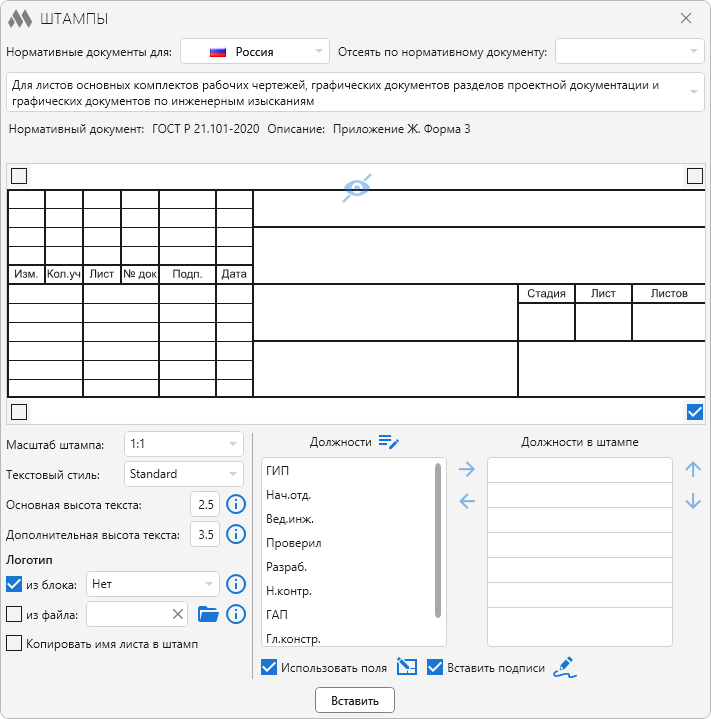
Нормативные документы для: – выпадающий список для выбора страны, по нормам которой будут заполнены списки штампов и нормативных документов.
Отсеять по нормативному документу – выпадающий список для выбора нормативного документа, согласно которому будет заполняться список выбора штампа.
Нормативный документ – поле, отображающее название нормативного документа, содержащего выбранный штамп.
Описание – содержит описание местонахождения штампа в нормативном документе.
Ниже располагается поле для предварительного просмотра выбранного штампа. Изображение можно масштабировать, прокручивая колесико мыши, перемещать с зажатой левой кнопкой мыши и вписывать в границы поля с помощью правой кнопки мыши. По углам поля располагаются радиокнопки, определяющие точку привязки штампа при вставке его в чертеж.
Группа Настройка штампа содержит следующие параметры настройки:
Масштаб штампа – выпадающий список масштабов аннотации, содержащихся в чертеже.
Текстовый стиль – выпадающий список, содержащий все текстовые стили чертежа. Текстовый стиль применяется ко всему штампу.
Основная высота текста – высота текста, которая устанавливается для всех ячеек штампа после его вставки. По умолчанию 2.5, что соответствует ЕСКД ГОСТ 2.304-81 "Шрифты чертежные".
Дополнительная высота текста – высота текста, которая устанавливается в некоторых ячейках штампа ("Лист", "Стадия" и пр.) после его вставки. По умолчанию 3.5, что соответствует ЕСКД ГОСТ 2.304-81 "Шрифты чертежные".
Логотип из блока – добавление в штамп логотипа из указанного блока, определенного в текущем чертеже.
Логотип из файла – добавление в текущий чертеж указанного dwg-файла в виде блока, с последующим добавлением в штамп в качестве логотипа. Имя файла используется в качестве имени блока. Если текущий чертеж уже содержит блок с таким именем, то вставлен в штамп будет блок из чертежа.
Должности – список доступных должностей.
 – открывает диалоговое окно редактирования пользовательских должностей (см.ниже).
Должности в штампе – должности, добавленные в выбранный штамп.
 – перемещение выбранной должности из списка доступных в список добавленных в штамп.
 – перемещение выбранной должности из списка добавленных должностей в список доступных должностей.
 – переместить выбранную должность в списке должностей, добавленных в штамп, на одну позицию вверх.
 – переместить выбранную должность в списке должностей, добавленных в штамп, на одну позицию вниз.
Использовать поля – добавление в штамп (если штамп поддерживает) значений в виде полей. Для настройки полей используйте плагин Поля (см. ниже).
Вставить подписи – вставка в штамп блоков подписей. Для настройки подписей используйте плагин Подписи (см. ниже).
 – запуск плагина Поля.
 – запуск плагина Подписи.
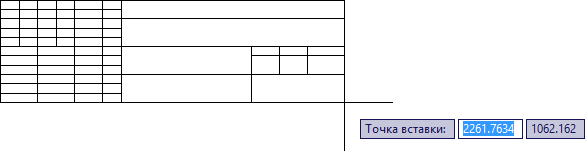
Вставить – переход к nanoCAD для выбора точки вставки штампа:
Точка вставки: – указание точки вставки.
Плагин Поля является плагином nanoCAD и его можно вызвать из командной строки, как и любой другой плагин: _mncStampFields
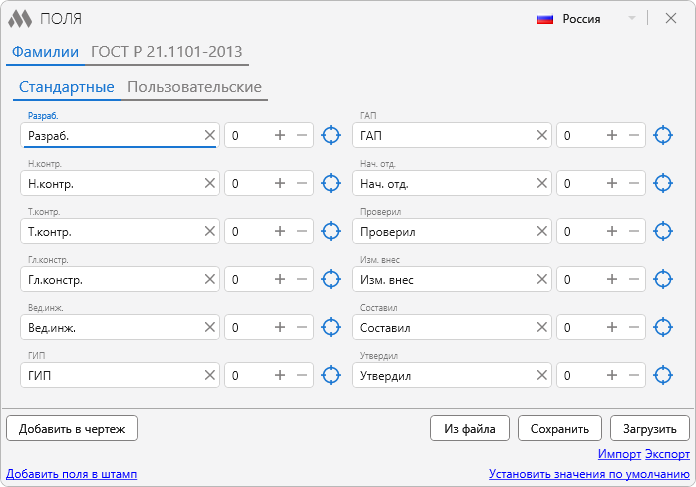
В правом верхнем углу окна расположен выпадающий список для выбора страны, по нормам которой следует заполнять поля.
Независимо от страны поля в чертеже создаются по одинаковым ключам. Т.е. в текущем чертеже можно добавить поля согласно нормативам только одной страны.
Главное окно плагина содержит несколько вкладок – вкладку для заполнения фамилий и вкладки для заполнения граф штампов по ГОСТ/ДСТУ/СТБ.
Вкладка Фамилии содержит две вкладки:
Стандартные – содержит текстовые поля, в которые следует внести фамилии согласно должности (должности согласно ГОСТ/ДСТУ/СТБ):
Пользовательские – содержит текстовые поля, в которые следует внести фамилии согласно должности (Пользовательский список должностей):
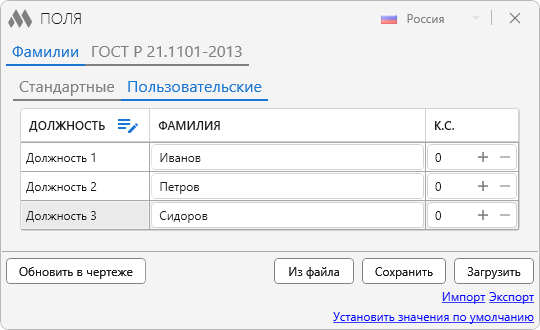
– открывает диалоговое окно редактирования пользовательских должностей (см.ниже).
Вкладки ГОСТ/ДСТУ/СТБ ... (значение меняется в зависимости от указанной страны) содержат графы штампов согласно ГОСТ/ДСТУ/СТБ. Может содержать внутренние вкладки, указывающие на место расположения граф в ГОСТ/ДСТУ/СТБ. При наведении курсором на любую из граф появится подсказка, содержащая описание графы по ГОСТ/ДСТУ/СТБ.
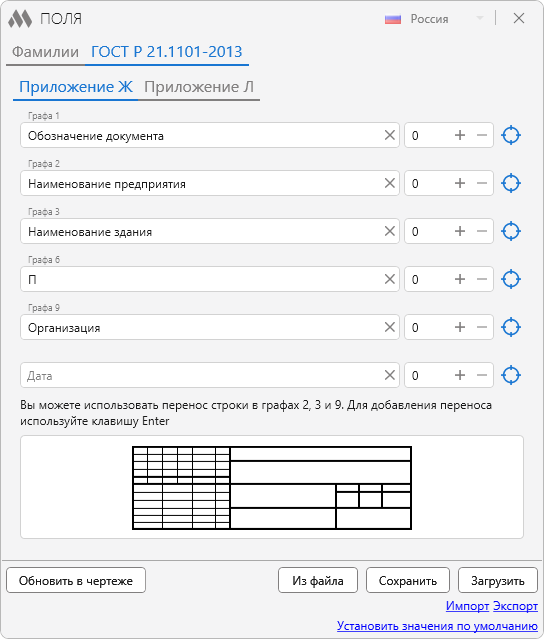
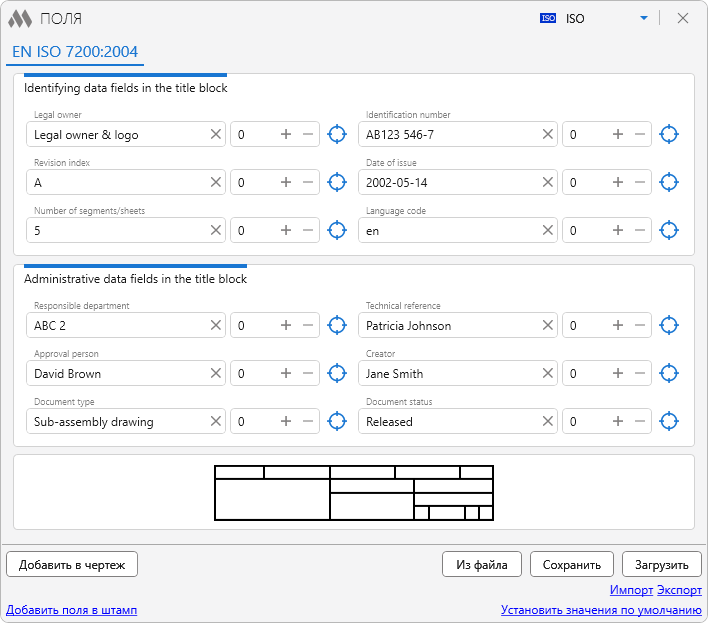
Добавить в чертеж – добавление заполненных текстовых полей в активный документ nanoCAD в виде дополнительных свойств чертежа.
Добавить поля в штамп – переход к nanoCAD для выбора штампа.
Выберите штамп: – выбор штампа.
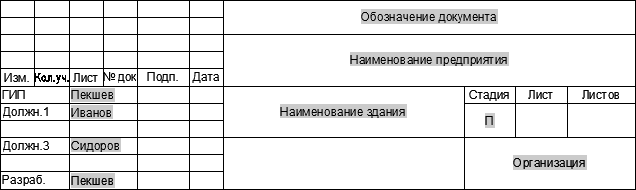
Сохранить – сохранение введенных значений в файл настроек для возможности последующей загрузки этих значений в другом чертеже.
Загрузить – загрузка ранее сохраненных значения.
Импорт – импорт заполненных значений полей в xml файл.
Экспорт – заполнение значений полей из указанного xml файла.
Установить значения по умолчанию – загрузка значений по умолчанию.
 |
– добавление новой строки в список. |
 |
– удаление выбранной строки из списка. |
Плагин Подписи является плагином AutoCAD и его можно вызвать из командной строки, как и любой другой плагин: _mncSignatures.
Плагин поддерживает предварительный выбор: если перед запуском плагина выбрать таблицу (штамп), то будет произведена вставка подписей в эту таблицу.
Плагин вставляет блок с подписью в левую нижнюю точку ячейки, которая расположена справа от ячейки с фамилией. Плагин работает на основе содержимого таблицы и не завязан только на таблицы (штампы) ModPlus. Масштаб таблицы не учитывается!
Блок подписи вставляется поверх таблицы (штампа) по координатам ячейки и никак не связан с самой таблицей!
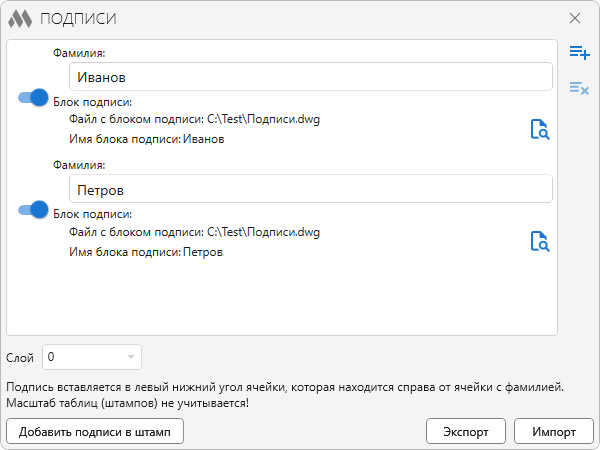
Окно плагина состоит из списка позиций, которые задают соотношение фамилии и вставляемого блока подписи. Позиции можно отключать не удаляя из списка.
В бесплатной версии плагина доступно создание только трех позиций.
В выпадающем списке можно выбрать Слой, в котором будут размещены подписи.
Добавить подписи в штамп – закрывает окно плагина и переходит к выбору штампа для вставки подписей.
Экспорт – экспорт списка позиций в xml файл.
Импорт – импорт списка позиций из xml файла. Удаляет текущий список!


