


-
按ГОСТ 2.301-68/ISO 216标准插入图框
调用方式
- ModPlus 浮动菜单或选项板
- nanoCAD 菜单、工具栏或功能区
- 命令行:_mncFormats
图标


使用方法
图框以块的形式插入,并在扩展数据中包含特殊标记。该标记用于让其他插件识别图框(例如 图纸编号器)。因此,不建议使用 nanoCAD 的标准块插入方式插入图框。插件允许为图框添加印章——为此需要安装并至少运行一次插件 印章。
ГОСТ 2.301-68
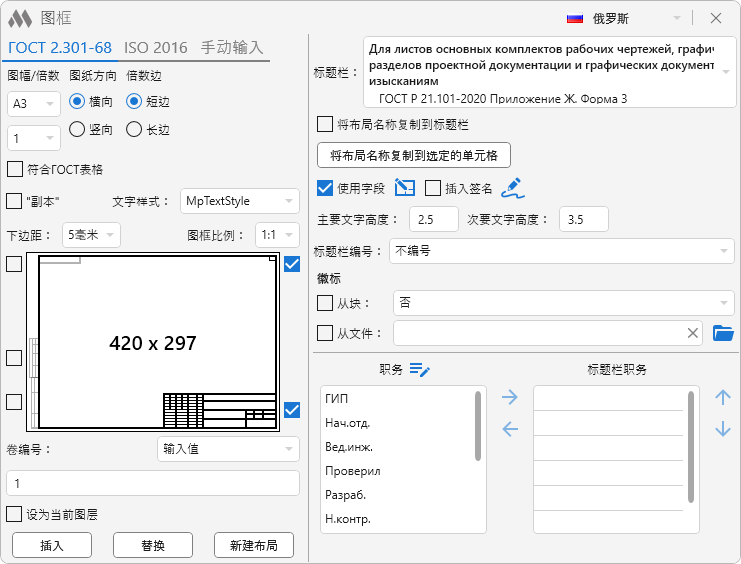
图幅/倍数 – 下拉列表,可根据 ГОСТ 选择格式及倍数。
图纸方向 – 图框方向:纵向或横向。
倍数边 – 当倍数大于 1 时,格式按此方向延伸。
符合 ГОСТ 表格 – 当格式倍数大于 1 时,尺寸默认通过将 1 倍格式尺寸乘以倍数得到(符合表 3)。启用该选项后,尺寸将完全对应表 2。例如,A4×5 在未启用时为 297×1050,启用后为 297×1051。
ISO 2016
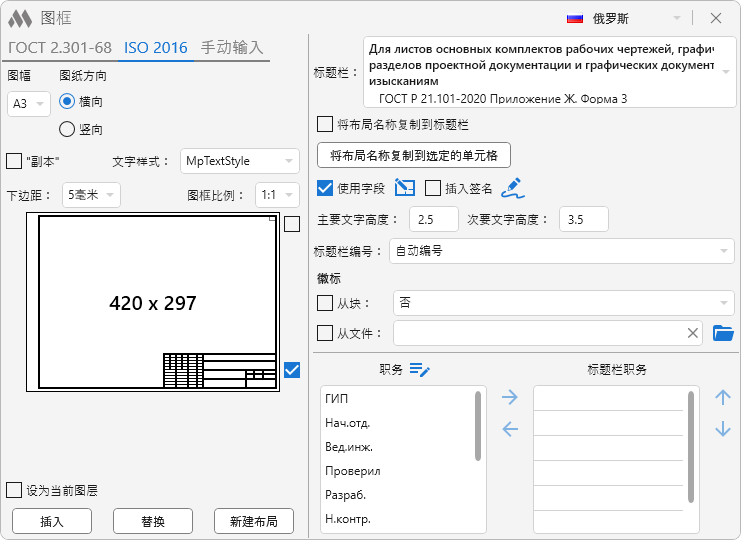
图幅 – 下拉列表,用于选择格式。
图纸方向 – 图框方向:纵向或横向。
手动输入
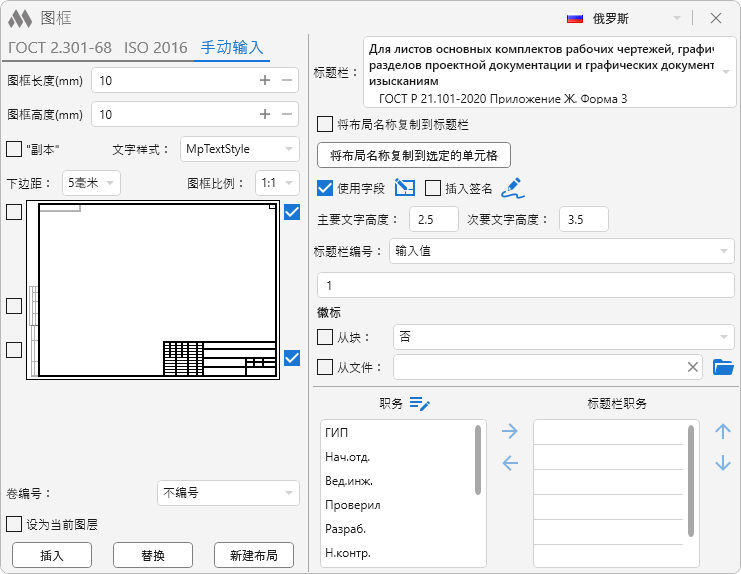
图框长度(毫米) – 输入图框长度。
图框宽度(毫米) – 输入图框宽度。
通用设置
“副本” – 为图框添加“复制”字样。
文字样式 – 设置图框及印章使用的文字样式。
下边距: 5mm 或 10mm – 选择 A3 和 A4 格式的下边框。
图框比例: – 插入时缩放图框。详见文章。
卷编号 – 在卷号字段中选择编号方式:不编号、自动编号、输入值。
图框内容
在图框示意图上可以指定附加内容,如侧边说明、册内页码栏和印章。
启用“印章”选项后,右侧会显示印章设置。另外还提供以下选项:将图纸名称插入到选定单元格 – 切换到 nanoCAD 以选择用于插入图纸名称的单元格:
请在表格内指定一个点: – 指定单元格内部的点。标题栏编号 – 选择标题栏中的图纸编号方式:不编号、自动编号、输入值。
按钮
插入 – 切换到 nanoCAD 以选择图框插入点:
插入点:– 指定插入位置。替换 – 切换到 nanoCAD 选择要替换的图框,并将其替换为当前设置的图框:
选择要替换的图框:– 选择块参照。该块必须为先前由本功能创建的图框。新建布局 – 创建新的 nanoCAD 布局(Layout)并将图框插入其中。
-