


-
Einfügen von Zeichnungsformaten gemäß GOST 2.301-68/ISO 216
Aufrufvarianten
- Schwebendes Menü oder Palette von ModPlus
- Menü, Symbolleiste oder Menüband von nanoCAD
- Befehlszeile: _mncFormats
Symbol


Verwendung
Die Formatrahmen werden als Block mit einer speziellen Markierung in den erweiterten Daten eingefügt. Die Markierung in den erweiterten Daten wird benötigt, um die Formatrahmen durch andere Plugins zu identifizieren (z. B. Layoutnummerierung). Daher sollten Formatrahmen nicht mit den Standardmethoden zum Blockeinfügen in nanoCAD eingefügt werden. Das Plugin ermöglicht das Hinzufügen von Stempeln zum Formatrahmen – hierfür muss das Plugin Stempel installiert und mindestens einmal gestartet worden sein.
GOST 2.301-68
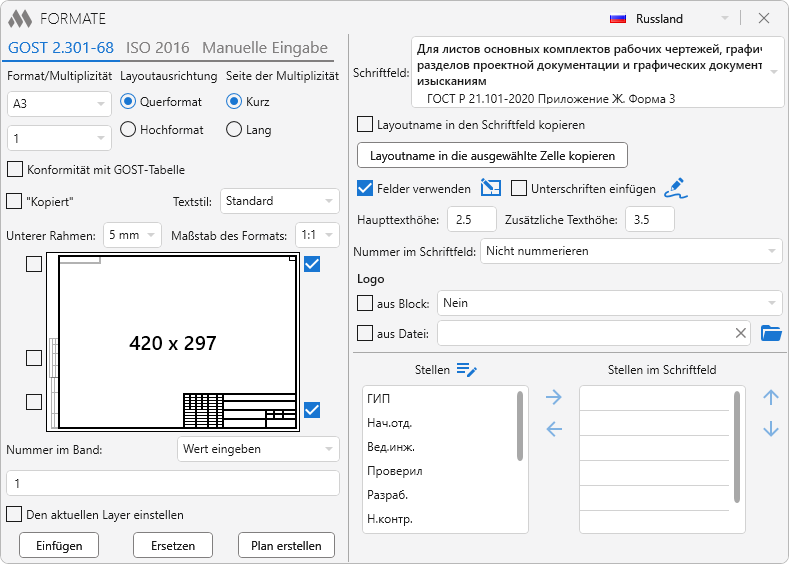
Format/Multiplizität – Dropdown-Listen zur Auswahl des Formats und der Vielfachheit gemäß GOST.
Layoutausrichtung – Ausrichtung des Formatrahmens: Hochformat oder Querformat.
Seite der Multiplizität – die Seite, auf der das Format vergrößert wird, wenn die Multiplizität größer als eins ist.
Konformität mit GOST-Tabelle – bei Vielfachheit größer als 1 werden die Abmessungen durch Multiplikation der Seiten des Einfachformats mit der Vielfachheit berechnet, was den Grenzabweichungen aus Tabelle 3 (Punkt 6) entspricht. Bei aktivierter Option werden die Abmessungen vollständig gemäß Tabelle 2 (Punkt 5) übernommen. Beispielsweise beträgt Format A4×5 ohne aktivierte Option 297×1050, mit aktivierter Option – 297×1051.
ISO 2016
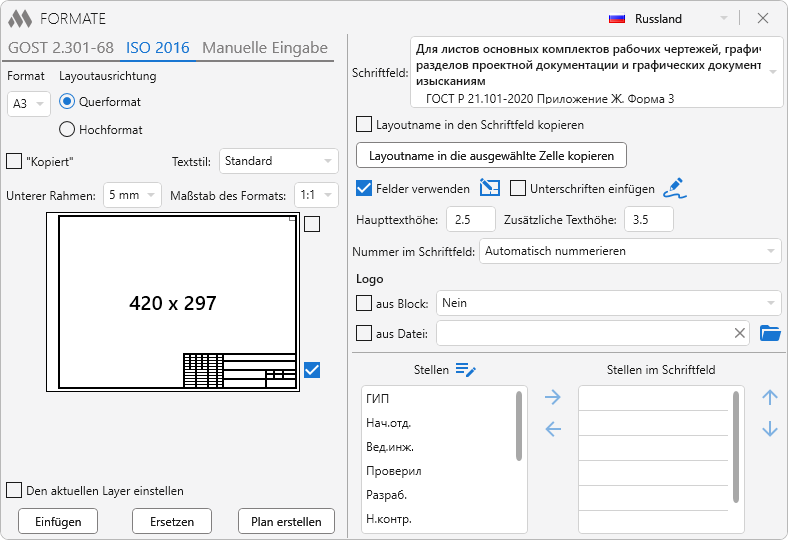
Format – Dropdown-Liste zur Auswahl des Formats.
Layoutausrichtung – Ausrichtung des Formatrahmens: Hochformat oder Querformat.
Manuelle Eingabe
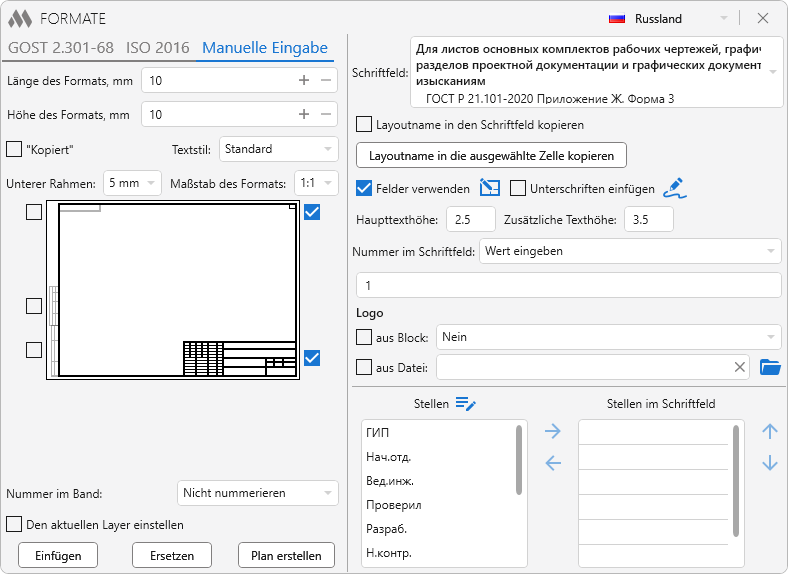
Länge des Formats, mm – Eingabefeld für die Länge des Formatrahmens in Millimetern.
Breite des Formats, mm – Eingabefeld für die Breite des Formatrahmens in Millimetern.
Allgemeine Einstellungen
„Kopiert“ – fügt dem Formatrahmen die Aufschrift „Kopiert“ hinzu.
Textstil – legt den Textstil fest, der im Formatrahmen und im Stempel verwendet wird.
Unterer Rahmen: 5 mm oder 10 mm – Auswahl des unteren Rahmens für A3- und A4-Formate.
Maßstab des Formats: – Skalierung der Formatrahmen beim Einfügen.
Nummer im Band – Auswahl der Nummerierungsoption im Feld für die Bandnummer: Nicht nummerieren, Automatisch nummerieren, Wert eingeben.
Inhalt des Formatrahmens
In der grafischen Darstellung des Formatrahmens können zusätzliche Elemente angegeben werden – Seitenbeschriftungen, Feld für die Seitennummer im Band und Stempel.
Wenn die Option „Stempel“ aktiviert wird, erscheinen rechts im Fenster die Steuerelemente für die Stempelkonfiguration. Die Einstellungen entsprechen dem Plugin Stempel.Zusätzlich stehen folgende Optionen zur Verfügung:
Layoutname in die ausgewählte Zelle kopieren – Wechsel zu nanoCAD zur Auswahl der Zelle, in die der Layoutname eingefügt wird:
Punkt innerhalb der Tabelle angeben: – Angabe eines Punkts innerhalb der Zelle.Nummer im Schriftfeld – Auswahl der Nummerierungsoption im Schriftfeld: Nicht nummerieren, Automatisch nummerieren, Wert eingeben.
Schaltflächen
Einfügen – Wechsel zu nanoCAD für die Auswahl des Einfügepunkts des Formatrahmens:
Einfügepunkt: – Angabe des Einfügepunkts.Ersetzen – Wechsel zu nanoCAD zur Auswahl eines Formatrahmens und zum Ersetzen durch den aktuellen:
Wählen Sie das Ersetzungsformat: – Auswahl der Blockeinfügung. Der Block muss ein zuvor durch diese Funktion erstellter Formatrahmen sein.Layout erstellen – erstellt ein neues nanoCAD-Layout und fügt den Formatrahmen darin ein.
-