调用方式
- ModPlus 菜单
- ModPlus 面板
- AutoCAD 功能区
- 命令行:_mpSpecifications
图标
说明
该插件可在 AutoCAD 的上下文菜单中添加条目,扩展规范(规格表)相关功能:表格的上下文菜单:从数据库添加产品 — 允许将插件数据库中的产品直接添加到 AutoCAD 表格中;块的上下文菜单:为规格添加/修改属性 — 允许向块添加用于规格的属性。
使用方法
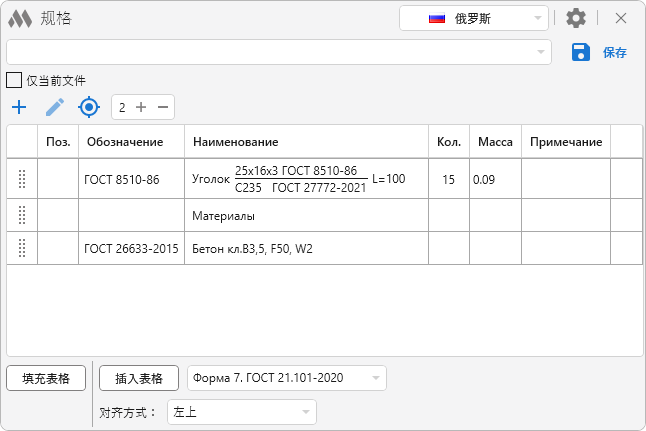
窗口上部包含用于管理当前规格或加载先前保存规格的控件。用于选择规格的 下拉列表 可以加载先前保存的规格。
仅当前文件 — 勾选此项时,规格列表只显示在当前图纸中保存的规格。
保存 — 保存当前规格以便以后使用。注意! 规格只会保存一次。保存后所有更改将自动保存。保存规格(或选择已保存项)后,保存 按钮将被以下按钮替换:
 – 删除当前规格。注意! 规格将被不可恢复地删除。

– 创建新的(空)规格。
插件窗口如下所示:
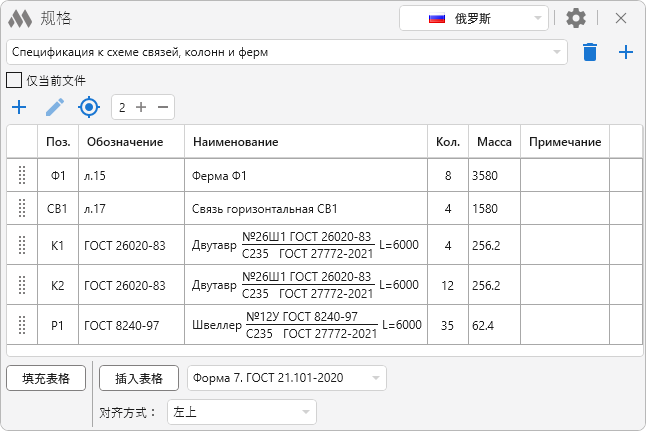
接下来是用于向当前规格添加条目并编辑的控件:
| 下拉列表 |
– 列表包含三种规格条目类型:
从数据库添加 – 从数据库将条目添加到规格中
添加子分类 – 在规格中添加小节说明
手动输入 – 手动添加条目
|
|
– 根据下拉列表中选择的选项打开添加条目的窗口:
从数据库添加:
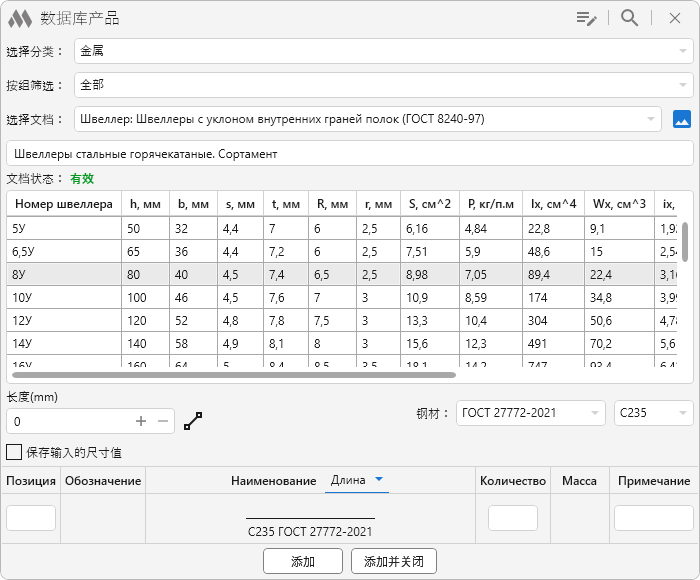
此窗口在很大程度上类似于插件 插入产品 的主窗口。
添加子分类:

在该窗口可以从列表选择标准值或输入自定义值
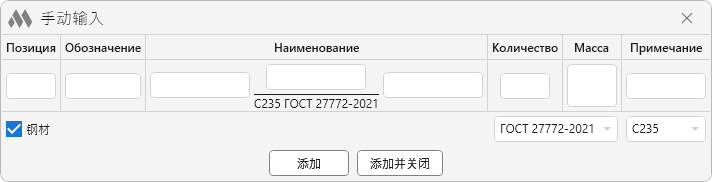
手动输入:
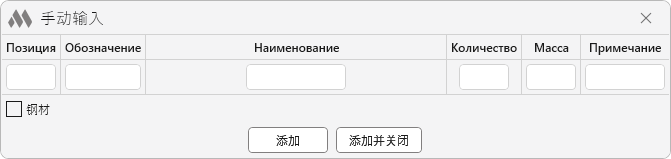
勾选 钢材 时,窗口将如下所示:
|
 |
– 在规格中选中某条目时,打开与添加功能类似的编辑窗口 |
 |
– 将图纸中属于 ModPlus 产品的对象添加到当前规格。这些对象包括由插件 插入产品 创建的块、包含描述产品/材料的扩展数据的原语,以及具有用于规格的特殊属性的块。 |
| 质量四舍五入 |
– 为当前规格中的质量小数值设置四舍五入(小数位数) |
要在规格中移动条目,将光标移到目标条目上,按住左键并拖动到下一条目的下边界或其他选定边界位置。这样可以将条目向下移动。向上移动时操作类似,但请将光标移到上方条目的上边界。
.png) – 删除选定条目(不可恢复!)。当将鼠标移到所选规格上时会出现此图标。
– 删除选定条目(不可恢复!)。当将鼠标移到所选规格上时会出现此图标。
注意! 可以直接在表格中编辑 Позиция、Количество 和 Примечания 的值。
以下是导出当前规格的方式:
填充表格 – 选择要填充的 AutoCAD 表格,用当前规格填充。工作方式类似于插件 产品到表格。
插入表格 – 将当前规格以表格形式插入到 AutoCAD 中。表格样式在按钮旁的下拉菜单中选择。
通过窗口右上角的按钮打开插件设置:
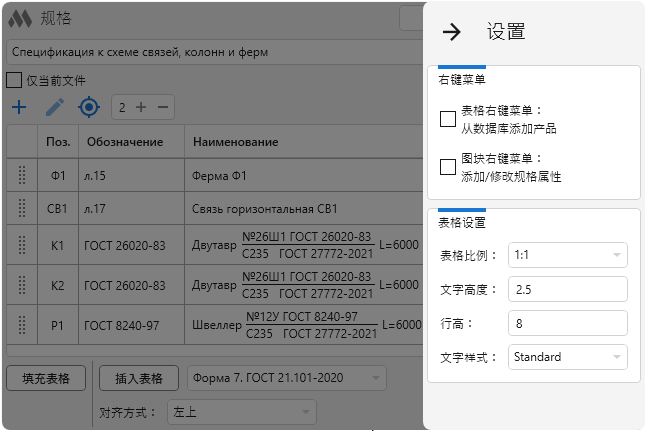
表格右键菜单:从数据库添加产品 – 允许将数据库中的产品直接添加到 AutoCAD 表格。
图块右键菜单:添加/修改规格属性 – 允许向块添加用于规格的属性(见下文)。
表格设置与插件 表格 的设置类似。

上下文菜单中的 MP:规格属性 会出现在块的菜单中。点击该项会弹出一个类似于手动输入规格值的窗口:
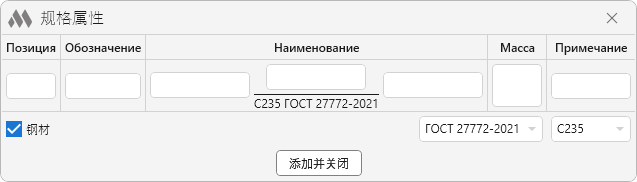
如果块已包含用于规格的属性,则窗口会用这些值填充。点击 添加 后,所选块将添加并填充用于规格的属性:
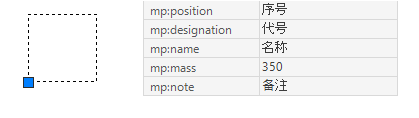
注意! 如果在添加属性时勾选了 钢材,则 名称 字段会根据特定条件自动填充。因此不建议通过属性面板(或属性编辑器)修改该属性,因为这可能导致处理带属性块的插件出现错误。


