Aufrufvarianten
- ModPlus-Menü
- ModPlus-Palette
- AutoCAD-Menüband
- Befehlszeile: _mpSpecifications
Symbol
Verwendung
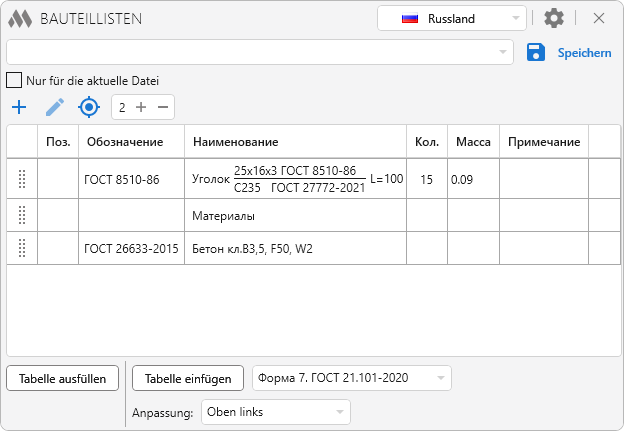
Der obere Bereich des Fensters enthält Steuerelemente zum Verwalten der aktuellen Spezifikation oder zum Laden einer zuvor gespeicherten. Die Dropdown-Liste zur Auswahl der Spezifikation erlaubt das Laden zuvor gespeicherter Spezifikationen.
Nur für die aktuelle Datei — wenn diese Option aktiviert ist, werden in der Spezifikationsliste nur die Spezifikationen angezeigt, die beim Arbeiten in der aktuellen Zeichnung gespeichert wurden.
Speichern — speichert die aktuelle Spezifikation für die spätere Verwendung. Achtung! Die Spezifikation wird einmal gespeichert. Danach werden alle Änderungen automatisch gespeichert. Nach dem Speichern (oder der Auswahl einer gespeicherten) ersetzt sich der Speichern-Button durch weitere Schaltflächen:
 – löscht die aktuelle Spezifikation. Achtung! Die Spezifikation wird unwiderruflich gelöscht.

– erstellt eine neue (leere) Spezifikation.
Das Plugin-Fenster sieht dann folgendermaßen aus:
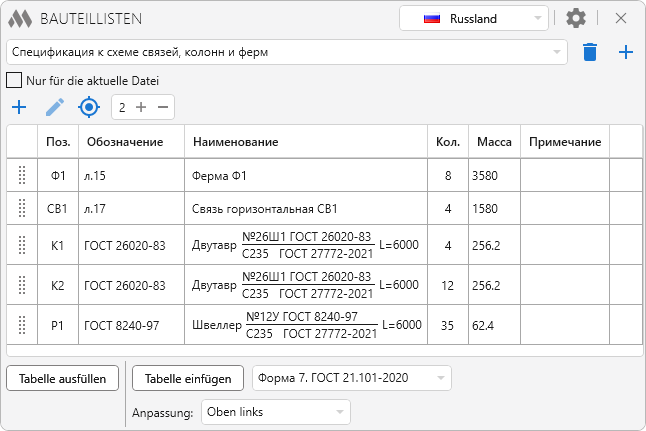
Im Anschluss folgen Elemente zum Hinzufügen von Positionen zur aktuellen Spezifikation und zum Bearbeiten:
| Dropdown-Liste |
– die Liste enthält drei Varianten von Spezifikationspositionen:
Aus Datenbank hinzufügen – Position aus der Datenbank zur Spezifikation hinzufügen
Unterabschnitt hinzufügen – Beschreibung eines Unterabschnitts zur Spezifikation hinzufügen
Manuelle Eingabe – Position manuell hinzufügen
|
|
– öffnet das Fenster zum Hinzufügen einer Position entsprechend der Auswahl im Dropdown:
Aus Datenbank hinzufügen:
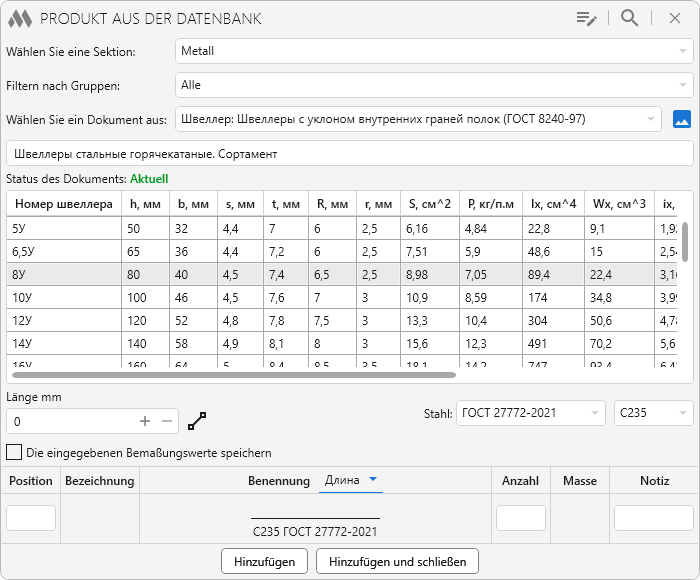
Dieses Fenster ähnelt in weiten Teilen dem Hauptfenster des Plugins Produkt einfügen.
Unterabschnitt einfügen:
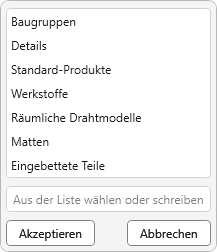
In diesem Fenster können Sie Standardwerte aus der Liste wählen oder einen eigenen Wert eingeben
Manuelle Eingabe:
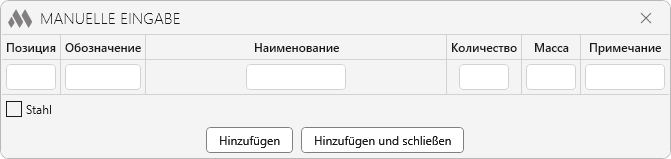
Wenn Sie das Kästchen Stahl markieren, erscheint das Fenster so:
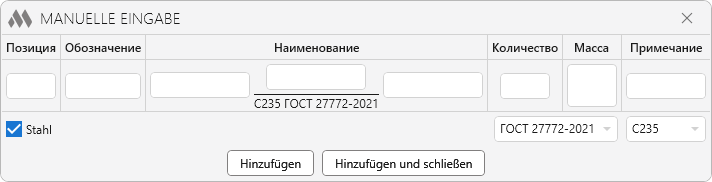
|
 |
– öffnet bei gewählter Position das Bearbeitungsfenster analog zur Hinzufügen-Funktion |
 |
– fügt der aktuellen Spezifikation Objekte aus der Zeichnung hinzu, die ModPlus-Produkte sind. Dazu gehören Blöcke, erstellt mit dem Plugin Produkt einfügen, Primitive mit erweiterten Daten, die Produkte/Materialien beschreiben, sowie Blöcke mit speziellen Attributen für Spezifikationen. |
| Massenrundung |
– legt die Rundung (Anzahl Dezimalstellen) für Bruchteile der Masse in der aktuellen Spezifikation fest |
Um Positionen in der Spezifikation zu verschieben, bewegen Sie den Mauszeiger über die gewünschte Position, halten die linke Maustaste gedrückt und ziehen die Position auf die untere Kante der nächsten Position oder eine andere gewählte Kante. So lassen sich Positionen nach unten verschieben. Für Verschiebungen nach oben verfahren Sie analog, zeigen dabei auf die obere Kante der darüber liegenden Position.
.png) – löscht die gewählte Position (irreversibel!). Dieses Symbol erscheint, wenn der Cursor über die gewählte Spezifikation bewegt wird.
– löscht die gewählte Position (irreversibel!). Dieses Symbol erscheint, wenn der Cursor über die gewählte Spezifikation bewegt wird.
Achtung! Werte von Позиция, Количество und Примечания können direkt in der Tabelle bearbeitet werden.
Im Folgenden sind die Ausgabeoptionen der aktuellen Spezifikation aufgeführt:
Tabelle ausfüllen – wählt eine AutoCAD-Tabelle zum Füllen mit der aktuellen Spezifikation. Funktioniert analog zum Plugin Einfügen von Produkten in die Tabelle.
Tabelle einfügen – fügt die aktuelle Spezifikation als Tabelle in AutoCAD ein. Die Tabellenart wird im Dropdown neben der Schaltfläche gewählt.
Die Plugin-Einstellungen öffnen Sie mit der entsprechenden Schaltfläche oben rechts im Fenster:
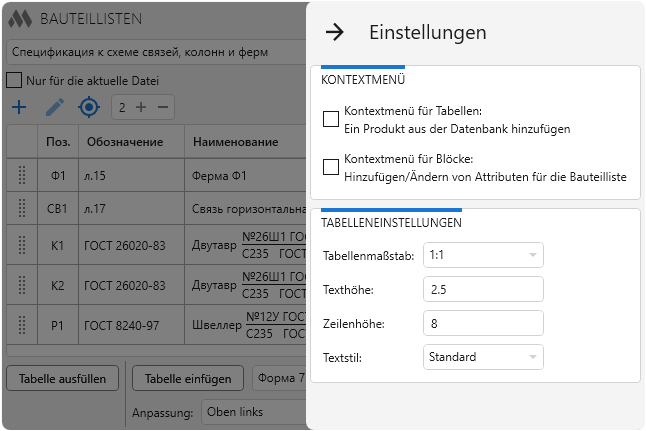
Kontextmenü für Tabellen: Ein Produkt aus der Datenbank hinzufügen – erlaubt das direkte Hinzufügen von Produkten aus der Datenbank in AutoCAD-Tabellen.
Kontextmenü für Blöcke: Hinzufügen/Ändern von Attributen für die Bauteilliste – erlaubt das Hinzufügen von Attributen zu Blöcken für die Spezifikation (siehe unten).
Die Einstellungen für Tabellen sind denen des Plugins Tabellen ähnlich.
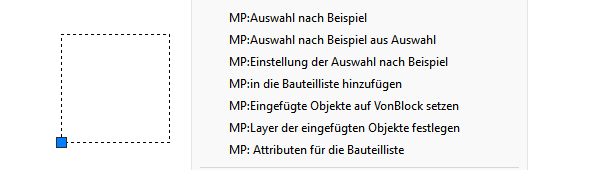
Der Menüeintrag MP: Attributen für die Bauteilliste erscheint im Kontextmenü von Blöcken. Beim Anklicken öffnet sich ein Fenster, das der manuellen Eingabe von Spezifikationswerten ähnelt:
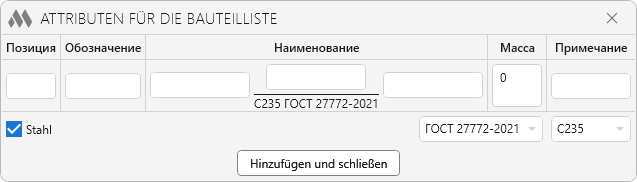
Hat der Block bereits Attribute für die Spezifikation, wird das Fenster mit den Werten gefüllt. Durch Klick auf Hinzufügen werden die Attribute für die Spezifikation im ausgewählten Block hinzugefügt und befüllt:
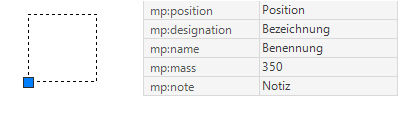
Achtung! Wenn beim Hinzufügen der Attribute das Kästchen Stahl aktiviert ist, wird das Feld Наименование unter bestimmten Bedingungen automatisch befüllt. Daher wird nicht empfohlen, dieses Attribut über die Eigenschaften-Palette (oder den Attribut-Editor) manuell zu ändern, da dies Fehler beim Plugin verursachen kann, das Blöcke mit Attributen verarbeitet.


