网站正在翻译成当前语言,请暂时使用英文版本

复制元素

21788

复制元素

这是一个免费插件!

  • 批量复制元素到打开的文档

    图标

    32x32px 16x16px dark 32x32px dark 16x16px

    描述

    将当前文档中选定的元素批量复制到指定的已打开文档中

    使用方法

    要使用该插件,必须至少打开两个文档。

    1

    插件的主窗口分为两部分。左侧显示源文档(复制来源)和可供复制的元素,并按类别分组。为了更快地找到元素,可以使用搜索框。

    通过 集合 选项,可以保存预设以便后续复制元素类型。为此,需要在树形结构中选择要复制的元素类型,点击 plus 按钮保存为新集合,并在弹出的窗口中为其命名。要保存当前集合的更改或删除当前集合,可以使用 content save 和 close 按钮。集合还可以导出 arrow up bold 和导入之前导出的集合 arrow down bold

    在元素列表的左侧有以下列表控制按钮:

    expand all — 展开列表中的所有元素。

    collapse all — 折叠列表中的所有元素。

    checkbox multiple marked circle outline — 勾选列表中所有可见的元素。

    checkbox multiple blank circle outline — 取消勾选列表中所有可见的元素。

    在插件窗口的右侧,有一个已打开文档的列表,可以将勾选的元素复制到这些文档中。列表旁边的按钮可以勾选所有文档 checkbox multiple marked circle outline 或取消勾选所有文档 checkbox multiple blank circle outline。在列表下方,可以设置当相关元素名称、类型、过滤器或视图相同的情况下的复制选项。对于每个复制选项,插件窗口中都提供了详细说明(将鼠标悬停在 help circle outline 上时显示)。如果选择 默认行为,元素将会添加数字后缀进行复制。

    下面提供了其他选项:

    • 显示共享参数的 guid — 允许在元素列表中显示共享参数的 GUID
    • 抑制警告 — 启用后,将抑制 Revit 在复制过程中可能出现的警告。

    操作日志 – 打开一个窗口,显示插件在当前会话中的工作日志。日志从选择源文档开始记录。日志信息可以在“记事本”中打开,或通过 在记事本中打开导出到 Excel 按钮导出到 Excel。

    执行复制 – 启动将勾选的元素复制到勾选的文档的过程。在窗口的右下角将显示复制进度,以及 取消 按钮,用于中断复制。

    2


    Значок

    32x32px 16x16px dark 32x32px dark 16x16px

    Описание

    Пакетное копирование выбранных элементов из текущего документа в указанные открытые документы


    Связанные новости и статьи


    Использование

    Для работы плагина должно быть открыто не менее двух документов, включая связанные файлы.

    01

    Элементы

    Данная вкладка предназначена для копирования типоразмеров, семейств и других элементов из текущего или связанного документа в выбранные открытые документы.

    1

    Окно плагина разделено на две основные части. В левой части указывается исходный документ, из которого выполняется копирование, а также отображается список доступных для копирования элементов. Элементы сгруппированы по категориям и представлены в виде дерева. Для удобства навигации предусмотрена строка поиска, позволяющая быстро находить нужные элементы.

    При включеннии опции Показывать связанные файлы в список исходных документов добавляются связанные файлы открытых проектов.

    С помощью опции Наборы можно сохранять и использовать предустановки для повторного копирования элементов. Для создания набора нужно выделить в дереве необходимые для копирования элементы, с помощью кнопки plus сохранить новый набор, задав ему имя в открывшемся окне. Чтобы сохранить изменения в текущем наборе или удалить текущий набор можно воспользоваться кнопками content save и close соответственно. Наборы также можно экспортировать arrow up bold и импортировать ранее экспортированные наборы arrow down bold.

    Слева от списка элементов расположены кнопки, позволяющие:

    expand all — развернуть все элементы в списке.
    collapse all — свернуть все элементы в списке.
    checkbox multiple marked circle outline — отметить все видимые элементы.
    checkbox multiple blank circle outline — снять отметку со всех видимых элементов.

    В правой части окна отображается список открытых документов, в которые может быть выполнено копирование отмеченных элементов. Рядом расположены кнопки для быстрого выбора всех документов checkbox multiple marked circle outline или снятия отметок со всех выбранных checkbox multiple blank circle outline. Ниже задаются параметры поведения при совпадении имён сопутствующих элементов, типоразмеров, фильтров и видов. Для каждого параметра доступно подробное описание, отображаемое при наведении курсора на значок справки help circle outline .

    В правой части окна плагина располагается список открытых документов, в которые можно произвести копировании отмеченных элементов. Рядом со списком имеются кнопки, позволяющие отметить все документы checkbox multiple marked circle outline и снять флажки со всех отмеченных в списке документов checkbox multiple blank circle outline. Под списком задаются опции копирования в случае совпадения имен сопутствующих элементов, типоразмеров, фильтров или видов. Для каждой опции копирования в окне плагина приведено развернутое описание (при наведение курсора на help circle outline). При выборе варианта Поведение по умолчанию элементы копируются с добавлением цифрового суффикса.

    Ниже расположены дополнительные опции:

    • Показывать guid общих параметров — отображает GUID общих параметров в списке элементов
    • Подавлять предупреждения — при включении подавляет предупреждения Revit, возникающие в процессе копирования.

    Выполнить копирование – запускает процесс копирования отмеченных элементов в выбранные документы. В процессе отображается индикатор выполнения и кнопка Отмена, позволяющая прервать операцию.

    2

    После завершения копирования открывается окно с результатами выполнения операции:

    3

    Элементы модели

    Данная вкладка предназначена для копирования элементов модели из текущего документа или связанных файлов в выбранные открытые документы.

    4

    В левой части окна плагина отображается список элементов исходной модели, доступных для копирования. Элементы сгруппированы по категориям. Для каждого элемента, при наличии, дополнительно указываются его типоразмер и координаты начальной точки.

    Параметры копирования и дополнительные настройки полностью аналогичны настройкам вкладки Элементы.

    Выбранные в модели – кнопка доступна при копировании из открытого документа. Позволяет автоматически отметить в списке элементы, предварительно выбранные пользователем в модели.

    Выбрать из связи – кнопка доступна при копировании из связанного файла. Позволяет выбрать элементы для копирования непосредственно в связанном документе.

    Выполнить копирование – запускает процесс копирования отмеченных элементов модели в выбранные документы. В нижней правой части окна отображается индикатор прогресса и кнопка Отмена, позволяющая прервать операцию. После завершения копирования открывается окно с результатами выполнения операции:

    5


    Using

    At least two documents must be open for the plugin to work, including linked files.

    01

    Elements

    This tab is intended for copying types, families, and other elements from the current or linked document to selected open documents.

    1

    The plugin window is divided into two main parts. On the left side, the source document from which copying is performed is specified, and a list of elements available for copying is displayed. Elements are grouped by categories and presented as a tree. For easier navigation, a search field is provided that allows you to quickly find the required elements.

    When the Show linked files option is enabled, linked files of open projects are added to the list of source documents.

    Using the Sets option, you can save and reuse presets for repeated copying of elements. To create a set, select the elements to be copied in the tree and use the plus button to save a new set by assigning it a name in the dialog that opens. To save changes to the current set or delete the current set, use the content save and close buttons respectively. Sets can also be exported arrow up bold and previously exported sets can be imported arrow down bold.

    To the left of the element list are buttons that allow you to:

    expand all — expand all elements in the list.
    collapse all — collapse all elements in the list.
    checkbox multiple marked circle outline — select all visible elements.
    checkbox multiple blank circle outline — clear selection from all visible elements.

    On the right side of the window, a list of open documents is displayed into which the selected elements can be copied. Nearby are buttons for quickly selecting all documents checkbox multiple marked circle outline or clearing selection from all selected ones checkbox multiple blank circle outline. Below, behavior parameters are specified for cases when names of associated elements, types, filters, or views match. Each parameter has a detailed description displayed when hovering over the help icon help circle outline.

    On the right side of the plugin window, there is also a list of open documents into which the selected elements can be copied. Next to the list are buttons that allow you to select all documents checkbox multiple marked circle outline or clear the selection from all marked documents checkbox multiple blank circle outline. Below the list, copy options are defined for cases when names of associated elements, types, filters, or views match. For each copy option, a detailed description is provided in the plugin window (when hovering over help circle outline). When selecting the Default behavior option, elements are copied with an added numeric suffix.

    Additional options are located below:

    • Show GUID of shared parameters — displays the GUID of shared parameters in the element list
    • Suppress warnings — when enabled, suppresses Revit warnings that occur during the copying process.

    Perform copy – starts the process of copying the selected elements to the chosen documents. During the process, a progress indicator and a Cancel button are displayed, allowing the operation to be interrupted.

    2

    After the copy operation is completed, a window with the results is opened:

    3

    Model Elements

    This tab is intended for copying model elements from the current document or linked files to selected open documents.

    4

    On the left side of the plugin window, a list of elements from the source model available for copying is displayed. Elements are grouped by categories. For each element, if available, its type and the coordinates of the start point are additionally indicated.

    The copy parameters and additional settings are fully identical to those of the Elements tab.

    Selected in model – this button is available when copying from an open document. It allows you to automatically select in the list the elements that were preselected by the user in the model.

    Select from link – this button is available when copying from a linked file. It allows you to select elements for copying directly in the linked document.

    Perform copy – starts the process of copying the selected model elements to the chosen documents. A progress indicator and a Cancel button are displayed in the lower right part of the window, allowing the operation to be interrupted. After the copy operation is completed, a window with the results is opened:

    5

    Noticias y artículos relacionados


    Uso

    Para que el complemento funcione, deben estar abiertos al menos dos documentos, incluidos los archivos vinculados.

    01

    Elementos

    Esta pestaña está destinada a copiar tipos, familias y otros elementos desde el documento actual o vinculado a los documentos abiertos seleccionados.

    1

    La ventana del complemento se divide en dos partes principales. En la parte izquierda se especifica el documento de origen desde el cual se realiza la copia, y también se muestra la lista de elementos disponibles para copiar. Los elementos están agrupados por categorías y se presentan en forma de árbol. Para facilitar la navegación, se proporciona un campo de búsqueda que permite encontrar rápidamente los elementos necesarios.

    Al activar la opción Mostrar archivos vinculados, los archivos vinculados de los proyectos abiertos se añaden a la lista de documentos de origen.

    Mediante la opción Conjuntos se pueden guardar y utilizar configuraciones predefinidas para la copia repetida de elementos. Para crear un conjunto, seleccione en el árbol los elementos que desea copiar y, mediante el botón plus, guarde un nuevo conjunto asignándole un nombre en la ventana que se abre. Para guardar los cambios en el conjunto actual o eliminarlo, utilice los botones content save y close respectivamente. Los conjuntos también se pueden exportar arrow up bold e importar conjuntos exportados previamente arrow down bold.

    A la izquierda de la lista de elementos se encuentran botones que permiten:

    expand all — expandir todos los elementos de la lista.
    collapse all — contraer todos los elementos de la lista.
    checkbox multiple marked circle outline — seleccionar todos los elementos visibles.
    checkbox multiple blank circle outline — desmarcar todos los elementos visibles.

    En la parte derecha de la ventana se muestra la lista de documentos abiertos en los que se pueden copiar los elementos seleccionados. Junto a ella hay botones para seleccionar rápidamente todos los documentos checkbox multiple marked circle outline o desmarcar todos los seleccionados checkbox multiple blank circle outline. A continuación se configuran los parámetros de comportamiento en caso de coincidencia de nombres de elementos asociados, tipos, filtros o vistas. Para cada parámetro hay una descripción detallada que se muestra al pasar el cursor sobre el icono de ayuda help circle outline.

    En la parte derecha de la ventana del complemento también se encuentra la lista de documentos abiertos en los que se pueden copiar los elementos seleccionados. Junto a la lista hay botones que permiten seleccionar todos los documentos checkbox multiple marked circle outline y desmarcar todos los documentos seleccionados checkbox multiple blank circle outline. Debajo de la lista se definen las opciones de copia en caso de coincidencia de nombres de elementos asociados, tipos, filtros o vistas. Para cada opción de copia se proporciona una descripción detallada en la ventana del complemento (al pasar el cursor sobre help circle outline). Al seleccionar la opción Comportamiento predeterminado, los elementos se copian añadiendo un sufijo numérico.

    A continuación se encuentran opciones adicionales:

    • Mostrar GUID de parámetros compartidos — muestra el GUID de los parámetros compartidos en la lista de elementos
    • Suprimir advertencias — al activarse, suprime las advertencias de Revit que se producen durante el proceso de copia.

    Ejecutar copia – inicia el proceso de copia de los elementos seleccionados en los documentos elegidos. Durante el proceso se muestra un indicador de progreso y el botón Cancelar, que permite interrumpir la operación.

    2

    Una vez finalizada la copia, se abre una ventana con los resultados de la operación:

    3

    Elementos del modelo

    Esta pestaña está destinada a copiar elementos del modelo desde el documento actual o desde archivos vinculados a los documentos abiertos seleccionados.

    4

    En la parte izquierda de la ventana del complemento se muestra la lista de elementos del modelo de origen disponibles para copiar. Los elementos están agrupados por categorías. Para cada elemento, si está disponible, se indica adicionalmente su tipo y las coordenadas del punto inicial.

    Los parámetros de copia y las opciones adicionales son completamente análogos a los de la pestaña Elementos.

    Seleccionados en el modelo – este botón está disponible al copiar desde un documento abierto. Permite marcar automáticamente en la lista los elementos previamente seleccionados por el usuario en el modelo.

    Seleccionar desde vínculo – este botón está disponible al copiar desde un archivo vinculado. Permite seleccionar elementos para copiar directamente en el documento vinculado.

    Ejecutar copia – inicia el proceso de copia de los elementos del modelo seleccionados en los documentos elegidos. En la parte inferior derecha de la ventana se muestra un indicador de progreso y el botón Cancelar, que permite interrumpir la operación. Una vez finalizada la copia, se abre una ventana con los resultados de la operación:

    5

    Verwandte News und Artikel


    Verwendung

    Für die Verwendung des Plugins müssen mindestens zwei Dokumente geöffnet sein, einschließlich verknüpfter Dateien.

    01

    Elemente

    Diese Registerkarte dient zum Kopieren von Typen, Familien und anderen Elementen aus dem aktuellen oder einem verknüpften Dokument in ausgewählte geöffnete Dokumente.

    1

    Das Plugin-Fenster ist in zwei Hauptbereiche unterteilt. Auf der linken Seite wird das Quelldokument angegeben, aus dem kopiert wird, sowie eine Liste der zum Kopieren verfügbaren Elemente angezeigt. Die Elemente sind nach Kategorien gruppiert und in einer Baumstruktur dargestellt. Zur komfortablen Navigation steht ein Suchfeld zur Verfügung, mit dem benötigte Elemente schnell gefunden werden können.

    Bei aktivierter Option Verknüpfte Dateien anzeigen werden der Liste der Quelldokumente die verknüpften Dateien der geöffneten Projekte hinzugefügt.

    Mithilfe der Option Sets können Voreinstellungen für das wiederholte Kopieren von Elementen gespeichert und verwendet werden. Um ein Set zu erstellen, müssen die zu kopierenden Elemente im Baum ausgewählt und mit der Schaltfläche plus als neues Set gespeichert werden, wobei im geöffneten Fenster ein Name vergeben wird. Um Änderungen im aktuellen Set zu speichern oder das aktuelle Set zu löschen, können die Schaltflächen content save bzw. close verwendet werden. Sets können außerdem exportiert arrow up bold und zuvor exportierte Sets importiert arrow down bold werden.

    Links neben der Elementliste befinden sich Schaltflächen, mit denen:

    expand all — alle Elemente in der Liste erweitert werden.
    collapse all — alle Elemente in der Liste reduziert werden.
    checkbox multiple marked circle outline — alle sichtbaren Elemente ausgewählt werden.
    checkbox multiple blank circle outline — die Auswahl aller sichtbaren Elemente aufgehoben wird.

    Im rechten Bereich des Fensters wird eine Liste der geöffneten Dokumente angezeigt, in die die ausgewählten Elemente kopiert werden können. Daneben befinden sich Schaltflächen zum schnellen Auswählen aller Dokumente checkbox multiple marked circle outline oder zum Aufheben der Auswahl aller ausgewählten checkbox multiple blank circle outline. Darunter werden die Verhaltensparameter bei Namensgleichheit begleitender Elemente, Typen, Filter oder Ansichten festgelegt. Für jeden Parameter ist eine ausführliche Beschreibung verfügbar, die beim Überfahren des Hilfesymbols help circle outline angezeigt wird.

    Unterhalb befinden sich zusätzliche Optionen:

    • GUIDs gemeinsamer Parameter anzeigen — zeigt die GUIDs gemeinsamer Parameter in der Elementliste an
    • Warnungen unterdrücken — unterdrückt bei aktivierter Option Revit-Warnungen, die während des Kopiervorgangs auftreten.

    Kopiervorgang starten — startet den Kopiervorgang der ausgewählten Elemente in die ausgewählten Dokumente. Während des Vorgangs werden ein Fortschrittsindikator und die Schaltfläche Abbrechen angezeigt, mit der der Vorgang unterbrochen werden kann.

    2

    Nach Abschluss des Kopiervorgangs wird ein Fenster mit den Ergebnissen der Ausführung geöffnet:

    3

    Modellelemente

    Diese Registerkarte dient zum Kopieren von Modellelementen aus dem aktuellen Dokument oder aus verknüpften Dateien in ausgewählte geöffnete Dokumente.

    4

    Im linken Bereich des Plugin-Fensters wird eine Liste der Elemente des Quellmodells angezeigt, die zum Kopieren verfügbar sind. Die Elemente sind nach Kategorien gruppiert. Für jedes Element werden, sofern vorhanden, zusätzlich der Typ und die Koordinaten des Startpunkts angezeigt.

    Die Kopierparameter und zusätzlichen Einstellungen entsprechen vollständig den Einstellungen der Registerkarte Elemente.

    In Modell ausgewählt — diese Schaltfläche ist beim Kopieren aus einem geöffneten Dokument verfügbar. Sie ermöglicht es, im Modell zuvor vom Benutzer ausgewählte Elemente automatisch in der Liste zu markieren.

    Aus Verknüpfung auswählen — diese Schaltfläche ist beim Kopieren aus einer verknüpften Datei verfügbar. Sie ermöglicht es, Elemente direkt im verknüpften Dokument für das Kopieren auszuwählen.

    Kopiervorgang starten — startet den Kopiervorgang der ausgewählten Modellelemente in die ausgewählten Dokumente. Im unteren rechten Bereich des Fensters werden ein Fortschrittsindikator und die Schaltfläche Abbrechen angezeigt, mit der der Vorgang unterbrochen werden kann. Nach Abschluss des Kopiervorgangs wird ein Fenster mit den Ergebnissen der Ausführung geöffnet:

    5

    相关的新闻和文章


    使用

    要使用该插件,必须至少打开两个文档,包括链接文件。

    01

    元素

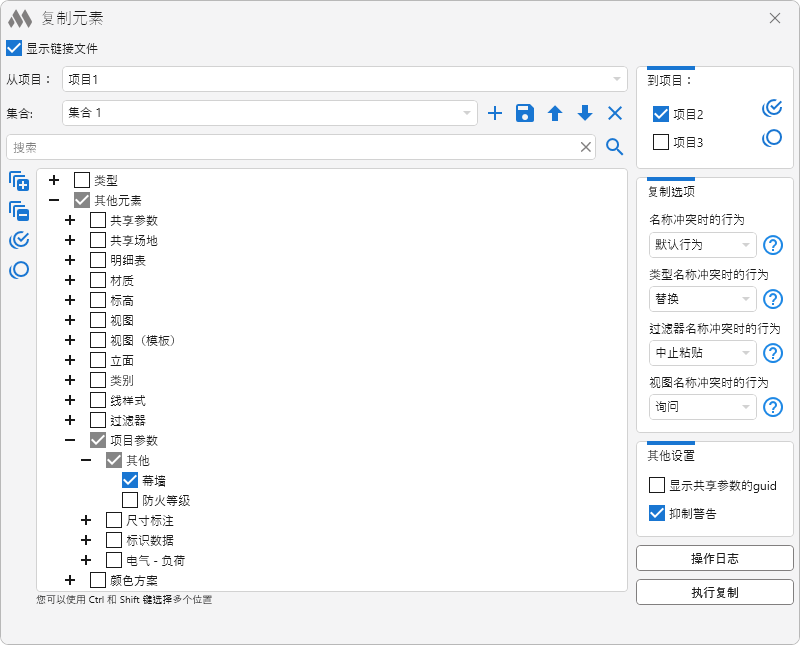
    此选项卡用于将类型、族和其他元素从当前文档或链接文档复制到选定的已打开文档中。
    1

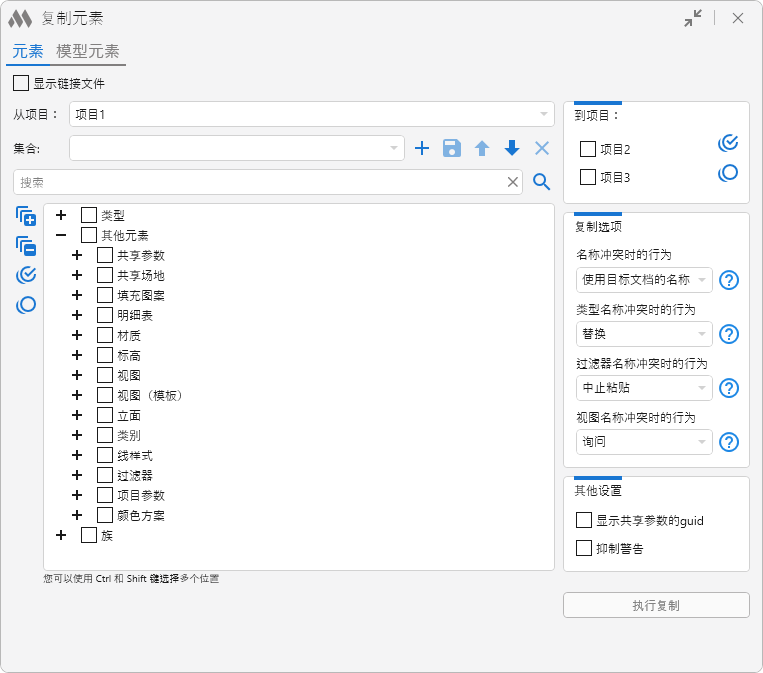
    插件窗口分为两个主要部分。左侧指定用于复制的源文档,并显示可复制元素的列表。元素按类别分组,并以树状结构显示。为了便于导航,提供了搜索栏,可快速查找所需元素。

    启用 显示链接文件 选项后,已打开项目的链接文件将被添加到源文档列表中。

    通过 集合 选项,可以保存并使用用于重复复制元素的预设。要创建集合,需要在树中选择要复制的元素,然后点击 plus 按钮,在弹出的窗口中为新集合指定名称并保存。要保存当前集合的更改或删除当前集合,可分别使用 content saveclose 按钮。集合还可以导出 arrow up bold,以及导入之前导出的集合 arrow down bold

    元素列表左侧提供以下按钮:

    expand all — 展开列表中的所有元素。
    collapse all — 折叠列表中的所有元素。
    checkbox multiple marked circle outline — 选中所有可见元素。
    checkbox multiple blank circle outline — 取消选中所有可见元素。

    窗口右侧显示可将选中元素复制到的已打开文档列表。旁边提供按钮,可快速选中所有文档 checkbox multiple marked circle outline,或取消选中所有已选文档 checkbox multiple blank circle outline。下方可设置当相关元素、类型、过滤器或视图名称重复时的复制行为。将鼠标悬停在帮助图标 help circle outline 上,可查看每个参数的详细说明。

    在插件窗口右侧还显示可复制选中元素的已打开文档列表。列表旁边的按钮允许选中所有文档 checkbox multiple marked circle outline,或取消选中列表中所有已选文档 checkbox multiple blank circle outline。在列表下方可设置当相关元素、类型、过滤器或视图名称相同时的复制选项。插件窗口中为每个复制选项提供了详细说明(将鼠标悬停在 help circle outline 上)。选择 默认行为 时,元素将以添加数字后缀的方式复制。

    下方提供附加选项:

    • 显示共享参数的 GUID — 在元素列表中显示共享参数的 GUID
    • 抑制警告 — 启用后将抑制复制过程中出现的 Revit 警告。

    执行复制 — 启动将选中元素复制到所选文档的过程。复制过程中会显示进度指示器以及 取消 按钮,可用于中断操作。

    2

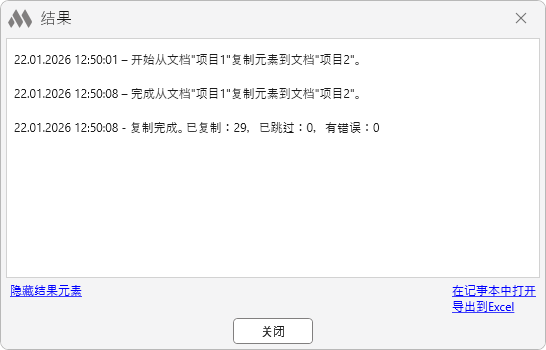
    复制完成后,将打开一个显示操作结果的窗口:

    3

    模型元素

    此选项卡用于将模型元素从当前文档或链接文件复制到选定的已打开文档中。
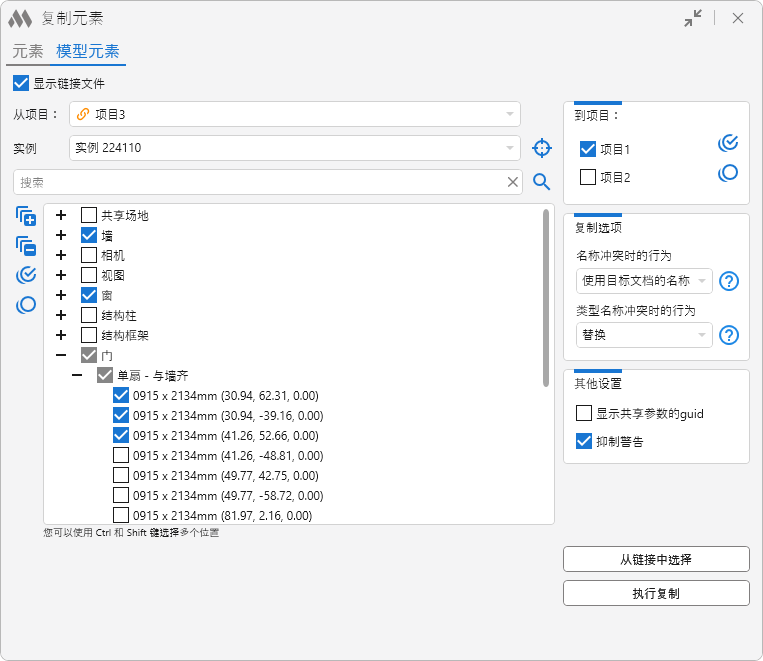
    4

    插件窗口左侧显示源模型中可用于复制的元素列表。元素按类别分组。对于每个元素(如适用),还会显示其类型以及起点坐标。

    复制参数和附加设置与 元素 选项卡中的设置完全相同。

    在模型中选择的 — 从已打开文档复制时可用。可自动在列表中勾选用户在模型中预先选中的元素。

    从链接中选择 — 从链接文件复制时可用。可直接在链接文档中选择要复制的元素。

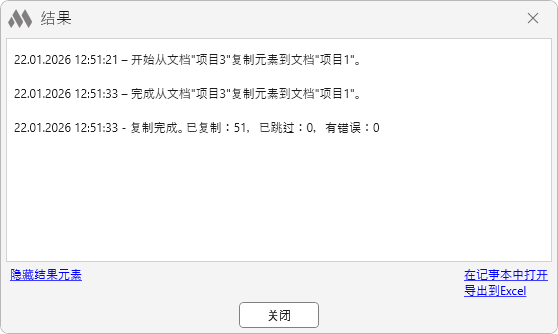
    执行复制 — 启动将选中模型元素复制到所选文档的过程。窗口右下角会显示进度指示器和 取消 按钮,用于中断操作。复制完成后,将打开一个显示操作结果的窗口:

    5

  • 更改历史:

    2025 年

    Revit: 复制元素 2.4.4.0 (14.09.2025)  了解更多

    New
    在元素树状视图中添加了多重选择.

    Revit: 复制元素 2.3.3.0 (13.01.2025)

    Improved
    无论搜索结果如何,在树中选择组时显示嵌套位置.

    2024 年

    Revit: 复制元素 2.3.2.0 (09.10.2024)

    Improved
    在树中勾选或取消勾选项目仅影响显示的项目.

    Revit: 复制元素 2.3.1.0 (11.06.2024)

    New
    添加了集合的导出和导入.
    New
    添加了选择所有目标文档的功能.
    Improved
    启用"抑制警告"选项时抑制有关重复类型的消息窗口.

    Revit: 复制元素 2.1.0.0 (09.03.2024)

    Improved
    正确复制未应用于视图的过滤器.

    Revit: 复制元素 2.0.10.0 (28.02.2024)

    Fix
    修复了删除集合按钮的提示.
    Fix
    修复了即使取消相应复选框后加载插件时仍然显示链接的错误.

    2023 年

    Revit: 复制元素 2.0.8.0 (26.11.2023)

    Fix
    修复了在目标文档列表中显示链接文档的错误.

    Revit: 复制元素 2.0.7.0 (10.11.2023)

    Improved
    使用ModPlus.Xaml.Behaviors.Wpf.dll库替代Microsoft.Xaml.Behaviors.dll以解决与其他插件的兼容性问题.

    Revit: 复制元素 2.0.6.0 (24.10.2023)

    Fix
    修复了在复制绘图视图时出现的“Some of elements cannot be copied, because they belong to a different view”错误.

    Revit: 复制元素 2.0.5.0 (24.08.2023)

    Improved
    添加了按字母顺序排序文档的功能.
    Improved
    添加了按字母顺序排序选择树中的组的功能.
    Fix
    修复了在启动插件时未考虑“隐藏链接”选项的错误.

    Revit: 复制元素 2.0.2.0 (22.08.2023)

    Fix
    修复了导致绘图视图复制错误的问题.

    Revit: 复制元素 2.0.1.0 (08.08.2023)

    Fix
    修复了复制类型时显示错误替换消息的问题.

    Revit: 复制元素 2.0.0.0 (05.08.2023)  了解更多

    New
    增加了复制过滤器和视图的功能.
    New
    增加了使用集合的功能.
    New
    增加了复制DWG/DXF、DGN导出参数的功能.
    New
    重新设计了设置界面并增加了选项提示.

    Revit: 复制元素 1.16.3.0 (07.04.2023)

    New
    启用“允许重复”选项时正确替换实例的类型.
    Improved
    将操作结果合并为单个事务,可一次性撤销所有更改.

    Revit: 复制元素 1.15.2.0 (22.03.2023)

    New
    添加了复制项目参数的功能.

    Revit: 复制元素 1.14.2.0 (14.01.2023)

    Improved
    更换了图标.
    Improved
    添加了功能区命令访问设置.

    2022 年

    Revit: 复制元素 1.14.0.0 (01.11.2022)

    Improved
    将“实时搜索”替换为“按按钮搜索”.

    Revit: 复制元素 1.13.17.0 (15.08.2022)

    Improved
    移除元素树的虚拟化.
    Improved
    “全部展开”按钮现在仅展开到第二级嵌套.

    Revit: 复制元素 1.13.15.0 (08.05.2022)

    Fix
    在搜索结果中勾选元素时显示嵌套元素.

    Revit: 复制元素 1.13.14.0 (31.03.2022)

    New
    添加了复制颜色方案的功能.

    Revit: 复制元素 1.12.14.0 (01.02.2022)

    Improved
    搜索优化.
    Improved
    警告处理优化.

    2021 年

    Revit: 复制元素 1.12.12.0 (20.12.2021)

    Improved
    添加了为Revit 2017-2019复制图例内容的功能.

    Revit: 复制元素 1.12.11.0 (06.12.2021)

    Improved
    添加了复制线样式的功能.

    Revit: 复制元素 1.12.10.0 (03.12.2021)

    Improved
    添加了复制全局参数的功能.

    Revit: 复制元素 1.12.9.0 (25.10.2021)

    New
    添加了复制过滤器的功能.
    New
    添加了检查目标文档中是否存在复制的族类型的功能.
    New
    添加了选择链接文件作为源文档的功能.
    Improved
    添加了复制时跳过元素的计数.

    Revit: 复制元素 1.9.7.0 (24.05.2021)

    Improved
    材料分组依据从“材料类别”改为“材料类别”.

    Revit: 复制元素 1.9.6.0 (08.04.2021)

    Improved
    取消对图纸的处理.

    Revit: 复制元素 1.9.5.0 (19.02.2021)

    New
    新增复制绘图视图内容.
    Fix
    “全选”和“取消全选”按钮现在根据搜索条件处理列表项(仅显示项).

    2020 年

    Revit: 复制元素 1.8.4.0 (14.11.2020)

    New
    添加了复制组的功能.
    New
    添加了复制无类别的类型(尺寸类型、文本类型等)的功能.
    Fix
    修复了不显示共享参数的错误.

    Revit: 复制元素 1.6.1.0 (22.10.2020)

    New
    添加了材料复制功能.

    Revit: 复制元素 1.5.1.0 (14.09.2020)

    Improved
    从允许文档列表中排除了当前会话中作为链接的文档.

    Revit: 复制元素 1.5.0.0 (29.07.2020)

    Fix
    修复了未复制工作集的错误.

    Revit: 复制元素 1.4.8.0 (04.05.2020)

    Improved
    当抑制重要性为“错误”的警告时,不进行元素复制,并在事件日志中记录相应消息.

    Revit: 复制元素 1.4.7.0 (04.05.2020)

    New
    添加了特殊图标,指示工作日志中是否有错误.
    New
    添加了启用/禁用警告抑制的功能.
    Fix
    修复了抑制警告时未复制某些元素的错误.

    Revit: 复制元素 1.2.6.0 (01.04.2020)

    New
    新增显示共享参数GUID的功能.
    Improved
    元素树分为两组 - 类型和其他元素.
    Fix
    修复了本地化错误,该错误导致类别分组不正确.

    Revit: 复制元素 1.1.3.0 (06.03.2020)

    添加了树状搜索.
    添加了按类型对视图模板进行分组.
    修复了显示"_"的错误.