Stapelbearbeitung/Hinzufügen von Parametern zu Projekten und Familien
Symbol
Verwendung
Das Plugin besteht aus zwei Befehlen:
PARAMETER
Der Befehl umfasst vier Bereiche:
Um zur Liste der Bereiche zu wechseln, klicken Sie auf .png) in der linken oberen Ecke des Plugin-Fensters:
in der linken oberen Ecke des Plugin-Fensters:

Typ des aktuellen Dokuments – der Dokumenttyp, in dem das Plugin gestartet wurde. Das Plugin kann sowohl in einem Projekt oder einer Familie als auch ohne geöffnetes Dokument gestartet werden. Im letzteren Fall wird „Kein Dokument“ angezeigt.
Verfügbare Bereiche – Plugin-Bereiche, die im aktuellen Dokument verfügbar sind.
Nicht verfügbare Bereiche – Plugin-Bereiche, die in einem anderen Dokumenttyp verfügbar sind.
ERSTELLUNG VON PARAMETERN IM PROJEKT
Dieser Bereich ermöglicht die stapelweise Erstellung von Parametern im aktuellen Projekt.
Parameter können entweder aus einer Datei mit gemeinsamen Parametern (im Folgenden GPD) hinzugefügt oder manuell (benutzerdefiniert) erstellt werden.
Benutzerdefinierte Parameter, die vom Plugin erstellt werden, sind gemeinsame Parameter mit einer zufälligen GUID, jedoch ohne Bindung an eine konkrete GPD.

Das Plugin-Fenster ist in zwei Bereiche unterteilt: den Bereich zur Auswahl der GPD und die Parametertabelle mit Suchfeld und Steuerschaltflächen.
Um gemeinsame Parameter aus einer GPD hinzuzufügen, muss im Dropdown Wählen Sie GPD im oberen Bereich des Plugin-Fensters entweder Aktuelle GPD beibehalten oder auf Ausgewählte GPD umgeschaltet und im Explorer der Speicherpfad angegeben werden.
Pfad zur GPD:... – ermöglicht das schnelle Öffnen des Ordners mit der GPD.
Beim Klicken auf die Schaltfläche Aus GPD hinzufügen wird ein Dialog zum Hinzufügen gemeinsamer Parameter geöffnet:

Im linken Bereich des Fensters befindet sich die Liste der Gruppen gemeinsamer Parameter, im rechten Bereich die Liste der gemeinsamen Parameter der ausgewählten Gruppe. Wird das Kontrollkästchen vor dem Gruppennamen aktiviert, werden automatisch alle Parameter dieser Gruppe ausgewählt. Rechts von jeder Liste befinden sich Schaltflächen zum Markieren aller sichtbaren Einträge  und zum Aufheben aller Markierungen
  .
.
Mit der Schaltfläche Akzeptieren werden alle ausgewählten Parameter zur weiteren Konfiguration in die Tabelle im Hauptfenster des Plugins übernommen.
Über der Parametertabelle befindet sich ein Schnell-Suchfeld nach Parameternamen ohne Berücksichtigung der Groß-/Kleinschreibung. Rechts davon befinden sich die Steuerschaltflächen für die Tabelle:

– benutzerdefinierten Parameter manuell erstellen

– ausgewählte Parameter aus der GPD zur aktuellen Parameterliste hinzufügen
– alle Parameter in der Liste auswählen
– Auswahl aller markierten Parameter aufheben

– Preset der Parameterliste im Plugin-Speicher speichern

– Preset der Parameterliste aus dem Plugin-Speicher laden

– Parameterliste nach Excel exportieren

– Parameterliste aus Excel importieren

– ausgewählte Parameter aus der Liste entfernen

– alle Parameter aus der Liste entfernen. Die Liste wird vollständig gelöscht, unabhängig von Spaltenfiltern.
Die Parametertabelle enthält folgende Spalten:
- Status – zeigt an, ob der Parameter im aktuellen Dokument vorhanden ist. Ist der Parameter neu, bleibt die Zelle leer.
- Erstellen – Kontrollkästchen zur Markierung der Parameter, die im Projekt erstellt werden sollen. Bearbeitbar nur, wenn die Felder Name, Datentyp und Kategorien ausgefüllt sind; andernfalls erscheint ein Warnsymbol mit der Anzahl der Gründe und deren Beschreibung im Tooltip.
- Typ – Typ des hinzuzufügenden Parameters: gemeinsamer Parameter oder benutzerdefinierter Parameter.
- Name – Name des Parameters.
- Gruppe gem. GPD – Gruppe, zu der der gemeinsame Parameter gehört; wird automatisch entsprechend der GPD ausgefüllt. Für benutzerdefinierte Parameter wird ein Bindestrich angezeigt.
- Datentyp – Datentyp des Parameters. Für gemeinsame Parameter wird dieser automatisch aus der GPD übernommen, für benutzerdefinierte Parameter vom Benutzer festgelegt.
- Parameter gruppierung – wird automatisch entsprechend dem Datentyp ausgefüllt und kann vom Benutzer geändert werden.
- Exemplar/Typ – Exemplarparameter/Typenparameter. Beim Hinzufügen wird standardmäßig Exemplar gesetzt.
- Werte nach Gruppen – Auswahl einer der Optionen: Werte werden für jeden Gruppentyp abgeglichen/Werte können sich je nach Gruppenexemplar ändern.
- Kategorien – Kategorien der Elemente, zu denen der Parameter hinzugefügt wird. Die Auswahl erfolgt über die Schaltfläche
 , die den Elementfilter nach Kategorien öffnet. Die Kategorienliste kann in die Zwischenablage kopiert
  und aus der Zwischenablage eingefügt
  werden.
- Standardwert – Wert des Parameters, der standardmäßig gesetzt wird.
- QuickInfo – Hinzufügen einer Beschreibung für benutzerdefinierte Parameter/Anzeige einer vorhandenen Beschreibung für gemeinsame Parameter.
Der Inhalt der Spalten kann durch Klick auf den Spaltennamen sortiert werden. Befindet sich rechts vom Spaltennamen ein  , können die Werte dieser Spalte über diese Schaltfläche gefiltert werden:

Zeilen in der Tabelle können mit Ctrl oder Shift ausgewählt werden, um Einstellungen stapelweise auf alle ausgewählten Parameter anzuwenden.
Nach dem Hinzufügen der Parameter zur Tabelle und dem Festlegen der erforderlichen Einstellungen müssen die neuen oder geänderten Parameter markiert und die Schaltfläche Erstellen geklickt werden. Nach Abschluss der Erstellung erscheint ein Ergebnisfenster:

BEARBEITUNG VON PARAMETEN IM PROJEKT
Dieser Bereich ermöglicht die stapelweise Bearbeitung von Parametern im aktuellen Projekt.

Den Hauptteil des Plugin-Fensters nimmt die Parametertabelle des aktuellen Projekts ein. Im oberen Bereich des Fensters befindet sich der Auswahlbereich der GPD. Darunter befinden sich ein Feld für die Schnellsuche nach Parameternamen sowie Schaltflächen zum Exportieren und Importieren von Aktionen-Einstellungen für Parameter als Presets in den Plugin-Speicher und oder nach Excel und . Darunter befinden sich eine Dropdown-Liste mit möglichen Aktionen für Parameter sowie Schaltflächen zur Aktionssteuerung. Die Liste enthält folgende Aktionen:
Als Exemplarparameter setzen – wandelt einen gemeinsamen Parameter in einen Exemplarparameter um.
Als Typenparameter setzen – wandelt einen gemeinsamen Parameter in einen Typenparameter um.
Gruppe ändern – ermöglicht das Ändern der Parametergruppe. Die Aktion ist für Projektparameter nicht verfügbar.
Löschen – löscht den Parameter.
Verhalten ändern: Die Werte können je nach Gruppenexemplar variieren – legt für Parameter das Verhalten „Werte können sich je nach Gruppenexemplar ändern“ fest.
Verhalten ändern: Die Werte werden für jeden Gruppentyp angepasst – legt für Parameter das Verhalten „Werte werden für jeden Gruppentyp abgeglichen“ fest.
Verknüpfung mit Kategorien ändern – ermöglicht das Hinzufügen oder Entfernen der Zuordnung eines gemeinsamen Parameters zu Kategorien. Die Aktion ist für Projektparameter nicht verfügbar.
Für die stapelweise Bearbeitung müssen in der Tabelle die zu ändernden Parameter ausgewählt werden. Dazu können Suche, Filter und Sortierung in den Spalten sowie die Tasten Ctrl und Shift verwendet werden. Anschließend sind die auszuführenden Aktionen im Dropdown auszuwählen und den markierten Parametern über die Schaltfläche Aktion zu den ausgewählten Parametern hinzufügen zuzuweisen. Für einige Aktionen wird anschließend ein zusätzliches Fenster zur Angabe der Gruppe oder Kategorie geöffnet.
In der Spalte Aktionen werden für die ausgewählten Parameter die angegebenen Aktionen hinzugefügt, sofern deren Anwendung möglich ist. Kann eine Eigenschaft nicht geändert werden oder entspricht sie bereits der Bedingung, wird die entsprechende Aktion nicht in der Liste angezeigt. Jede hinzugefügte Aktion kann über das Kreuz rechts neben ihrem Namen entfernt werden. Alle hinzugefügten Aktionen für die ausgewählten Parameter können mit dem Befehl Aktionsliste löschen entfernt werden.
Nach dem Zuweisen der erforderlichen Aktionen sind diese mit der Schaltfläche Ausführen auf die Parameter anzuwenden.
ERSTELLUNG VON PARAMETERN IN FAMILIEN
Dieser Bereich ermöglicht die stapelweise Erstellung von Parametern in Projektfamilien, geöffneten Familien oder Familien auf der Festplatte.
Der Bereich ist sowohl bei geöffneten Dokumenten als auch ohne geöffnetes Dokument verfügbar. Beim Start ohne Dokument ist nur die Verarbeitung von Familien auf der Festplatte möglich.
Parameter können entweder aus einer Datei mit gemeinsamen Parametern hinzugefügt oder manuell erstellt werden. Benutzerdefinierte Parameter, die vom Plugin erstellt werden, sind Familienparameter.

Das Plugin-Fenster ist in drei Bereiche unterteilt: den Bereich zum Hinzufügen von Parametern aus der GPD, den Bereich zur Auswahl der Familien sowie die Parametertabelle mit Suchfeld und Steuerschaltflächen.
Im linken Teil des Plugin-Fensters befindet sich der Bereich zur Auswahl der Familien, zu denen Parameter hinzugefügt werden sollen.
Es stehen vier Methoden zum Hinzufügen von Familien zur Liste zur Verfügung:
- Aus Datei – Hinzufügen von auf der Festplatte gespeicherten Familien über den Explorer.
Es können sowohl einzelne Dateien über die Schaltfläche Aus Datei als auch alle Familien in einem angegebenen Ordner einschließlich Unterordnern über die Schaltfläche Aus Ordner ausgewählt werden.
Familien können nacheinander aus verschiedenen Ordnern und Dateien zur Liste hinzugefügt werden; bei erneutem Klicken auf Aus Datei oder Aus Ordner wird die Liste nicht geleert, sondern um neue Familien ergänzt.
Bei aktivierter Option Sicherungsdateien löschen werden nach dem Speichern der Familie alle Sicherungsdateien vom Typ Name_Familie.nnnn.rfa, die sich neben der Familiendatei befinden, gelöscht.
- Aus Projekt – Auswahl von Familien, deren Exemplare im aktuellen Modell platziert sind. Wird das Plugin im Familieneditor gestartet, werden verschachtelte Familien der aktuellen übergeordneten Familie in die Liste aufgenommen.
Bei Auswahl dieser Methode wird eine Dropdown-Liste mit Auswahloptionen für Elemente (Ausgewählte Elemente, In der aktuallen Ansicht, Im gesamten Projekt) sowie der Elementfilter zur feineren Konfiguration der Auswahl verfügbar.
Verschachtelte Familien ignorieren – bei aktivierter Option werden gemeinsame verschachtelte Familien aus dem Projekt nicht zur Liste hinzugefügt. Verfügbar für die Auswahloptionen In der aktuallen Ansicht und Im gesamten Projekt.
Die Schaltfläche Auswählen fügt der Liste die Familien hinzu, die den angegebenen Bedingungen entsprechen.
Familien können nacheinander mit unterschiedlichen Filtern und Auswahloptionen zur Liste hinzugefügt werden; bei erneutem Klicken auf Auswählen wird die Liste nicht geleert, sondern ergänzt.
- Geöffnete Familien – Auswahl der in der aktuellen Revit-Sitzung geöffneten Familien.
Die Schaltfläche Daten erhalten fügt alle geöffneten Familien zur Liste hinzu.
- Aktuelle Familie – Auswahl der aktuell geöffneten Familie.
Die Schaltfläche Daten erhalten fügt die aktuell geöffnete Familie der Liste hinzu.
- Aus dem Projektbrowser – Auswahl der in das aktuelle Dokument geladenen Familien.

Familien in der Liste können verschoben und entfernt werden. Die Verarbeitung der Familien erfolgt nacheinander in der Reihenfolge der Liste, beginnend mit der obersten.
Der Bereich zum Hinzufügen von Parametern aus der GPD sowie die Parametertabelle sind in diesem Abschnitt weitgehend identisch mit dem Bereich Erstellung von Parametern im Projekt.
In diesem Abschnitt ist die Spalte Formel vorhanden. Die Zelle dieser Spalte wird editierbar, sobald alle erforderlichen Parameter-Einstellungen ausgefüllt und das Kontrollkästchen in der Spalte Erstellen aktiviert ist. Beim Klicken auf .png) wird der Formeleditor geöffnet:
wird der Formeleditor geöffnet:

Der Formeleditor wird auf Basis der ersten Familie in der Liste geöffnet. In die Parameterliste des Kontextmenüs werden neben den Parametern dieser Familie auch neu erstellte Parameter aufgenommen, bei denen das Kontrollkästchen in der Spalte Erstellen gesetzt ist.
Die Formelprüfung erfolgt ebenfalls anhand der ersten Familie in der Liste. Die Schaltfläche Ohne Überprüfung übernehmen ermöglicht das Schreiben der Formel in den Parameterwert ohne Validierung.
Ausführen und schließen fügt die markierten Parameter allen Familien in der Liste hinzu und schließt das Plugin-Fenster.
BEARBEITUNG VON PARAMETEN IN FAMILIEN
Dieser Bereich ermöglicht die stapelweise Bearbeitung von Parametern in Projektfamilien, geöffneten Familien oder Familien auf der Festplatte.
Der Bereich ist sowohl bei geöffneten Dokumenten als auch ohne geöffnetes Dokument verfügbar. Beim Start ohne Dokument ist nur die Verarbeitung von Familien auf der Festplatte möglich.

Das Plugin-Fenster ist in drei Bereiche unterteilt: den Auswahlbereich der GPD, den Auswahlbereich der Familien sowie die Parametertabelle mit Suchfeld und Steuerschaltflächen.
Im linken Teil des Plugin-Fensters befindet sich der Auswahlbereich der Familien, deren Parameter bearbeitet oder gelöscht werden sollen. Die Reihenfolge des Hinzufügens von Familien entspricht der im Bereich Erstellung von Parametern in Familien.
Den rechten Teil des Plugin-Fensters nimmt die Parametertabelle des aktuellen Projekts ein. Darüber befinden sich ein Feld für die Schnellsuche nach Parameternamen sowie Schaltflächen zum Exportieren und Importieren von Aktionen-Einstellungen für Parameter als Presets in den Plugin-Speicher und oder nach Excel und . Darunter befinden sich eine Dropdown-Liste mit möglichen Aktionen für Parameter sowie Schaltflächen zur Aktionssteuerung. Die Liste enthält folgende Aktionen:
- Als Exemplarparameter setzen – wandelt einen Familienparameter oder gemeinsamen Parameter in einen Exemplarparameter um. Die Aktion ist für Systemparameter nicht verfügbar.
- Als Typenparameter setzen – wandelt einen Familienparameter oder gemeinsamen Parameter in einen Typenparameter um. Die Aktion ist für Systemparameter nicht verfügbar.
- Entsperren – deaktiviert die Eigenschaft „Sperren“ für Parameter.
- Ersetzen durch gemeinsamen genutzten Parameter – ersetzt einen Familienparameter oder gemeinsamen Parameter durch einen anderen gemeinsamen Parameter desselben Datentyps unter Beibehaltung von Formeln und Beschriftungen.
- Formel löschen – ermöglicht es, den Formelwert der Familienparameter zu entfernen.
- Formel vorgeben – ermöglicht es, den Familienparametern einen Formelwert zuzuweisen.
- Gemeinsamen genutzten Parameter durch Familienparameter ersetzen – ersetzt einen gemeinsamen Parameter durch einen Familienparameter unter Beibehaltung des Parameternamens.
- Gruppe ändern – ändert die Parametergruppe. Die Aktion ist für Systemparameter nicht verfügbar. Beim Ändern der Gruppe geht die Beschreibung des Familienparameters verloren.
- Löschen – löscht den Parameter. Die Aktion ist für Systemparameter nicht verfügbar.
- Sperren – aktiviert die Eigenschaft „Sperren“ für Parameter.
- Umbenennen – benennt den Familienparameter um. Die Aktion ist für System- und gemeinsame Parameter nicht verfügbar.
Für die stapelweise Bearbeitung müssen in der Tabelle die zu ändernden Parameter ausgewählt werden. Dazu können Suche, Filter und Sortierung in den Spalten sowie die Tasten Ctrl und Shift verwendet werden. Anschließend sind die auszuführenden Aktionen im Dropdown auszuwählen und den markierten Parametern über die Schaltfläche Aktion zu den ausgewählten Parametern hinzufügen zuzuweisen. Für einige Aktionen wird anschließend ein zusätzliches Fenster zur Angabe der Gruppe oder des Namens geöffnet.
In der Spalte Anzahl wird die Anzahl der verarbeiteten Familien angezeigt, in denen der jeweilige Parameter vorhanden ist. Durch Klicken auf den Wert in der Zelle wird ein Fenster mit der Liste der Familien geöffnet:

Beim Überfahren einer Zeile in der Spalte Typ erscheint für gemeinsame Parameter und Familienparameter eine Schaltfläche zum schnellen Hinzufügen von Aktionen zum Ersetzen von Parametern durch gemeinsame Parameter.
Beim Überfahren einer Zeile in der Spalte Formel wird die Schaltfläche verfügbar, mit der der Formeleditor geöffnet wird:

Der Formeleditor wird auf Basis der Familie geöffnet, in der der bearbeitete Parameter vorhanden ist. Sind mehrere Familien vorhanden, wird die Familie verwendet, die der Listenoberkante am nächsten liegt. In die Parameterliste des Kontextmenüs werden die Parameter dieser Familie ohne Berücksichtigung der zugewiesenen, aber noch nicht ausgeführten Aktionen aufgenommen. Die Formelprüfung erfolgt anhand derselben Familie.
Beim Überfahren einer Zeile in der Spalte „Formel“ erscheinen außerdem Schaltflächen zum Kopieren der Formel in die Zwischenablage und zum Einfügen der Formel aus der Zwischenablage .
In der Spalte Aktionen werden für die ausgewählten Parameter die zugewiesenen Aktionen hinzugefügt, sofern deren Anwendung möglich ist. Kann eine Eigenschaft nicht geändert werden oder entspricht sie bereits der Bedingung, erscheint die entsprechende Aktion nicht in der Aktionsliste. Jede hinzugefügte Aktion kann über das Kreuz rechts neben ihrem Namen entfernt werden. Alle hinzugefügten Aktionen für die ausgewählten Parameter können mit der Aktion Aktionsliste löschen entfernt werden.
Nach dem Zuweisen der erforderlichen Aktionen sind diese mit der Schaltfläche Ausführen auf die Parameter anzuwenden.
EINSTELLUNGEN
In der rechten oberen Ecke des Plugin-Fensters befindet sich die Schaltfläche zum Aufrufen der Einstellungen .png) :
:

Allgemeine
Aktion nach dem Export in Excel: – Auswahl der Aktion des Plugins nach Abschluss des Parameterexports in ein Excel-Dokument aus der Dropdown-Liste. Es stehen 4 Optionen zur Verfügung: Nichts, Zielordner öffnen, Erstellte Datei öffnen, Über die Öffnung des Zielordners nachfragen.
Folgende Unterteilung beim Starten des Plugins in einem Familiendokument öffnen: – Auswahl des Bereichs aus der Dropdown-Liste, der beim Start des Plugins im Familiendokument geöffnet wird. Es stehen 3 Optionen zur Verfügung: Parameter in Familien erstellen, Parameter in Familien bearbeiten.
Berücksichtigung der Groß- und Kleinschreibung bei der Suche in der Liste der Datentype, Parametergruppen, Spaltenfilter und im Dialogfeld zum Hinzufügen von Parametern aus GPD – Option zur Berücksichtigung der Groß- und Kleinschreibung in den Suchfeldern des Plugins.
Parameter in Familien erstellen
Aktion beim Vorhandensein des Parameters: – Auswahl der Plugin-Aktion aus der Dropdown-Liste, wenn ein Parameter hinzugefügt wird, der bereits in der Familie vorhanden ist. Es stehen 4 Optionen zur Verfügung: Überspringen, Formel vorgeben (wenn möglich), Wert vorgeben (wenn möglich), Formel oder Wert vorgeben (wenn möglich).
Parameter in Familien bearbeiten
Gleiche Parameter mit unterschiedlichen Formeln gruppieren – bei aktivierter Option werden identische Parameter mit unterschiedlichen Formeln aus verschiedenen Familien in einer Zeile zusammengefasst.
Wenn diese Option geändert wird, während der Abschnitt zur Bearbeitung von Parametern in Familien aktiv ist, wird die Parameterliste neu geladen und alle zuvor hinzugefügten Aktionen werden entfernt!
FAMILIENEDITOR
Der Befehl ist ein Analogon zum standardmäßigen Parametereditor der aktuellen Familie und ermöglicht die Verwendung eines alternativen Formeleditors:

Im oberen Bereich des Fensters befindet sich eine Dropdown-Liste der Typen. Rechts daneben befinden sich Schaltflächen zur Typenverwaltung:
– neuen Typ durch Kopieren des aktuellen erstellen

– aktuellen Typ umbenennen
– aktuellen Typ löschen.
Darunter befindet sich eine Schnellsuchzeile nach Parameternamen ohne Berücksichtigung der Groß-/Kleinschreibung; daneben befinden sich Schaltflächen zur Parameterbearbeitung:

– gemeinsamen Parameter durch Familienparameter ersetzen

– Reihenfolge der Parameter ändern. Im geöffneten Fenster können Parameter sowohl innerhalb einer Gruppe (für alle Parametertypen) als auch zwischen Gruppen (für gemeinsame Parameter und Familienparameter) verschoben werden:

 – Parameter aus der ausgewählten Familie importieren. Nach Auswahl der Familie im Explorer öffnet sich das Fenster zur Konfiguration des Parameterimports:

Im linken Bereich des Fensters sind die Typen der aktuellen Familie den Typen der ausgewählten Familie zuzuordnen, um Parameterwerte zu kopieren. Im rechten Bereich sind die gemeinsamen Parameter und Familienparameter zu markieren, die in die aktuelle Familie importiert werden.
Das Deaktivieren der Option „Auswahltabellen importieren“ ermöglicht den Import von Parametern, deren Formeln Auswahltabellen verwenden, ohne die Tabellen selbst.

– nicht verwendete Parameter löschen; öffnet ein Fenster mit einer Liste der Parameter und einer Angabe, wo jeder von ihnen verwendet wird:
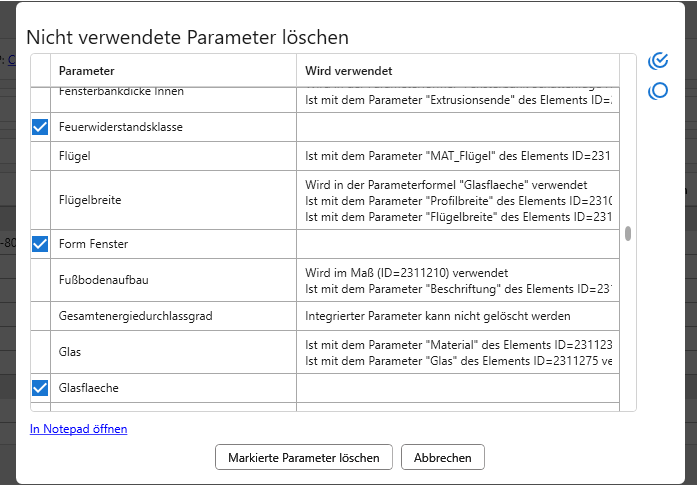
– ausgewählte Parameter aus der Liste löschen.
In der ersten Spalte der Tabelle wird die Liste der Parameter der aktuellen Familie angezeigt. Beim Überfahren des Parameternamens mit dem Mauszeiger erscheint ein Tooltip mit Informationen zum Parametertyp und Datentyp. Die Farbindikator vor dem Parameternamen zeigt den Parametertyp an:
- grau – integrierter Parameter
- orange – Familienparameter
- grün – gemeinsamer Parameter.
Beim Überfahren einer Zeile in der Spalte Parameter erscheinen folgende Schaltflächen:
– Familienparameter umbenennen

– Hinweis für den Familienparameter festlegen
.png)
– Familienparameter duplizieren
.png)
– Familienparameter durch gemeinsamen Parameter ersetzen
.png)
– gemeinsamen Parameter durch Familienparameter ersetzen
.png)
– gemeinsamen Parameter durch einen anderen gemeinsamen Parameter ersetzen
.png)
– Parameter löschen.
In der Spalte GUID zeigt die Farbindikator für gemeinsame Parameter die Beziehung des Parameters zur aktuellen GPD an.
Beim Überfahren einer Zeile in der Spalte Parameter Gruppieren erscheint die Schaltfläche , die das Fenster zur Auswahl einer neuen Gruppe öffnet. Eine stapelweise Änderung der Gruppe für mehrere ausgewählte Parameter ist möglich.
Beim Überfahren einer Zeile in der Spalte Formel erscheint die Schaltfläche , die den Formeleditor öffnet:

Im oberen Feld des Editors wird die Formel eingegeben. Über die rechte Maustaste wird ein Kontextmenü mit einer Liste verfügbarer Parameter mit Angabe des Datentyps sowie einer Liste verfügbarer Funktionen aufgerufen:
Zum Einfügen von Parametern und Funktionen können auch die entsprechenden Schaltflächen  und
und  verwendet werden.
Häufig verwendete Formeln können über die Schaltfläche  zur Liste „Bevorzugte Formeln“ hinzugefügt werden.
  öffnet den Editor der bevorzugten Formeln:

Beim Hinzufügen einer Formel aus der Liste der bevorzugten Formeln werden alle aktuellen Daten im Formeleditor gelöscht!
Im unteren Feld kann mit der Schaltfläche Überprüfen die Korrektheit der Formel überprüft und das Ergebnis berechnet werden.
Beim Überfahren einer Zeile in der Spalte Formel ist außerdem die Schaltfläche .png) verfügbar, mit der eine Formel aus dem Parameter der ausgewählten Familie importiert werden kann. Nach Auswahl der Familie im Explorer öffnet sich das Fenster zum Import der Formel:
verfügbar, mit der eine Formel aus dem Parameter der ausgewählten Familie importiert werden kann. Nach Auswahl der Familie im Explorer öffnet sich das Fenster zum Import der Formel:

In der Tabellenspalte Exemplar/Typ kann für diesen Parameter die Zuordnung als Typenparameter oder Exemplarparameter geändert werden.
Nach dem Klicken auf die Schaltfläche Akzeptieren werden alle am Typ vorgenommenen Änderungen gespeichert. Die Schaltfläche Abbrechen schließt das Plugin-Fenster ohne Speichern der Änderungen.


