Icono
Uso
El filtro contextual puede funcionar en dos modos: filtro contextual y modo de ventana.
Para iniciar el filtro contextual utilice el comando "Filtro contextual" en la cinta, en la pestaña ModPlus:
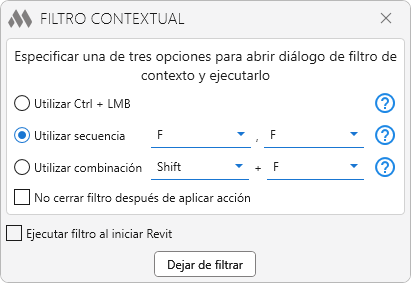
Indique una de las tres opciones de activación del diálogo del filtro contextual:
- Hacer clic con el botón izquierdo del ratón mientras se mantiene pulsada la tecla Ctrl. En este caso pueden aplicarse algunas limitaciones relacionadas con Revit, por ejemplo al intentar ampliar el conjunto de ejemplares seleccionados.
- Presionar la secuencia de teclas indicada. Por defecto se utiliza "F,F". El intervalo de tiempo no se considera. Tenga en cuenta los atajos asignados en Revit.
- Presionar la combinación de teclas indicada. Por defecto "Shift+F". Al definir otra combinación, tenga en cuenta las existentes (Ctrl+C, Ctrl+V, etc.).
Para cerrar la ventana del filtro puede utilizar el mismo método con el que se abrió.
Debajo está disponible la opción que permite mantener abierto el filtro después de aplicar la acción.
Puede habilitar el inicio automático del filtro contextual al cargar Revit.
El filtro se inicia únicamente si la ventana actual de Revit está activa.
Para iniciar el modo de ventana, seleccione en la cinta el comando "Filtro. Modo de ventana".
El diálogo principal del filtro contextual en ambos modos está dividido en tres zonas:
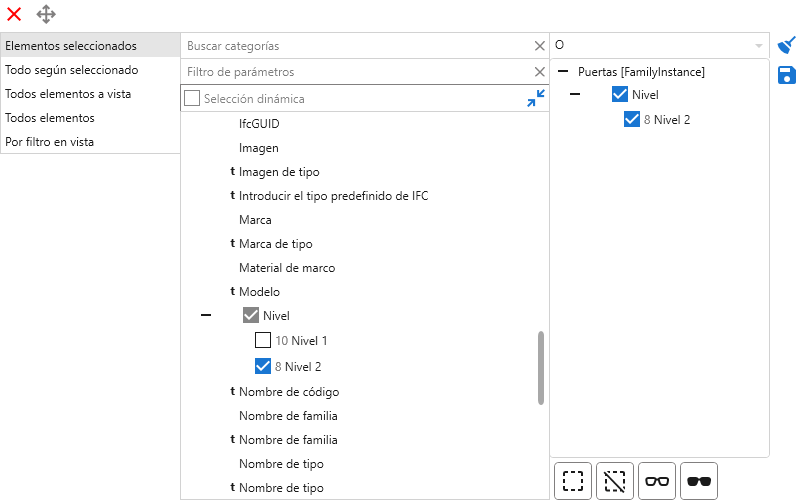
De izquierda a derecha:
- La primera zona contiene la lista de contextos para recopilar datos y la lista de preajustes.
- La segunda zona contiene la lista de valores de parámetros de los elementos agrupados por categorías de los elementos presentes en el contexto actual.
- La tercera zona contiene la lista de valores de parámetros marcados (lista de filtrado), los controles y las acciones del filtro.
.png)
– cierra el diálogo del filtro.
.png)
– permite mover la ventana del filtro.
Como contexto para recopilar datos pueden utilizarse: todos elementos del modelo, todos elementos a vista actual, elementos seleccionados, filtros del documento actual. Si el filtro se inicia sin selección previa, el contexto Elementos seleccionados no aparecerá. Si la vista no contiene elementos, el contexto Todos elementos a vista no aparecerá.
El contexto Todo según seleccionado funciona así: si el filtro se inició con ejemplares seleccionados, el árbol mostrará sus categorías, pero el procesamiento se realizará sobre todos los elementos del modelo.
Al seleccionar el contexto Por filtro en vista se habilita una lista desplegable con los filtros del documento:
Al seleccionar un filtro se buscarán los elementos que lo cumplan, y el árbol de categorías se rellenará con los resultados.
Solo en el modo de ventana se encuentran disponibles los contextos Encontrados a vista y Encontrados en modelo, que procesan elementos encontrados mediante el filtro de elementos:
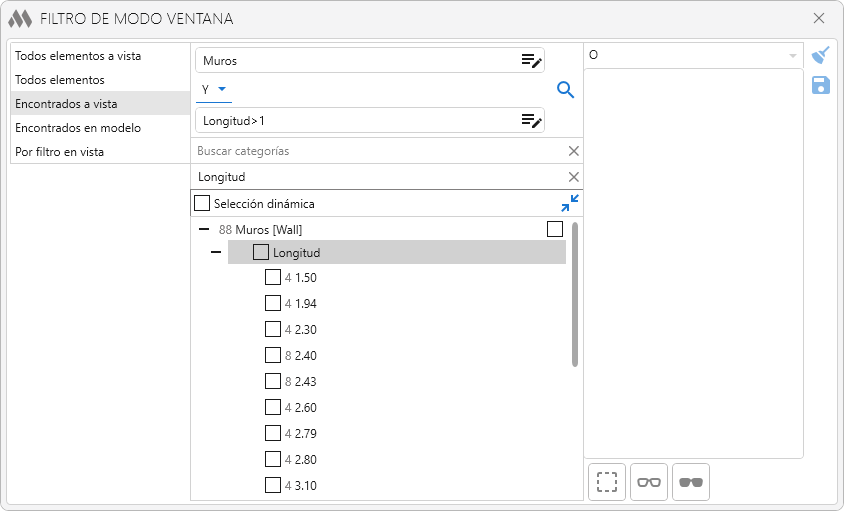
La segunda zona inicialmente contiene únicamente categorías. Por ello la búsqueda funciona solo para categorías.
Filtro de parámetros – en el árbol se muestran únicamente parámetros cuyo nombre contiene el texto indicado:
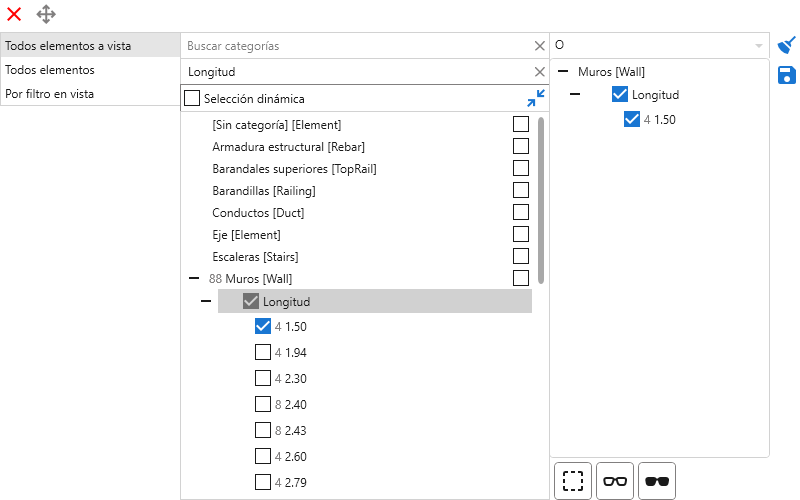
Si la opción Selección dinámica está activada, la selección en Revit se actualiza según los elementos marcados en el árbol.
Al seleccionar una categoría se recopilan todos los parámetros de los ejemplares de dicha categoría. Antes del nombre de la categoría aparece la cantidad total de ejemplares. Los parámetros de tipo se marcan con "t", los parámetros compartidos con "s".
Al hacer clic en un parámetro se recopilan todos sus valores. La cifra indica cuántos ejemplares tienen ese valor.
Al marcar un valor o un parámetro, este se añade a la tercera zona.
Todos los valores se ordenan alfabéticamente.
El botón  contrae todas las categorías.
Si el diálogo permanece abierto, cualquier cambio de vista, documento o selección actualizará dinámicamente el contenido.
Al marcar más de una categoría aparece la zona Mismos parámetros:
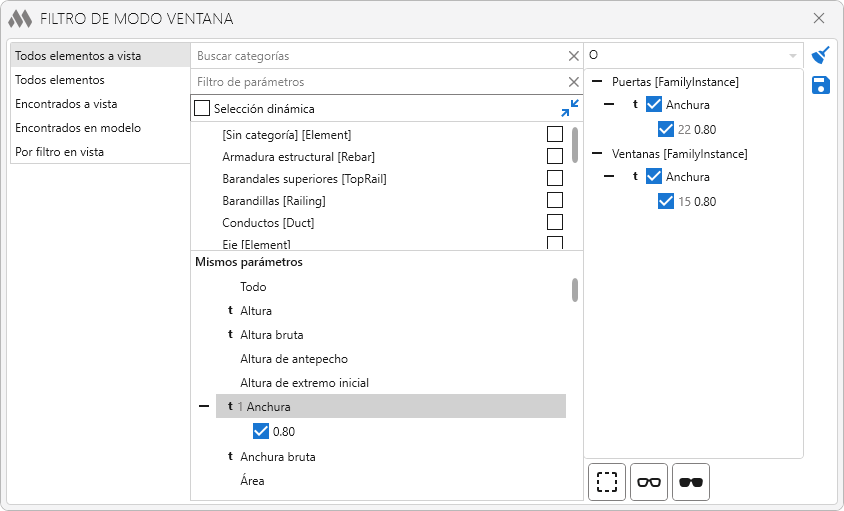
Esta zona muestra los parámetros presentes en todas las categorías seleccionadas, así como los valores comunes. Esto permite buscar elementos de distintas categorías con los mismos valores.
Todos los valores de la tercera zona son el resultado del filtrado cuando se usa la condición O. Con la condición Y, el resultado contiene únicamente los ejemplares que cumplen todos los parámetros seleccionados.
Acciones disponibles para la lista de filtrado:

– seleccionar todos los elementos.

– eliminar elementos seleccionados de la selección actual (solo si los había al iniciar el filtro).

– aislar los elementos encontrados en la vista actual.

– aislar todos excepto los filtrados (aislamiento inverso).
A la derecha:

– borrar la lista.

– guardar la lista como nuevo preajuste o modificar el actual.
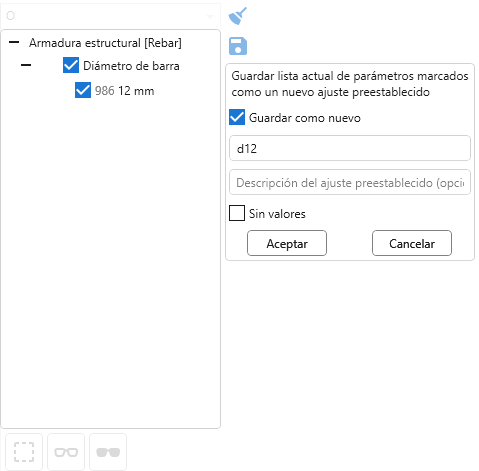
El diálogo contiene dos campos — nombre (obligatorio) y descripción (opcional). Si la lista procede de un preajuste existente, los campos se completan. Activando Sin valores se guardan únicamente las categorías y nombres de parámetros.
Los preajustes aparecen en la primera zona:
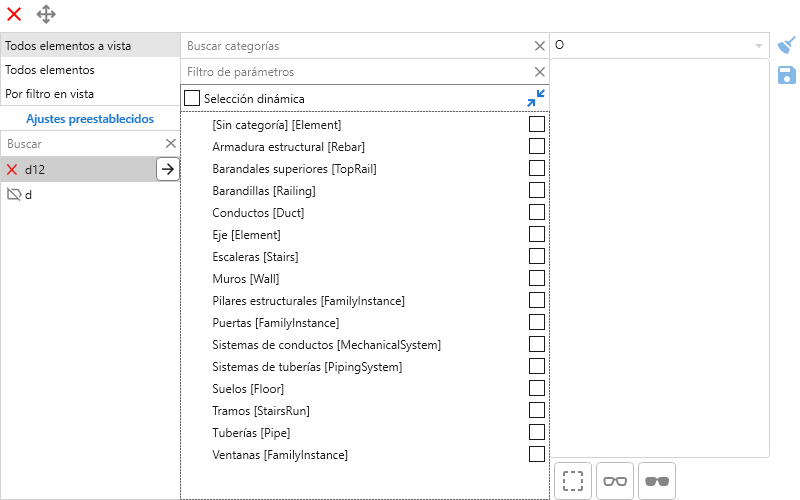
Los preajustes permiten reutilizar condiciones de filtrado. El nombre y la descripción se muestran como información emergente. Cuando se guarda Sin valores aparece el icono  .
.
La lista de preajustes puede guardarse en el servidor ModPlus desde la sección Copia de seguridad de ajustes en el Área personal.


