Значок
Связанные новости и статьи
Использование
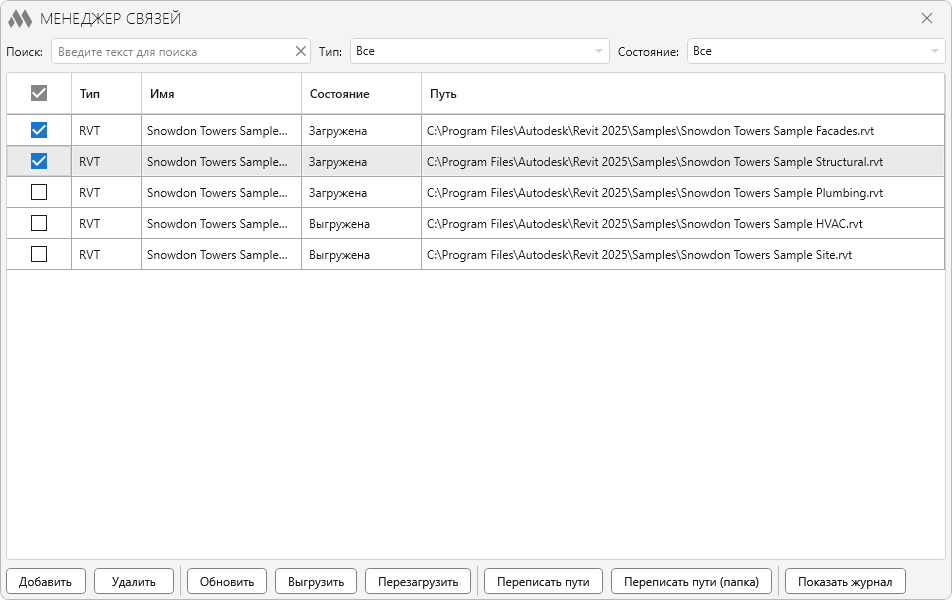
В центральной части окна плагина отображается таблица связей проекта, содержащая следующие столбцы:
- Тип – тип связанного файла (например, RVT)
- Имя – имя файла связи
- Состояние – текущий статус (загружена, выгружена или не найдено)
- Рабочий набор типа – рабочий набор, в котором размещен тип связи
- Рабочий набор экземпляров – рабочий набор экземпляров связи
- Путь – путь к файлу на диске или Revit Server.
Для выполнения операций необходимо выбрать одну или несколько связей с помощью флажков.
В верхней части окна доступны инструменты для быстрого поиска и фильтрации связей:
Поиск – быстрый поиск в таблице по имени связи или пути.
Тип – фильтрация по типу связи (Все, RVT, DWG).
Состояние – фильтрация по текущему состоянию (Все, Загружена, Выгружена, Не найдена).
В нижней части окна расположены кнопки для выполнения операций с отмеченными в таблице связями:
Добавить – добавление новой связи в проект. При нажатии кнопки появляется окно со списком дополнительных настроек:
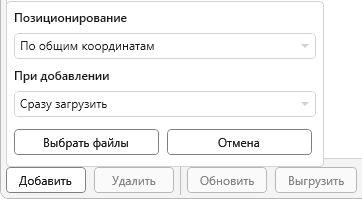
- Позиционирование – способ размещения связи в модели (По общим координатам, Совмещение внутренних начал, Совмещение центров).
- При добавлении – режим загрузки при добавлении (Сразу загрузить или Добавить выгруженной).
- Разместить в рабочем наборе – указание рабочих наборов для Типа и Экземпляра добавляемых связей.
- Отключить рабочие наборы, содержащие – опция позволяет автоматически закрывать рабочие наборы связанной модели при её загрузке. В поле необходимо указать одну или несколько подстрок через запятую. Если имя рабочего набора связанной модели содержит хотя бы одну из указанных подстрок, такой рабочий набор будет закрыт. Остальные рабочие наборы будут открыты.
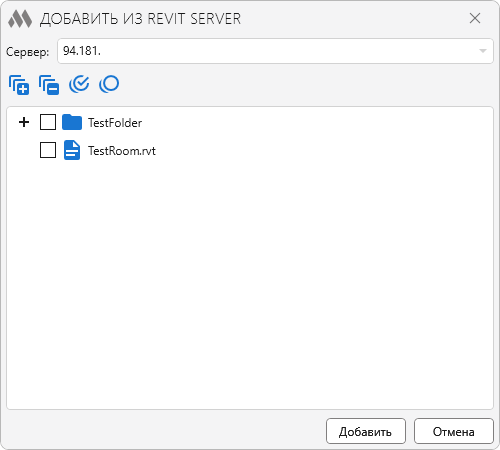
Файлы могут быть добавлены из папки на локальном диске либо загружены из Revit Server:
Удалить – удаление выбранных связей из проекта.
Обновить – загрузка выбранных связей.
Выгрузить – выгрузка выбранных связей из модели.
Перезагрузить – обновление выбранных связей (повторная загрузка из файла).
Переписать пути – позволяет изменить путь к выбранным файлам связей:
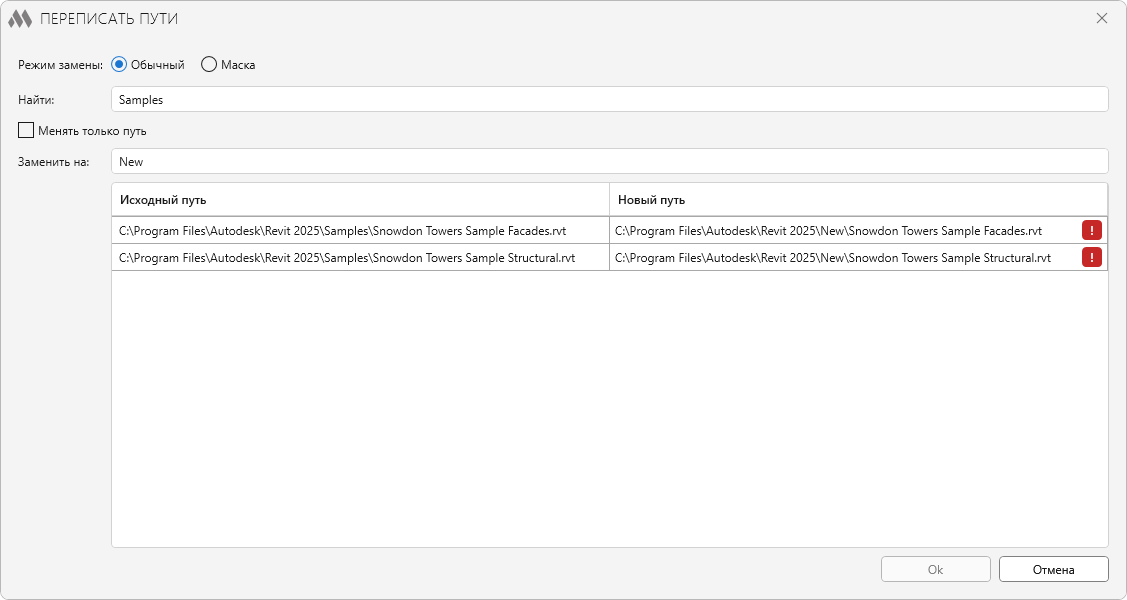
Режим замены:
-
- Обычный – режим поиска и замены по точным совпадениям.
- Маска – режим поиска и замены с использованием управляющих символов для замены частей текста: * – любое количество символов, ? – один произвольный символ, # – цифра. Если маска в поле Найти не содержит ни одного из управляющих символов, то * в поле Заменить на будет обозначать весь найденный фрагмент, к которому можно добавить префикс и(или) суффикс. Чтобы использовать управляющие символы в выражении как обычные символы строки необходимо выполнить их экранирование с помощью символа "\", помещаемого перед экранируемым символом (\*, \?, \#, \\).
Пример 1. Перенос файлов в другую папку на другом диске:
Найти: C:\Projects\*
Заменить на: D:\Archive\*
Пример 2. Замена части пути:
Найти: *\Samples\*
Заменить на: *\Library\*
Пример 3. Замена папки и номера секции в имени файлов:
Найти: C:\\Projects\\ГПБ1\\??_секция 1.rvt
Заменить на: C:\\Projects\\ГПБ2\\??_секция 2.rvt
Результат: АР_секция 1 (из папки "ГПБ1") → АР_секция 2 (из папки "ГПБ2"), КЖ_секция 1 (из папки "ГПБ1") → КЖ_секция 2 (из папки "ГПБ2"), ОВ_секция 1 (из папки "ГПБ1") → ОВ_секция 2 (из папки "ГПБ2").
Найти – поле задает шаблон для поиска исходных путей, которые необходимо изменить. Можно использовать для поиска как полного пути, так и его части (например, папки или имени файла).
Менять только путь – при включенной опции замена будет применяться только к директории, без изменения имени файла.
Заменить на – поле задаeт новый путь, который будет подставлен вместо найденного.
В таблице отображается результат применения масок. Таблица обновляется автоматически и позволяет заранее проверить результат перед применением изменений. Если новый путь сформирован некорректно (файл не найден по указанному пути), строка будет отмечена предупреждением.
Переписать пути (папка) – позволяет изменить путь к выбранным файлам связей с указанием новой папки:
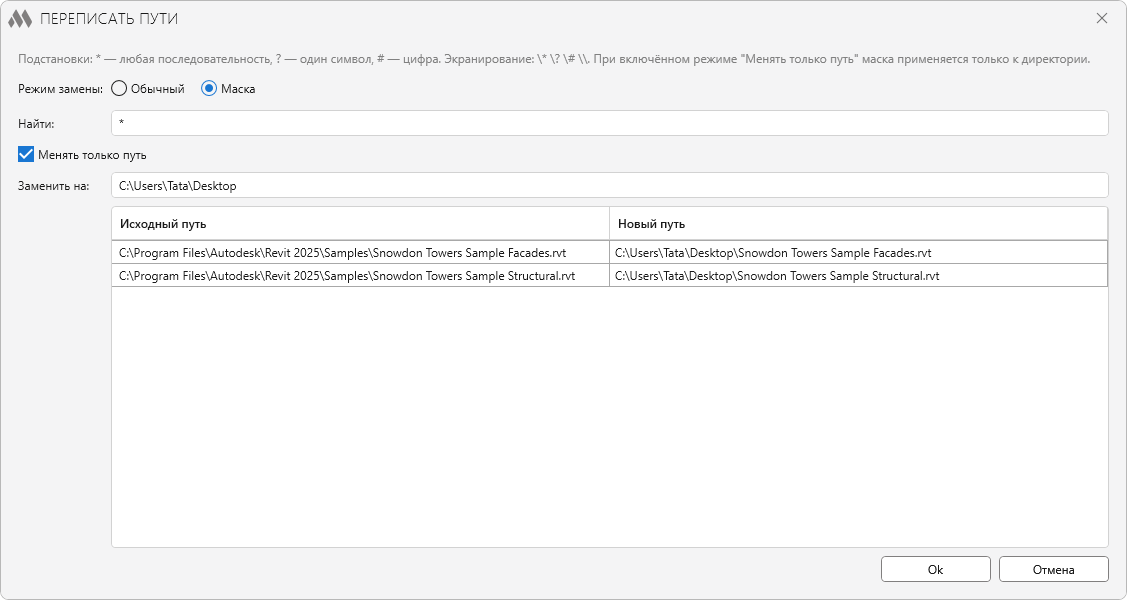
После выбора новой папки открывается окно Переписать пути, в котором автоматически задаются параметры замены. В результате для всех выбранных связей путь к файлу будет заменен на новый, при этом имя файла сохранится.
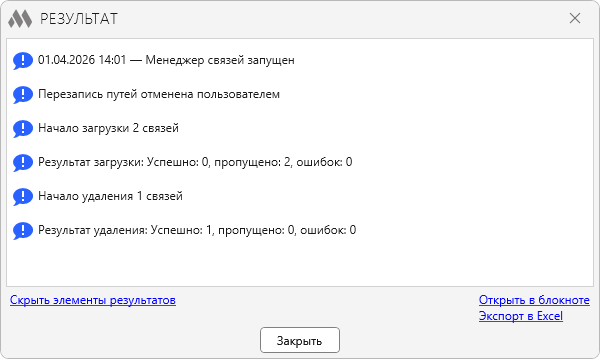
Показать журнал – открывает окно, содержащее журнал работы плагина в текущей сессии: