Verwaltung externer Revit- und CAD-Verknüpfungen im aktuellen Dokument
Symbol
Zugehörige Nachrichten und Artikel
Verwendung
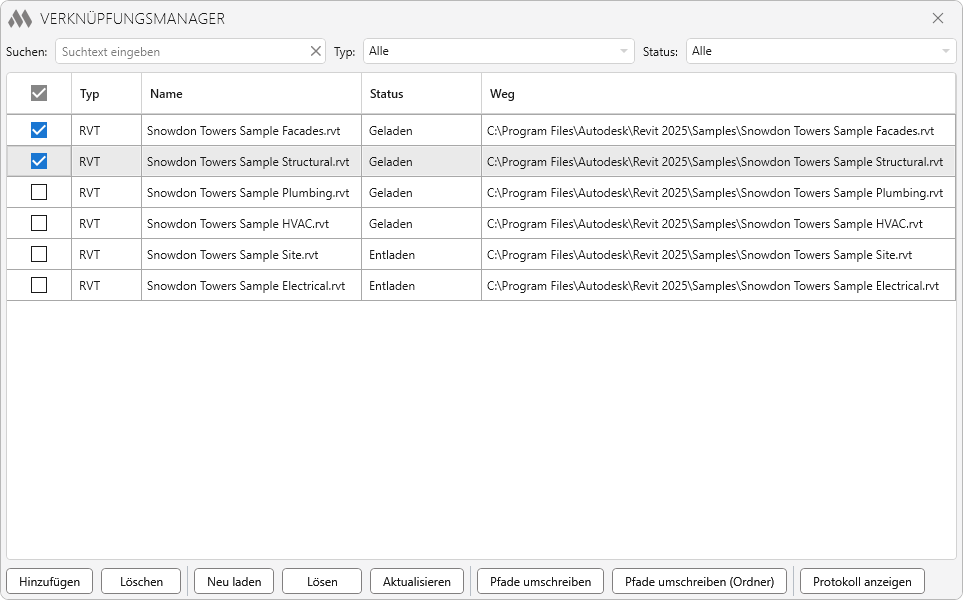
Im mittleren Bereich des Pluginfensters wird eine Tabelle der Projektverknüpfungen mit folgenden Spalten angezeigt:
- Typ – Typ der verknüpften Datei (z. B. RVT)
- Name – Name der Verknüpfungsdatei
- Status – aktueller Status (geladen, entladen oder nicht gefunden)
- Typs-Bearbeitungsbereich – der Bearbeitungsbereich, in dem der Verknüpfungstyp platziert ist
- Exemplar-Bearbeitungsbereich – der Bearbeitungsbereich der Verknüpfungsinstanzen
- Weg – Pfad zur Datei auf dem Datenträger.
Zur Ausführung von Vorgängen müssen eine oder mehrere Verknüpfungen mithilfe der Kontrollkästchen ausgewählt werden.
Im oberen Bereich des Fensters stehen Werkzeuge zur schnellen Suche und Filterung von Verknüpfungen zur Verfügung:
Suchen – schnelle Suche in der Tabelle nach Verknüpfungsname oder Pfad.
Typ – Filterung nach Verknüpfungstyp (Alle, RVT, DWG).
Status – Filterung nach aktuellem Status (Alle, Geladen, Entladen, Nicht gefunden).
Im unteren Bereich des Fensters befinden sich Schaltflächen zum Ausführen von Vorgängen mit den in der Tabelle markierten Verknüpfungen:
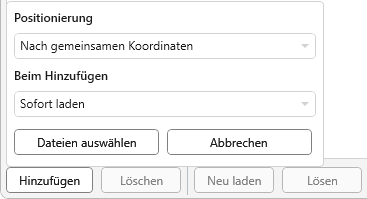
Hinzufügen – fügt dem Projekt eine neue Verknüpfung hinzu. Beim Klicken auf die Schaltfläche erscheint ein Fenster mit einer Liste zusätzlicher Einstellungen:
- Positionierung – Methode zum Platzieren der Verknüpfung im Modell (Nach gemeinsamen Koordinaten, Ursprung zu Ursprung, Mitte zu Mitte).
- Beim Hinzufügen – Lademodus beim Hinzufügen (Sofort laden oder Entladen hinzufügen).
- In Bearbeitungsbereich platzieren – legt die Bearbeitungsbereiche für den Typ und die Instanz der hinzugefügten Verknüpfungen fest.
- Bearbeitungsbereiche deaktivieren, die Folgendes enthalten – diese Option ermöglicht das automatische Schließen von Bearbeitungsbereichen des verknüpften Modells beim Laden. Im Feld müssen eine oder mehrere durch Kommas getrennte Teilzeichenfolgen angegeben werden. Wenn der Name eines Bearbeitungsbereichs des verknüpften Modells mindestens eine der angegebenen Teilzeichenfolgen enthält, wird dieser Bearbeitungsbereich geschlossen. Alle übrigen Bearbeitungsbereiche bleiben geöffnet.
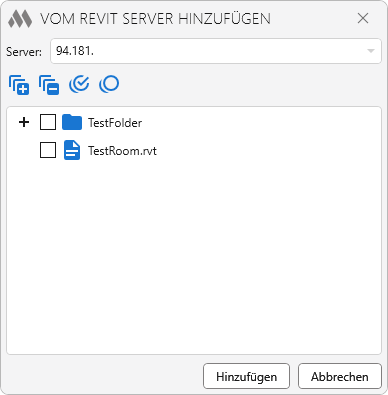
Dateien können aus einem Ordner auf einem lokalen Laufwerk hinzugefügt oder vom Revit Server geladen werden:
Löschen – löscht die ausgewählten Verknüpfungen aus dem Projekt.
Neu laden – lädt die ausgewählten Verknüpfungen.
Lösen – entlädt die ausgewählten Verknüpfungen aus dem Modell.
Aktualisieren – aktualisiert die ausgewählten Verknüpfungen (erneutes Laden aus der Datei).
Pfade umschreiben – ermöglicht das Ändern des Pfads zu den ausgewählten Verknüpfungsdateien:
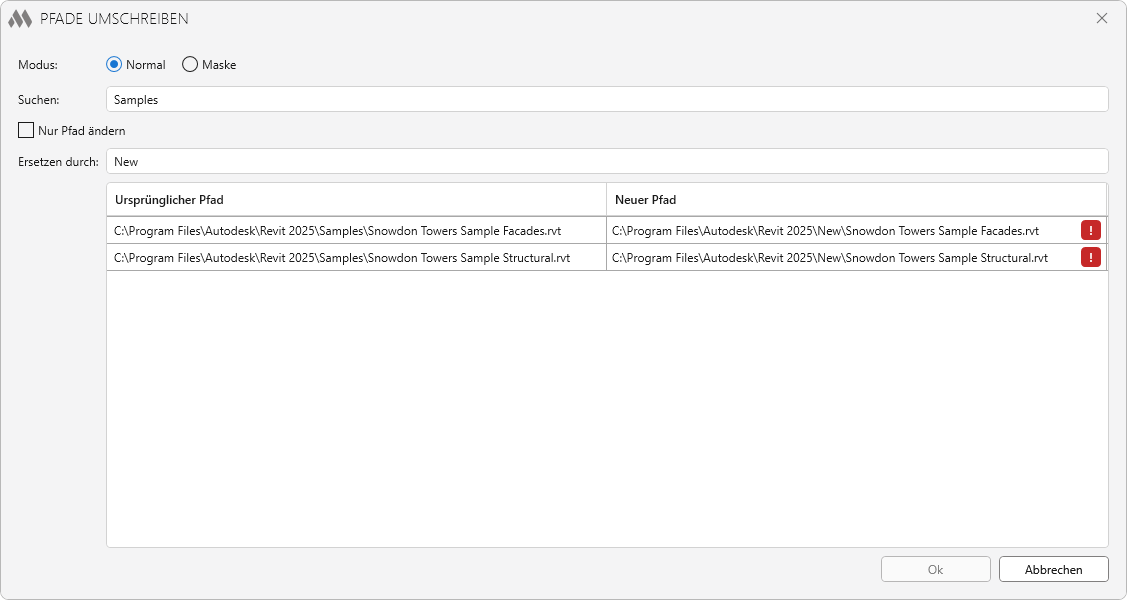
Modus:
-
- Normal – Such- und Ersetzungsmodus anhand exakter Übereinstimmungen.
- Maske – Such- und Ersetzungsmodus unter Verwendung von Platzhalterzeichen zum Ersetzen von Textteilen: * – beliebige Anzahl von Zeichen, ? – ein beliebiges Zeichen, # – Ziffer. Wenn die Maske im Feld Suchen keines der Platzhalterzeichen enthält, dann steht * im Feld Ersetzen durch für das gesamte gefundene Fragment, dem ein Präfix und/oder Suffix hinzugefügt werden kann. Um Platzhalterzeichen im Ausdruck als normale Zeichenkettensymbole zu verwenden, müssen sie mit dem Zeichen "\" maskiert werden, das vor das zu maskierende Zeichen gesetzt wird (\*, \?, \#, \\).
Beispiel 1. Verschieben von Dateien in einen anderen Ordner auf einem anderen Laufwerk:
Suchen: C:\Projects\*
Ersetzen durch: D:\Archive\*
Beispiel 2. Ersetzen eines Teils des Pfads:
Suchen: *\Samples\*
Ersetzen durch: *\Library\*
Beispiel 3. Ersetzen des Ordners und der Abschnittsnummer im Dateinamen:
Suchen: C:\\Projects\\GPB1\\??_Abschnitt 1.rvt
Ersetzen durch: C:\\Projects\\GPB2\\??_Abschnitt 2.rvt
Ergebnis: AR_Abschnitt 1 (aus Ordner "GPB1") → AR_Abschnitt 2 (aus Ordner "GPB2"), KR_Abschnitt 1 (aus Ordner "GPB1") → KR_Abschnitt 2 (aus Ordner "GPB2"), OV_Abschnitt 1 (aus Ordner "GPB1") → OV_Abschnitt 2 (aus Ordner "GPB2").
Suchen – das Feld legt das Muster für die Suche nach den ursprünglichen Pfaden fest, die geändert werden sollen. Es kann sowohl für die Suche nach dem vollständigen Pfad als auch nach einem Teil davon (z. B. einem Ordner oder Dateinamen) verwendet werden.
Nur Pfad ändern – bei aktivierter Option wird die Ersetzung nur auf das Verzeichnis angewendet, ohne den Dateinamen zu ändern.
Ersetzen durch – das Feld legt den neuen Pfad fest, der anstelle des gefundenen eingesetzt wird.
In der Tabelle wird das Ergebnis der Anwendung der Masken angezeigt. Die Tabelle wird automatisch aktualisiert und ermöglicht es, das Ergebnis vor dem Anwenden der Änderungen zu prüfen. Wenn der neue Pfad falsch gebildet wurde (die Datei wurde unter dem angegebenen Pfad nicht gefunden), wird die Zeile mit einer Warnung markiert.
Pfade umschreiben (Ordner) – ermöglicht das Ändern des Pfads zu den ausgewählten Verknüpfungsdateien durch Angabe eines neuen Ordners:
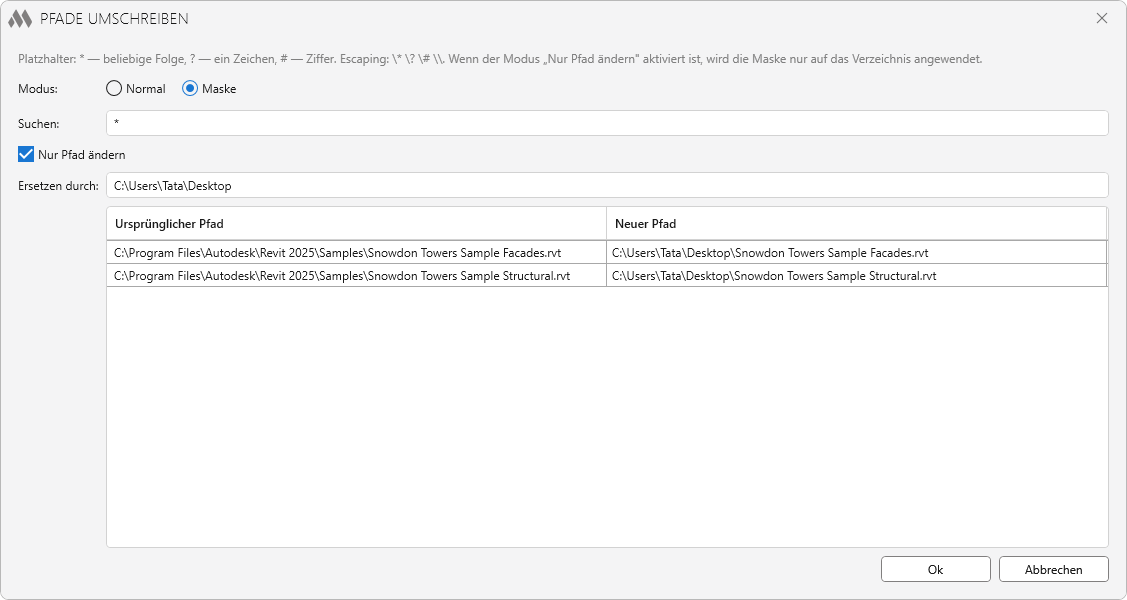
Nach der Auswahl eines neuen Ordners wird das Fenster Pfade neu schreiben geöffnet, in dem die Ersetzungsparameter automatisch festgelegt werden. Dadurch wird bei allen ausgewählten Verknüpfungen der Dateipfad durch einen neuen ersetzt, während der Dateiname erhalten bleibt.
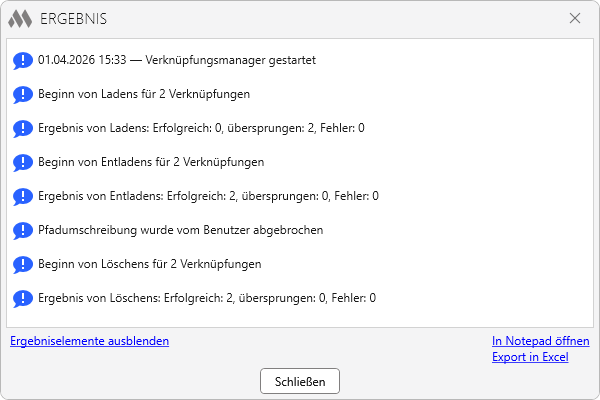
Protokoll anzeigen – öffnet ein Fenster mit dem Protokoll der Plugin-Aktivitäten in der aktuellen Sitzung: