Бесплатное обучение
Значок
Связанные новости и статьи
ПРАКТИЧЕСКОЕ РУКОВОДСТВО
Версия руководства 4.0Скачать
Использование
Для использования плагина необходимо выбрать существующую или создать новую конфигурацию. В верхней части окна расположены выпадающие списки для выбора группы конфигураций и конфигурации.
Для создания новой конфигурации нажмите  . Выбранную конфигурацию можно дублировать
  , переименовать
  , экспортировать
  , импортировать
  и удалить
  с помощью соответствующих кнопок.
При редактировании конфигурации можно изменить ее имя и группу. В этом же окне отображается список групп конфигураций с количеством входящих в них конфигураций. Группы можно переименовывать и удалять.
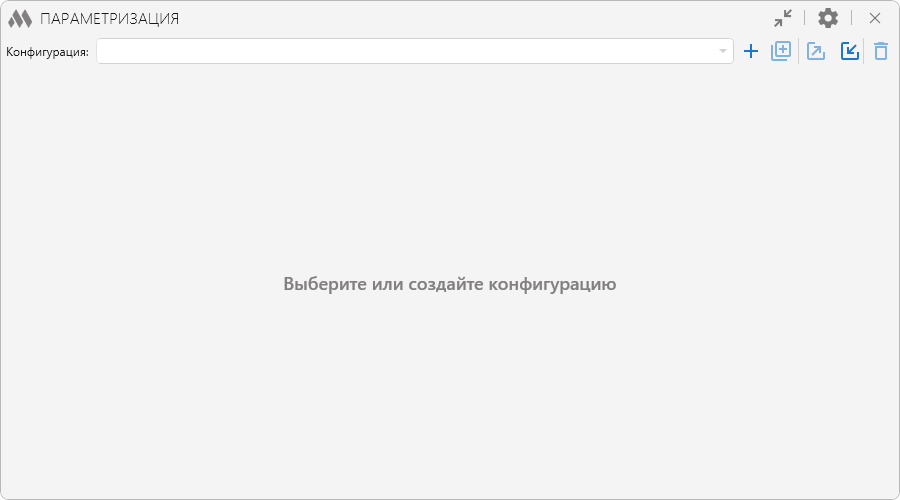
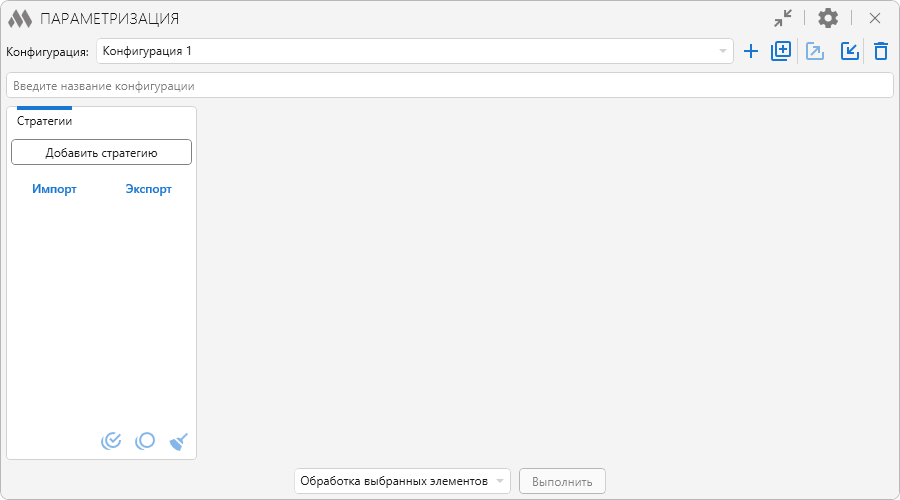
Выбранную конфигурацию можно дублировать , экспортировать и импортировать со всеми настройками в формате xml, а также удалитьс помощью соответствующих кнопок:
Дублирование конфигураций доступно только в полной версии плагина.
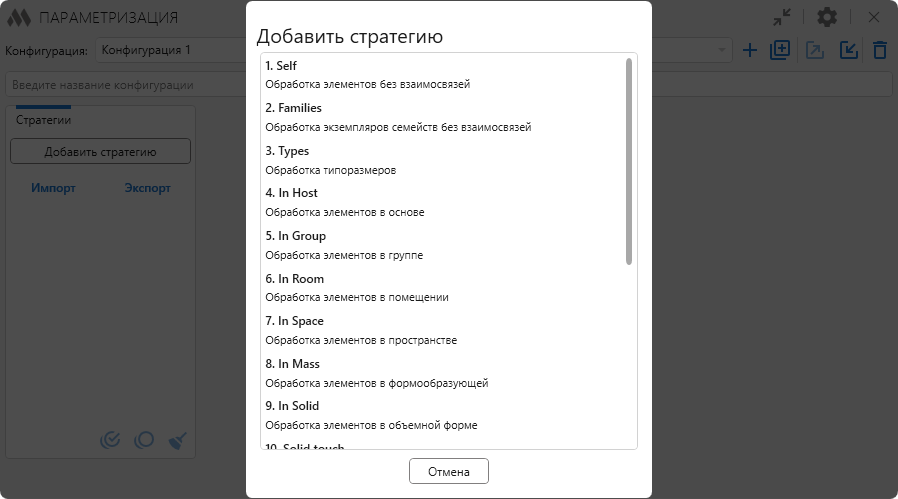
Каждая конфигурация содержит набор стратегий. Стратегии различаются алгоритмом обработки элементов. При нажатии на кнопку Добавить стратегию появится диалоговое окно со списком доступных стратегий с коротким описанием:
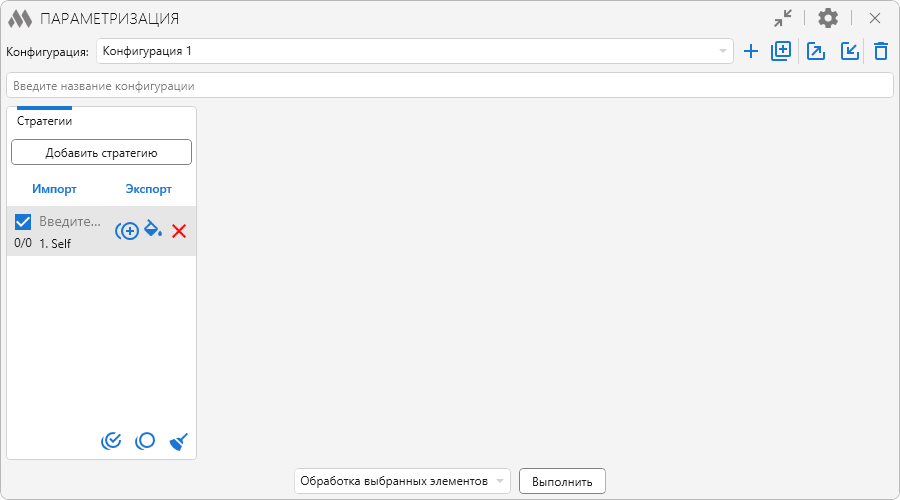
Для каждой стратегии в списке отображаются пользовательское название, системное название и количество включенных правил относительно общего количества правил стратегии. Флажок слева позволяет включить или отключить стратегию. При наведении курсора становятся доступны кнопки дублирования  , изменения цвета фона
  и удаления стратегии
 .png) .
.
Дублирование стратегий доступно только в полной версии плагина.
Стратегии текущей конфигурации можно экспортировать в Excel, нажав кнопку Экспорт и импортировать из Excel, нажав кнопку Импорт.
В нижней левой части окна плагина расположены кнопки, позволяющие поставить флажки напротив всех стратегий в текущей конфигурации  , снять все флажки
  и удалить все стратегии в текущей конфигурации
  .
.
Когда стратегия выбрана, в правой части окна плагина отображается ее содержимое, включающее текстовое поле для ввода пользовательского названия, описание стратегии, источник данных, фильтры стратегии и таблицу правил:
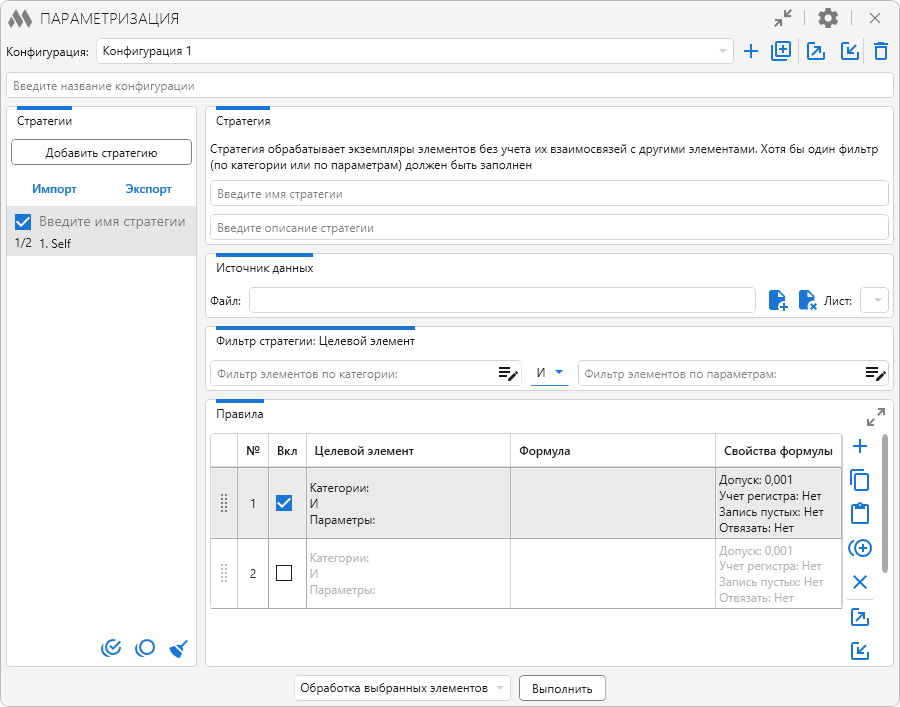
Каждая стратегия состоит из правил. Правило задает способы фильтрации обрабатываемых элементов и формулу, применяемую к обрабатываемым элементам. Для фильтрации элементов используются фильтры элементов по категориям и параметрам. В зависимости от стратегии правило может содержать фильтры для условно исходных элементов (для стратегии In Host это элементы-основы, для стратегии In Group это группы, для стратегии Solid Touch это касаемые элементы и т.д.). Также, в зависимости от стратегии, фильтры по категории могут отсутствовать.
Предфильтр – предварительно ограничивает набор элементов, передаваемых на обработку стратегии. В дальнейшей обработке участвуют только элементы, соответствующие заданному предфильтру.
После применения предфильтра элементы дополнительно отбираются с помощью фильтров стратегии и правил. Фильтры стратегии распространяются на все правила, для которых не заполнены собственные фильтры элементов. Если в фильтре стратегии заполнен только фильтр по категориям, а в фильтре правила – только фильтр по параметрам, то в результате будет использоваться совмещенный фильтр с заданными категориями и параметрами. И наоборот – в фильтре стратегии можно задать только параметры, а в фильтре правила – только категории. Если же в правиле будут заполнены и фильтр по категориям, и фильтр по параметрам, то фильтр стратегии будет игнорироваться.
К стратегии можно подключить источник данных в виде листа из указанного Excel-файла. Файл подключается и отключается
  в стратегии с помощью соответствующих кнопок, лист выбирается из выпадающего списка листов выбранного файла.
Для добавления правила в таблицу используется . Для удаления выбранных правил используется  , а для дублирования выбранных правил – .
Дублирование правил доступно только в полной версии плагина.
Правила текущей стратегии можно экспортировать, нажав или импортировать, нажав . Доступно два формата файлов экспорта/импорта: XML и Excel. При импорте правил в незаполненную стратегию, а также при импорте с заменой текущих правил, будут импортированы имя и описание стратегии.
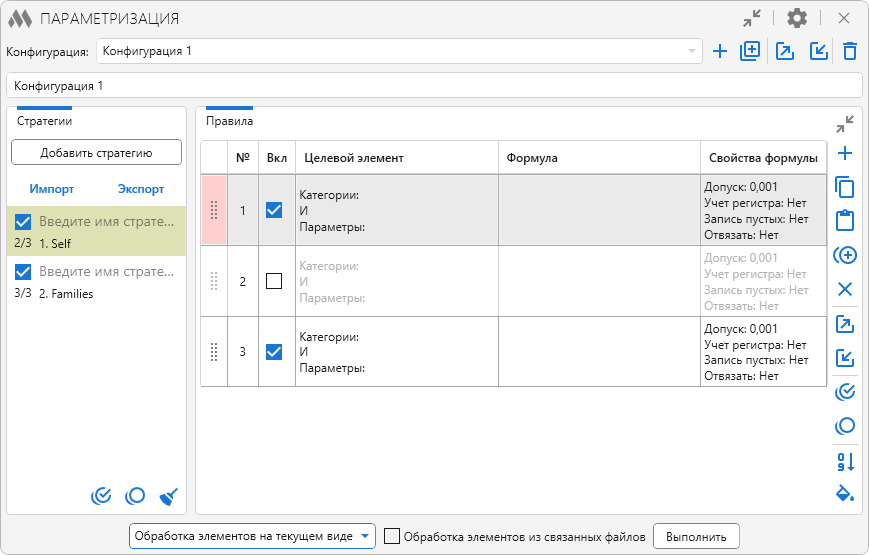
Правила текущей стратегии можно скопировать в буфер обмена  и вставить из буфера обмена
  как в текущую стратегию, так и в другие. Список правил можно развернуть с помощью кнопки
 .png) :
:
Все правила стратегии можно отметить с помощью и снять отметки со всех выбранных правил, нажав . Также можно изменить цвет фона первой ячейки выбранных правил с помощью кнопки .
Правила в списке можно перемещать мышкой, а также перетаскивать в другие стратегии. После перемещения правил можно выполнить их перенумерацию согласно положению в таблице, нажав  .
.
Каждое правило можно исключить из работы, сняв флажок в соответствующей ячейке в таблице.
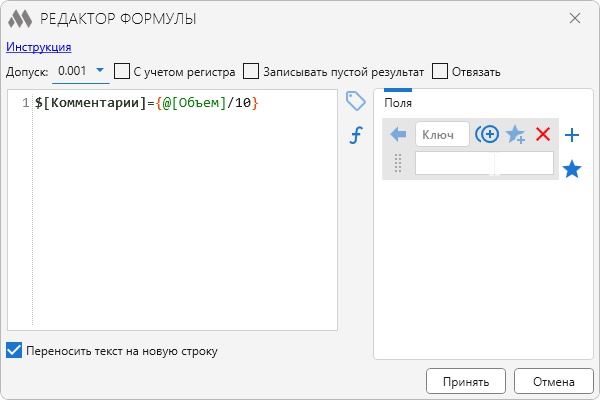
При двойном клике в ячейке Формула или в ячейке Свойства формулы открывается редактор формулы:
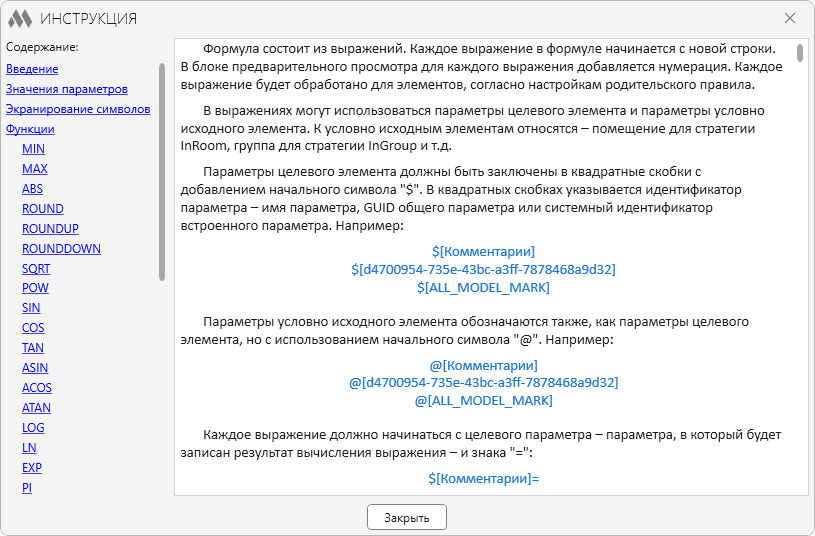
В самой верхней части редактора формулы расположена ссылка, при клике по которой открывается подробная инструкция к редактору формул:
Формула состоит из выражений, что позволяет выполнять несколько расчетов к элементам, подходящих под критерии фильтрации родительского правила. Помимо выражений формула содержит несколько свойств:
- Допуск – задает допуск, который используется при сравнении числовых значений. Например, если допуск установлен 0.1, то условие "10.05 = 10.06" будет считаться верным.
- С учетом регистра – задает правило сравнения строковых значений: сравнивать ли их с учетом регистра или нет.
- Записывать пустой результат – указывает, записывать ли пустой результат, полученный при вычислении выражения, в целевой параметр. Для строковых параметров пустой результат – пустая строка. Для числовых параметров пустой результат – значение 0.
- Отвязать – позволяет удалить связь целевого параметра с глобальным параметром проекта при наличии связи.
Справа от поля редактирования формулы имеются вспомогательные кнопки:
 используется для добавления в формулу параметра целевого элемента. Список параметров доступен при соблюдении двух условий: 1. В фильтре целевого элемента указана хотя бы одна категория; 2. В модели имеется хотя бы один экземпляр элемента указанных категорий. Если оба условия не соблюдаются, то кнопка будет неактивной.
 используется для добавления в формулу параметров условно исходного элемента. Список параметров доступен при соблюдении двух условий: 1. В фильтре условно исходного элемента указана хотя бы одна категория; 2. В модели имеется хотя бы один экземпляр элемента указанных категорий. Если оба условия не соблюдаются, то кнопка будет неактивной. Если родительская стратегия не предполагает условного исходного элемента, то данная кнопка не будет отображаться.
 используется для добавления в формулу параметра из сведений о проекте.
 используется для добавления в формулу глобального параметра текущего документа.
 используется для добавления в формулу функции.
В правой части окна редактора формулы располагаются Поля, позволяющие заменять части формул ключами. Поля можно вставлять друг в друга.
Для добавления нового поля нужно нажать на кнопку в правой части окна или выделить часть формулы в поле редактирования и, кликнув правой кнопкой мыши, выбрать команду Создать поле.
При наведении на поле становятся доступными команды, позволяющие дублировать поле , удалить поле , добавить  или убрать
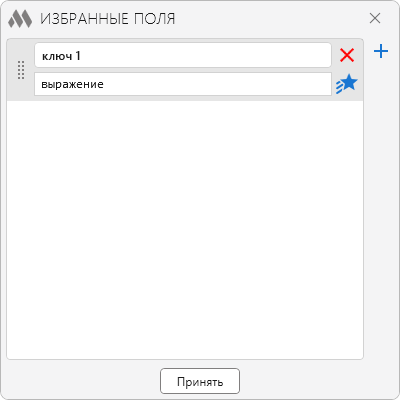
  поле из списка избранных полей. С помощью кнопки
  в правой части окна открывается редактор, из которого можно вставить выбранные избранные поля (выбирать можно с помощью Ctrl или Shift) в список полей текущей формулы. Данный редактор можно также открыть из окна настроек плагина для редактирования существующих или добавления новых избранных полей. Поля из списка избранных полей можно использовать в формулах других правил и обновлять значения полей во всех правилах всех конфигураций
  :
:
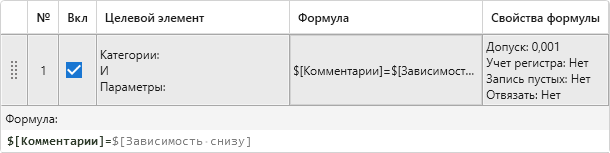
При наведении курсора на ячейку Формула появляется кнопка  , позволяющая показать/скрыть формулу в списке правил,
и кнопка  , открывающая Пошаговый расчет:
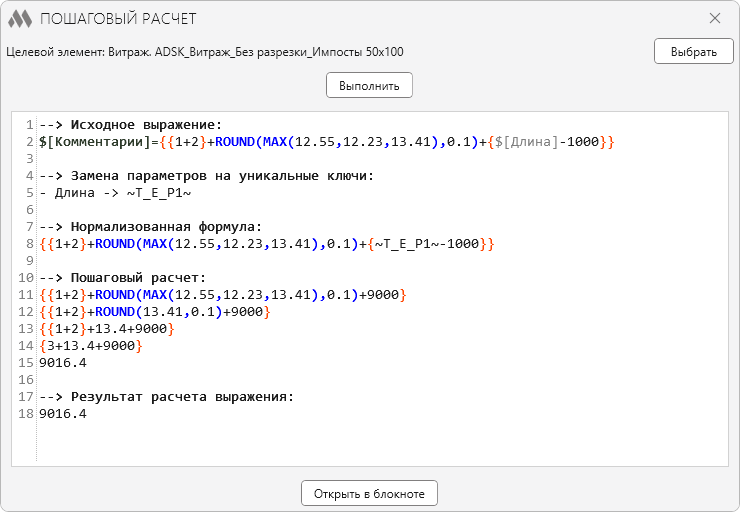
Пошаговый расчет используется для проверки вычисления формулы на примере одного элемента. Для этого необходимо Выбрать целевой и условно исходный (если нужно) элемент и нажать кнопку Выполнить. Результат расчета отобразится в окне, но не запишется в параметры элемента.
Перед запуском параметризации по текущей конфигурации необходимо указать вариант выборки элементов:

Каждый вариант выборки имеет нюансы в зависимости от стратегий:
Обработка выбранных элементов. В случае, если имеется стратегия Types, будут обрабатываться типоразмеры только выбранных элементов. В случае, если имеется стратегия, в которой обрабатываются элементы внутри других элементов (In Room, In Solid, In Mass и т.п.), выбирать нужно все элементы, а не только родительские.
Обработка элементов на текущем виде. Рекомендуемый вариант! В случае, если имеется стратегия Types, будут обрабатываться типоразмеры элементов на текущем виде. Для некоторых стратегий важно учитывать текущий вид. Например, стратегия In Room не будет работать на 3D виде, так как помещения не имеют геометрии на 3D виде. Также нужно учитывать, что уровень детализации текущего вида может влиять на результат работы стратегий, связанных с геометрией (In Room, In Solid, Solid Touch и т.п.).
Обработка элементов на выбранных видах. В открывшемся окне необходимо отметить те виды, на которых располагаются обрабатываемые элементы. Аналогичен варианту Обработка элементов на текущем виде.
Обработка элементов в документе. В случае, если имеется стратегия Types, будут обрабатываться все типоразмеры документа. Для стратегий, работающих с геометрией элементов (таких как In Room, In Solid, Solid Touch и т.п.) не рекомендуется использовать данный вариант выборки, так как у элементов будет браться геометрия, не учитывающая взаимодействие с другими элементами, что может привести к некорректному результату.
Опция Обработка элементов из связанных файлов позволяет в некоторых стратегиях (In Room, In Mass, OneToMany и т.п.) использовать элементы, расположенные в связанных файлах. При включенной опции Выбрать связанные файлы в открывшемся окне нужно отметить те документы, в которых необходимо искать элементы. При выключенной опции будут обработаны все связанные файлы.
Для запуска параметризации нажмите кнопку Выполнить и дождитесь результатов работы.
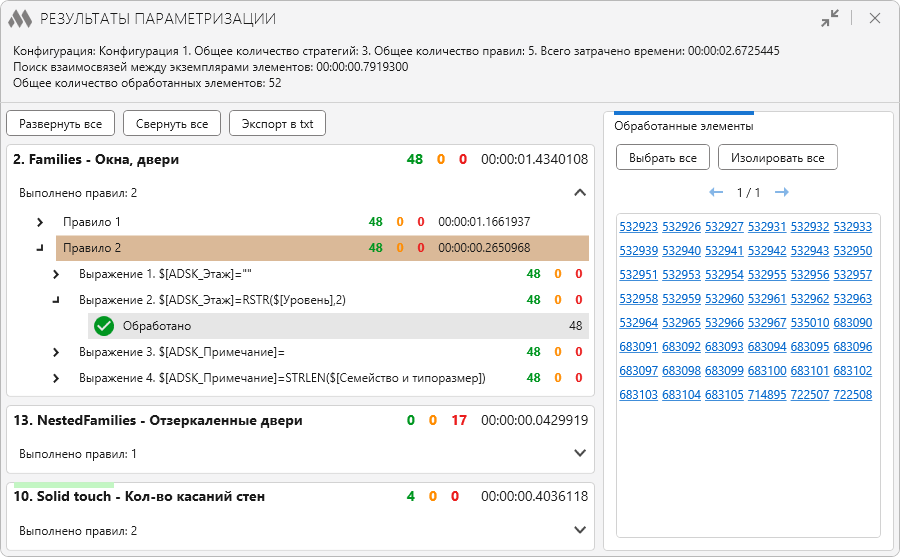
В окне результатов отображается общая информация о количестве выполненных стратегий и правил, затраченном времени и количестве обработанных элементов. Ниже приводится список выполненных стратегий с указанием количества обработанных элементов и затраченного времени. Развернув содержимое списка, можно увидеть количество элементов, обработанных каждым из выражений правил.
Для выбранного в списке выражения в правой части окна отображается список ID обработанных элементов с возможностью выбрать или изолировать все элементы с помощью соответствующих кнопок. В случае если были обработаны элементы из связанных файлов, то их ID также будут в списке, но выбрать эти элементы будет невозможно.
Кнопка Проверить запускает проверку соответствия результатов расчета формул текущему значению параметров. Например, можно найти параметры с незаполненными значениями. По окончании проверки появится окно результатов проверки аналогичное окну результатов параметризации.
Общие настройки плагина можно открыть с помощью .png) в правом верхнем углу окна.
в правом верхнем углу окна.
Маппинг имен функций – открывает окно, в котором можно задать собственные имена для функций редактора формул:
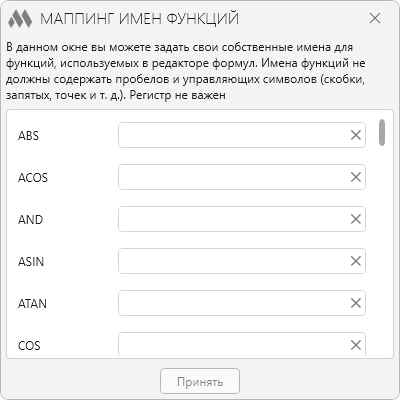
Избранные поля – открывает окно для работы со списком избранных полей.
Открыть инструкцию – открывает инструкцию к редактору формул.
Десятичный разделитель числовых значений – задает разделитель, используемый для числовых значений.
Запрашивать выполнение синхронизации перед запуском – включает запрос на выполнение синхронизации перед запуском параметризации.
Для некоторых стратегий могут иметься общие настройки конфигурации, находящиеся в панели настроек, вызываемой нажатием соответствующей кнопки в правом верхнем углу окна:
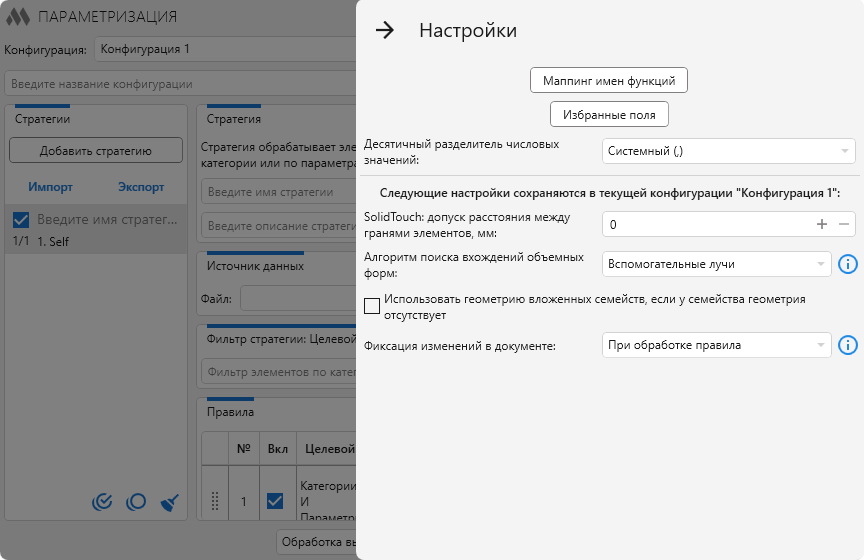
Часть настроек сохраняется отдельно для каждой конфигурации. К ним относятся настройки работы с геометрией, а также:
Фиксация изменений в документе – опция, определяющая момент, когда изменения фиксируются в документе: после установки каждого значения в параметр каждого элемента, после обработки всех выражений каждого правила или после обработки всех правил каждой стратегии. Выбор варианта фиксации изменений может повлиять на время работы плагина: при варианте При установке значения в параметр потребуется больше времени, чем при варианте При обработке стратегии.
РАБОТА С ГЕОМЕТРИЕЙ
Для стратегий In Room, In Space, In Mass, In Solid присутствует возможность выбрать один из двух алгоритмов определения вхождения объемных форм:
Определение вхождения выполняется через вспомогательные лучи, опущенные из центроида объемной формы целевого элемента в 4-х направлениях в плоскости XY. Если все 4 луча пересекаются с объемной формой родительского элемента, то считается, что целевой элемент находится внутри родительского:
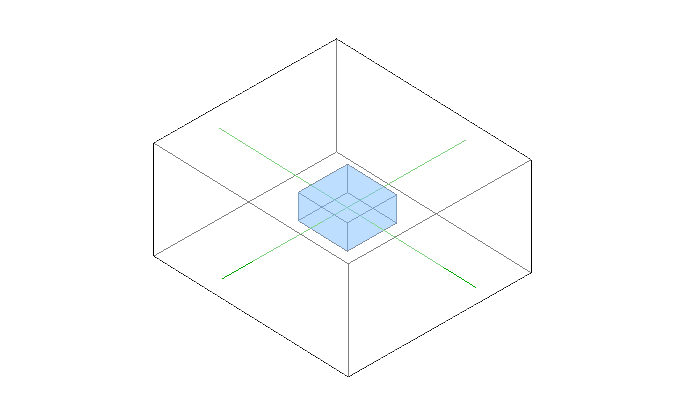
При этом для стратегии In Room пересечение 3 из 4 лучей считается положительным результатом.
Данный алгоритм работает быстро, но позволяет определить вхождение объемной формы лишь в одну родительскую объемную форму. При этом важно положение центроида объемной формы.
Определение вхождения выполняется через булевы операции, представленные в Revit API. По сути, данный алгоритм определяет пересечение объемных форм. Например, алгоритм будет считать попадание балки в обе стены:
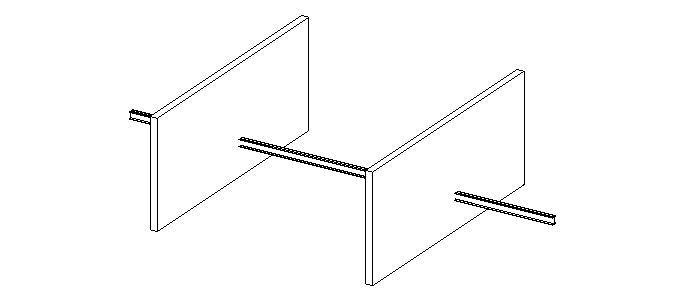
Данный алгоритм работает медленно, но позволяет определить вхождение объемной формы в несколько пересекаемых родительских объемных форм.
Для обоих алгоритмов присутствует проверка объема объемных форм – объем родительской объемной формы должен быть больше объема целевой объемной формы.
В стратегии Solid Touch соприкасание проверяется только через параллельные плоские грани объемных форм элементов.


