Symbol
Verwendung
Zur Verwendung des Plugins muss eine bestehende Konfiguration ausgewählt oder eine neue erstellt werden. Um eine neue Konfiguration zu erstellen, klicken Sie auf  .
.
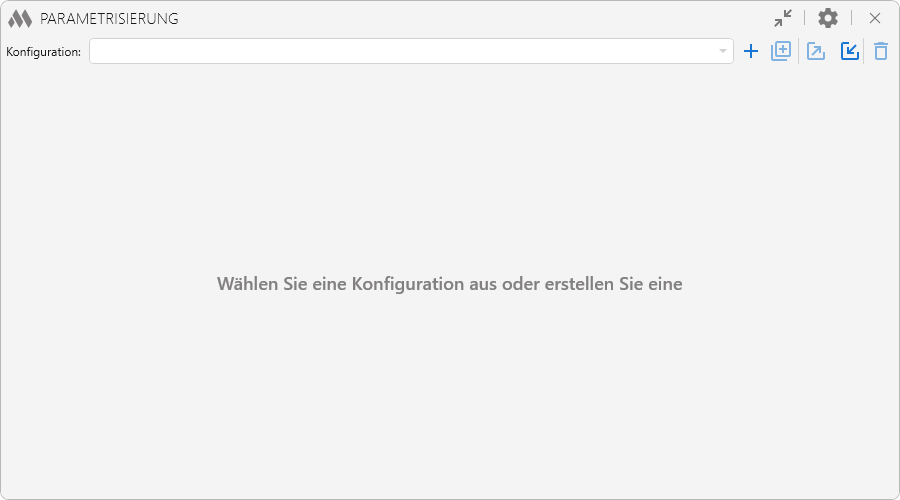
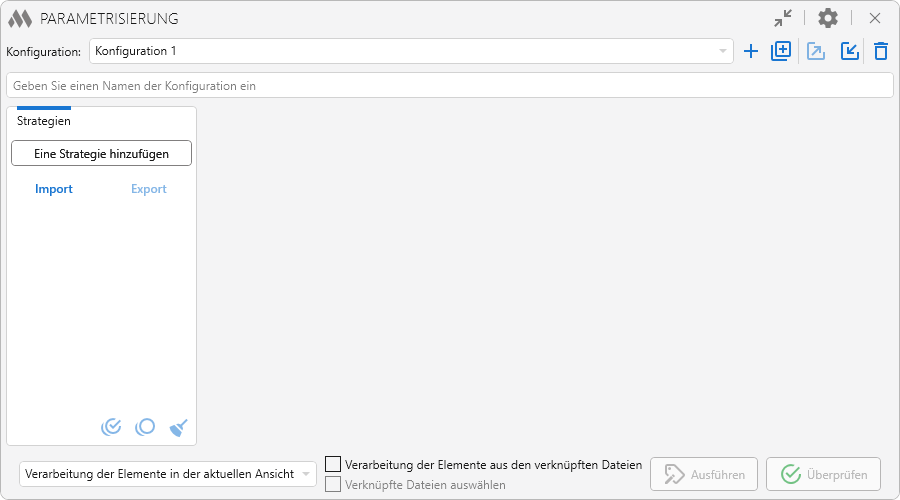
Die ausgewählte Konfiguration kann umbenannt werden, indem ein Name in das Textfeld mit dem Hinweis „Geben Sie einen Namen der Konfiguration ein“ eingegeben wird. Außerdem kann sie dupliziert  , exportiert
  und mit allen Einstellungen im XML-Format importiert
  sowie über die entsprechenden Schaltflächen gelöscht
  werden:
Das Duplizieren von Konfigurationen ist nur in der Vollversion des Plugins verfügbar.
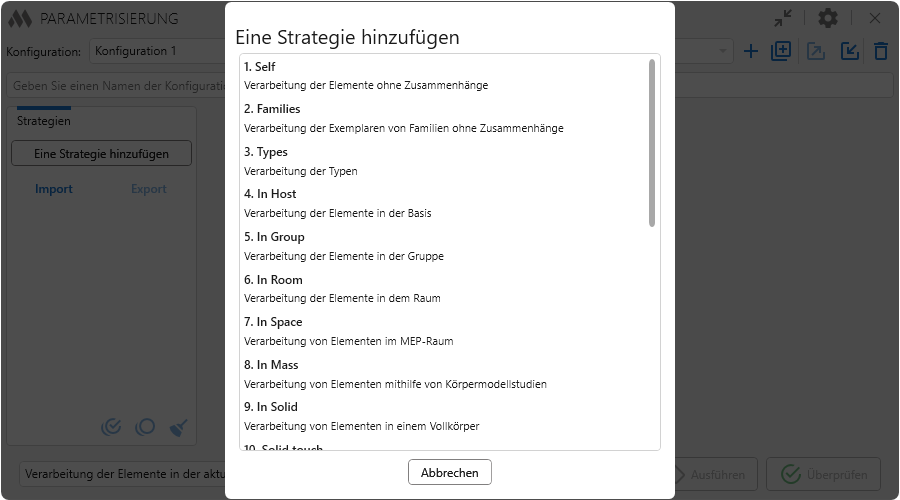
Jede Konfiguration enthält eine Reihe von Strategien. Strategien unterscheiden sich durch den Algorithmus zur Verarbeitung der Elemente. Beim Klicken auf die Schaltfläche Eine Strategie hinzufügen öffnet sich ein Dialogfenster mit einer Liste der verfügbaren Strategien und einer kurzen Beschreibung:
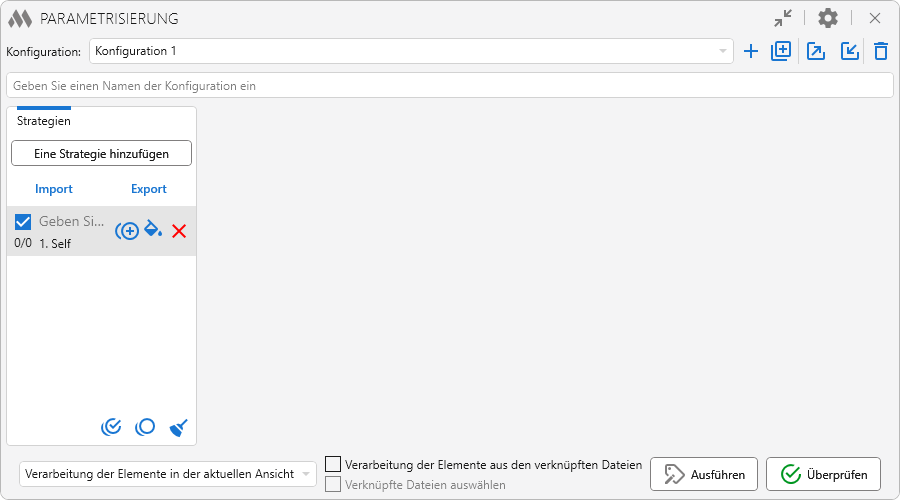
In der Liste verfügt jede Strategie über ein Kontrollkästchen zum Aktivieren/Deaktivieren der Strategie, einen Systemnamen, einen benutzerdefinierten Namen sowie Schaltflächen zum Duplizieren  , zum Ändern der Hintergrundfarbe der Strategie in der Liste
  und zum Löschen
 .png) der Strategie, die beim Überfahren mit dem Mauszeiger angezeigt werden:
der Strategie, die beim Überfahren mit dem Mauszeiger angezeigt werden:
Das Duplizieren von Strategien ist nur in der Vollversion des Plugins verfügbar.
Die Strategien der aktuellen Konfiguration können durch Klicken auf die Schaltfläche Export nach Excel exportiert und durch Klicken auf Import aus Excel importiert werden.
Im unteren linken Bereich des Plugin-Fensters befinden sich Schaltflächen, mit denen alle Strategien der aktuellen Konfiguration markiert  , alle Markierungen entfernt
  und alle Strategien der aktuellen Konfiguration gelöscht
  werden können.
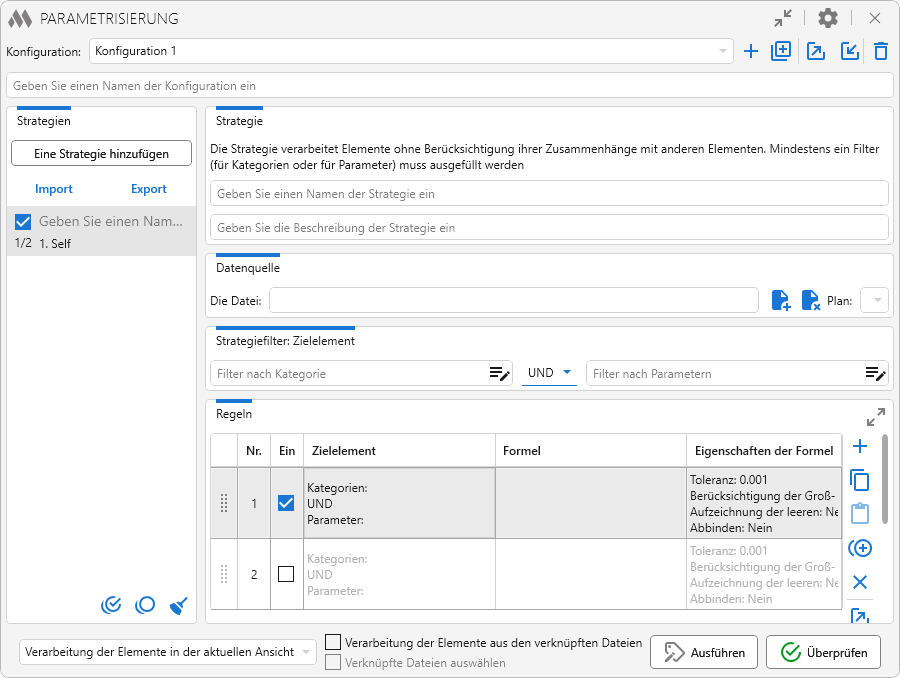
Wenn eine Strategie ausgewählt ist, wird im rechten Bereich des Plugin-Fensters deren Inhalt angezeigt, einschließlich eines Textfelds für den benutzerdefinierten Namen, der Beschreibung der Strategie, der Datenquelle, der Filter der Strategie sowie der Regel-Tabelle:
Für einige Strategien können allgemeine Konfigurationseinstellungen vorhanden sein, die sich im Einstellungsbereich befinden und über die entsprechende Schaltfläche oben rechts im Fenster geöffnet werden:
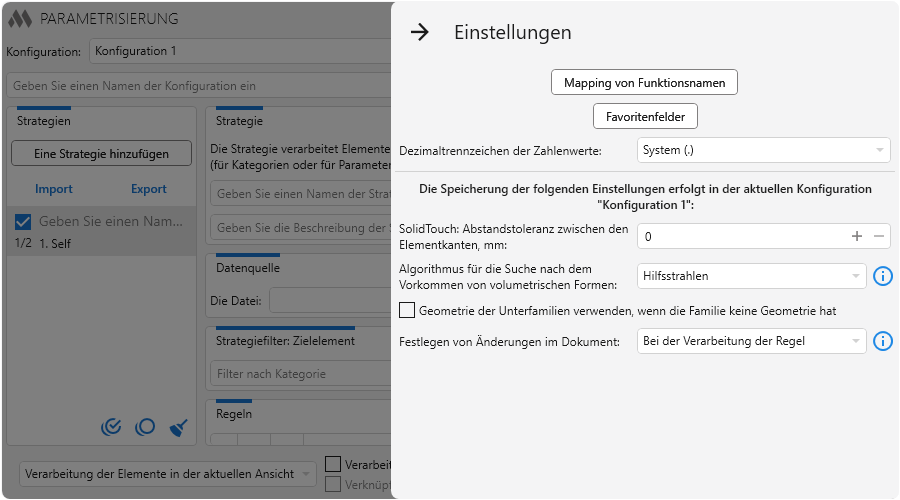
Festlegen von Änderungen im Dokument – eine Option, die festlegt, wann Änderungen im Dokument übernommen werden: nach dem Setzen jedes Wertes in den Parameter jedes Elements, nach der Verarbeitung aller Ausdrücke jeder Regel oder nach der Verarbeitung aller Regeln jeder Strategie. Die Wahl der Fixierungsvariante kann die Laufzeit des Plugins beeinflussen: Bei der Option Beim Setzen eines Wertes im Parameter wird mehr Zeit benötigt als bei der Option Bei der Verarbeitung der Strategie.
Jede Strategie besteht aus Regeln. Eine Regel definiert die Filtermethoden für die zu verarbeitenden Elemente sowie die Formel, die auf diese Elemente angewendet wird. Zur Filterung der Elemente werden Elementfilter nach Kategorien und Parametern verwendet. Je nach Strategie kann eine Regel Filter für bedingt ausgehende Elemente enthalten (bei der Strategie InHost sind dies Basiselemente, bei InGroup Gruppen, bei SolidTouch berührende Elemente usw.). Abhängig von der Strategie können Kategoriefilter auch fehlen.
Die Filter der Strategie gelten für alle Regeln, für die keine eigenen Elementfilter definiert sind. Wenn im Strategiefilter nur der Kategoriefilter ausgefüllt ist und im Regel-Filter nur der Parameterfilter, entsteht ein kombinierter Filter mit den angegebenen Kategorien und Parametern. Umgekehrt können im Strategiefilter nur Kategorien und im Regel-Filter nur Parameter definiert werden. Sind in einer Regel sowohl der Kategoriefilter als auch der Parameterfilter ausgefüllt, wird der Strategiefilter ignoriert.
An eine Strategie kann eine Datenquelle in Form eines Tabellenblatts aus einer angegebenen Excel-Datei angebunden werden. Die Datei wird über  angebunden und über
  wieder getrennt. Das Tabellenblatt wird aus der Dropdown-Liste der Blätter der ausgewählten Datei gewählt.
Zum Hinzufügen einer Regel zur Tabelle wird verwendet. Zum Löschen ausgewählter Regeln dient  , zum Duplizieren ausgewählter Regeln .
Das Duplizieren von Regeln ist nur in der Vollversion des Plugins verfügbar.
Die Regeln der aktuellen Strategie können in die Zwischenablage kopiert  und aus der Zwischenablage eingefügt
  werden – sowohl in die aktuelle Strategie als auch in andere. Die Regelliste kann über die Schaltfläche
 .png) erweitert werden:
erweitert werden:
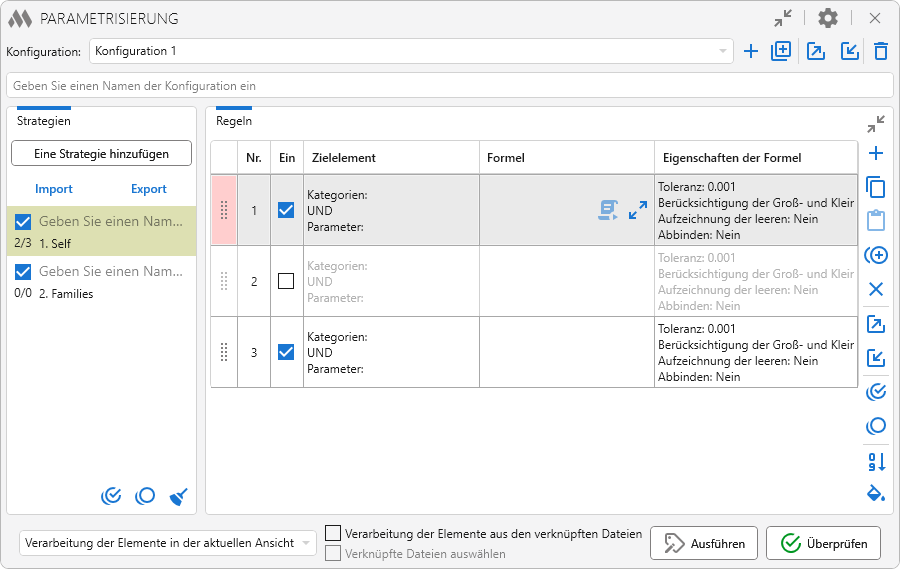
Die Regeln der aktuellen Strategie können über exportiert oder über importiert werden. Es stehen zwei Export-/Importformate zur Verfügung: XML und Excel. Beim Import von Regeln in eine leere Strategie sowie beim Import mit Ersetzung der aktuellen Regeln werden auch der Name und die Beschreibung der Strategie importiert.
Alle Regeln einer Strategie können mit markiert und mit wieder demarkiert werden. Außerdem kann die Hintergrundfarbe der ersten Zelle der ausgewählten Regeln über geändert werden.
Regeln in der Liste können mit der Maus verschoben und auch in andere Strategien gezogen werden. Nach dem Verschieben können die Regeln entsprechend ihrer Position in der Tabelle über  neu nummeriert werden.
Jede Regel kann von der Verarbeitung ausgeschlossen werden, indem das Kontrollkästchen in der entsprechenden Tabellenzelle deaktiviert wird.
Durch Doppelklick auf die Zelle Formel oder Eigenschaften del Formel wird der Formeleditor geöffnet:
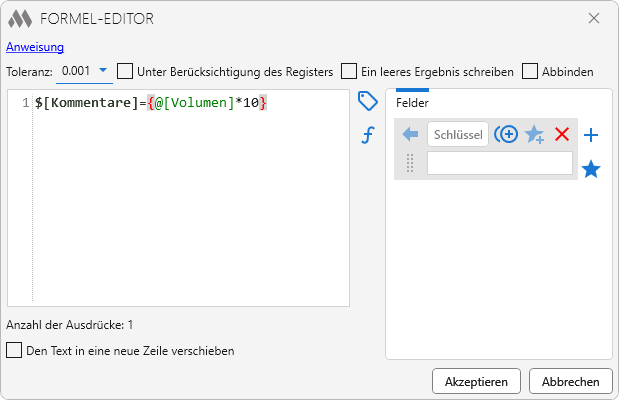
Im oberen Bereich des Formel-editors befindet sich ein Link, über den eine ausführliche Anleitung zum Formel-editor geöffnet wird:
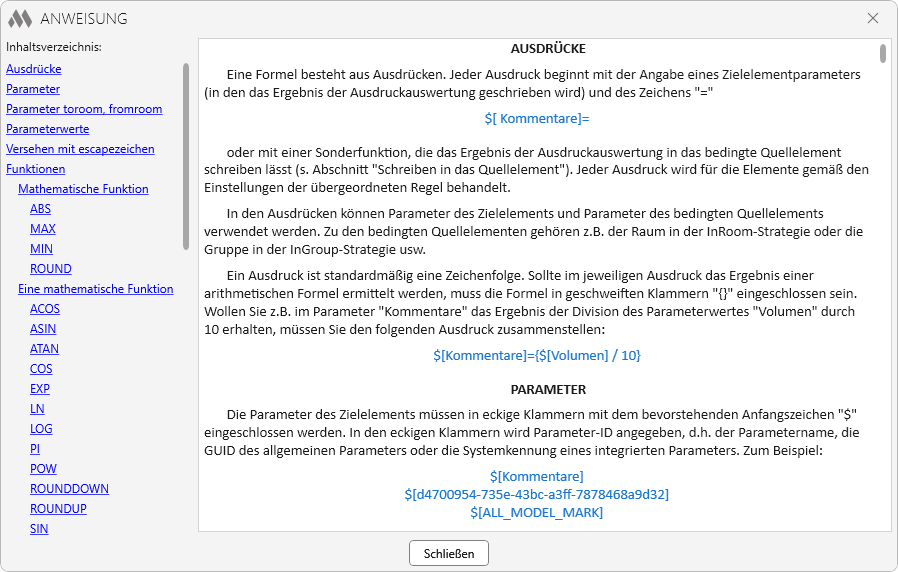
Die Formel besteht aus Ausdrücken und ermöglicht mehrere Berechnungen für Elemente, die den Filterkriterien der übergeordneten Regel entsprechen. Zusätzlich zu den Ausdrücken enthält die Formel mehrere Eigenschaften:
- Toleranz – legt die Toleranz fest, die beim Vergleich numerischer Werte verwendet wird. Beispiel: Bei einer Toleranz von 0,1 gilt die Bedingung „10,05 = 10,06“ als wahr.
- Berücksichtigung der Groß- und Kleinschreibung – legt fest, ob Zeichenfolgen unter Berücksichtigung der Groß- und Kleinschreibung verglichen werden.
- Aufzeichnung der leeren – gibt an, ob ein leeres Ergebnis der Berechnung in den Zielparameter geschrieben wird. Für Textparameter ist das leere Ergebnis eine leere Zeichenfolge, für numerische Parameter der Wert 0.
- Abbinden – ermöglicht das Entfernen der Verknüpfung des Zielparameters mit einem globalen Projektparameter, sofern eine solche Verknüpfung besteht.
Rechts neben dem Formeleditor befinden sich Hilfsschaltflächen:
 – zum Hinzufügen eines Parameters des Zielelements zur Formel. Die Parameterliste ist verfügbar, wenn zwei Bedingungen erfüllt sind: 1. Im Filter des Zielelements ist mindestens eine Kategorie angegeben; 2. Im Modell existiert mindestens ein Exemplar der angegebenen Kategorien. Andernfalls ist die Schaltfläche deaktiviert.
 – zum Hinzufügen von Parametern des bedingt ausgehenden Elements. Die Liste ist verfügbar, wenn: 1. Im Filter des bedingt ausgehenden Elements mindestens eine Kategorie angegeben ist; 2. Im Modell mindestens ein Exemplar dieser Kategorien vorhanden ist. Andernfalls ist die Schaltfläche deaktiviert. Wenn die übergeordnete Strategie kein bedingt ausgehendes Element vorsieht, wird diese Schaltfläche nicht angezeigt.
 – zum Hinzufügen einer arithmetischen oder logischen Funktion zur Formel.
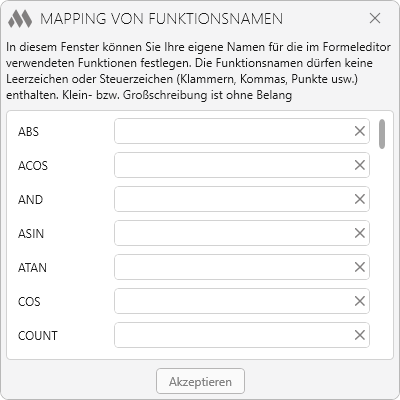
Im Einstellungsfenster des Plugins befindet sich die Schaltfläche Mapping von Funktionsnamen, über die ein Fenster geöffnet wird, in dem eigene Namen für die Funktionen des Formeleditors definiert werden können:
Im rechten Bereich des Formeleditors befinden sich die Felder, mit denen Teile von Formeln durch Schlüssel ersetzt werden können. Felder können ineinander verschachtelt werden.
Zum Hinzufügen eines neuen Feldes klicken Sie auf im rechten Bereich des Fensters oder markieren einen Teil der Formel und wählen per Rechtsklick den Befehl Feld erstellen.
Beim Überfahren eines Feldes stehen Befehle zum Duplizieren , Löschen , Hinzufügen  oder Entfernen
  aus der Favoritenliste zur Verfügung. Über die Schaltfläche
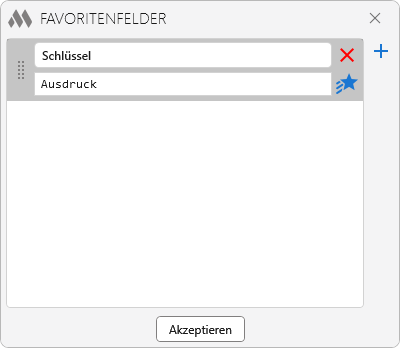
  wird ein Editor geöffnet, aus dem ausgewählte Favoritenfelder (Mehrfachauswahl mit Ctrl oder Shift möglich) in die Feldliste der aktuellen Formel eingefügt werden können. Dieser Editor kann auch über die Plugin-Einstellungen geöffnet werden, um vorhandene Favoritenfelder zu bearbeiten oder neue hinzuzufügen. Favoritenfelder können in den Formeln anderer Regeln verwendet und ihre Werte in allen Regeln aller Konfigurationen aktualisiert werden
  :
:
Beim Überfahren der Zelle Formel erscheint die Schaltfläche  , mit der die Formel in der Regelliste ein- oder ausgeblendet werden kann,
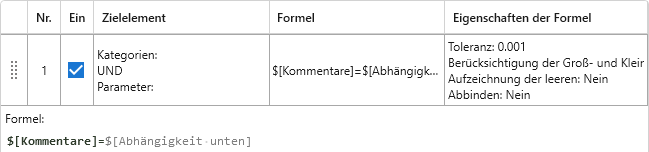
sowie die Schaltfläche  , die die Schrittweise Berechnung öffnet:
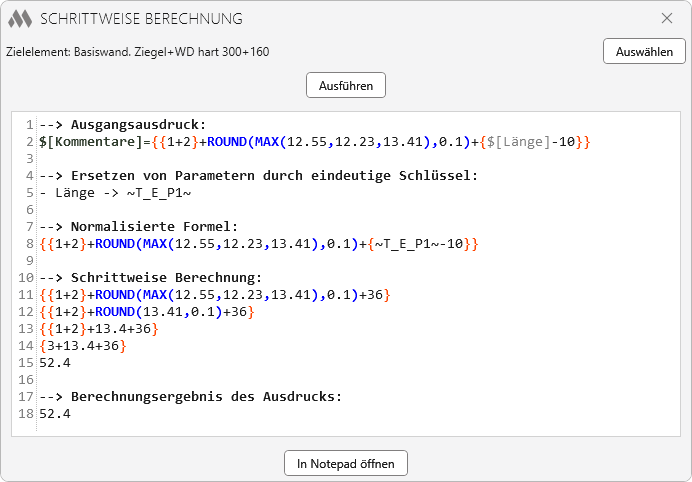
Die schrittweise Berechnung dient zur Überprüfung der Formel anhand eines einzelnen Elements. Dazu müssen das Zielelement und – falls erforderlich – das bedingt ausgehende Element ausgewählt und anschließend die Schaltfläche Ausführen gedrückt werden. Das Berechnungsergebnis wird im Fenster angezeigt, jedoch nicht in die Parameter des Elements geschrieben.
Vor dem Start der Parametrisierung mit der aktuellen Konfiguration muss die Auswahlmethode für die Elemente festgelegt werden:

Jede Auswahlmethode hat je nach Strategie ihre Besonderheiten:
Verarbeitung der ausgewählten Elemente. Wenn eine Types-Strategie vorhanden ist, werden nur die Typen der ausgewählten Elemente verarbeitet. Bei Strategien, die Elemente innerhalb anderer Elemente verarbeiten (InRoom, InSolid, InMass usw.), müssen alle Elemente ausgewählt werden, nicht nur die übergeordneten.
Verarbeitung der Elemente in der aktuellen Ansicht. Empfohlene Option! Wenn eine Types-Strategie vorhanden ist, werden die Typen der Elemente in der aktuellen Ansicht verarbeitet. Für einige Strategien ist die aktuelle Ansicht entscheidend. Beispielsweise funktioniert die Strategie InRoom nicht in einer 3D-Ansicht, da Räume dort keine Geometrie besitzen. Außerdem kann der Detaillierungsgrad der aktuellen Ansicht das Ergebnis geometriebezogener Strategien (InRoom, InSolid, SolidTouch usw.) beeinflussen.
Bearbeitung von Elementen in den ausgewählten Ansichten. Im sich öffnenden Fenster müssen die Ansichten markiert werden, in denen sich die zu verarbeitenden Elemente befinden. Entspricht der Option Verarbeitung der Elemente in der aktuellen Ansicht.
Verarbeitung der Elemente im dem Dokument. Wenn eine Types-Strategie vorhanden ist, werden alle Typen des Dokuments verarbeitet. Für Strategien, die mit der Geometrie von Elementen arbeiten (InRoom, InSolid, SolidTouch usw.), wird diese Auswahlmethode nicht empfohlen, da die Geometrie ohne Berücksichtigung der Interaktion mit anderen Elementen verwendet wird, was zu falschen Ergebnissen führen kann.
Die Option Verarbeitung der Elemente aus den verknüpften Dateien ermöglicht es, in einigen Strategien (InRoom, InMass, OneToMany usw.) Elemente aus verknüpften Dateien zu verwenden. Ist die Option Verknüpfte Dateien auswählen aktiviert, müssen im sich öffnenden Fenster die Dokumente markiert werden, in denen nach Elementen gesucht werden soll. Ist die Option deaktiviert, werden alle verknüpften Dateien verarbeitet.
Um die Parametrisierung zu starten, klicken Sie auf die Schaltfläche Ausführen und warten Sie auf die Ergebnisse.
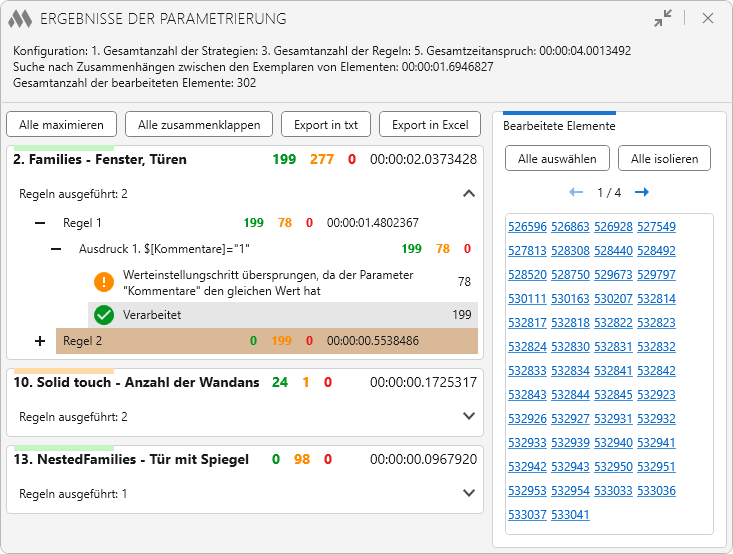
Im Ergebnisfenster werden allgemeine Informationen zur Anzahl der ausgeführten Strategien und Regeln, zur benötigten Zeit sowie zur Anzahl der verarbeiteten Elemente angezeigt. Darunter folgt eine Liste der ausgeführten Strategien mit Angabe der Anzahl der verarbeiteten Elemente und der benötigten Zeit. Durch Aufklappen der Liste kann die Anzahl der von jedem Ausdruck der Regeln verarbeiteten Elemente eingesehen werden.
Für den in der Liste ausgewählten Ausdruck wird im rechten Bereich des Fensters eine Liste der IDs der verarbeiteten Elemente angezeigt, mit der Möglichkeit, alle Elemente über die entsprechenden Schaltflächen auszuwählen oder zu isolieren. Wurden Elemente aus verknüpften Dateien verarbeitet, erscheinen deren IDs ebenfalls in der Liste, diese Elemente können jedoch nicht ausgewählt werden.
Die Schaltfläche Überprüfen startet eine Überprüfung der Übereinstimmung der Berechnungsergebnisse mit den aktuellen Parameterwerten. Beispielsweise können so Parameter mit nicht ausgefüllten Werten gefunden werden. Nach Abschluss der Prüfung wird ein Ergebnisfenster angezeigt, das dem Ergebnisfenster der Parametrisierung entspricht.
ARBEIT MIT GEOMETRIE
Für die Strategien InRoom, InSpace, InMass und InSolid besteht die Möglichkeit, einen von zwei Algorithmen zur Bestimmung der Einschließung von Volumenkörpern zu wählen:
Die Bestimmung der Einschließung erfolgt über Hilfsstrahlen, die vom Zentroiden des Volumenkörpers des Zielelements in vier Richtungen in der XY-Ebene ausgesendet werden. Wenn alle vier Strahlen den Volumenkörper des übergeordneten Elements schneiden, gilt das Zielelement als innerhalb des übergeordneten Elements liegend:
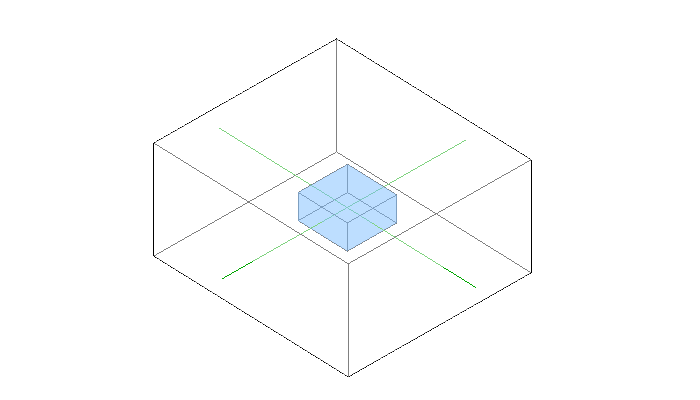
Bei der Strategie InRoom gilt bereits die Schnittmenge von 3 der 4 Strahlen als positives Ergebnis.
Dieser Algorithmus arbeitet schnell, erlaubt jedoch nur die Bestimmung der Einschließung eines Volumenkörpers in einen einzigen übergeordneten Volumenkörper. Dabei ist die Lage des Zentroiden des Volumenkörpers von Bedeutung.
Die Bestimmung der Einschließung erfolgt über boolesche Operationen, die in der Revit API bereitgestellt werden. Im Wesentlichen bestimmt dieser Algorithmus die Überschneidung von Volumenkörpern. Beispielsweise wird der Algorithmus das Eindringen eines Trägers in beide Wände feststellen:
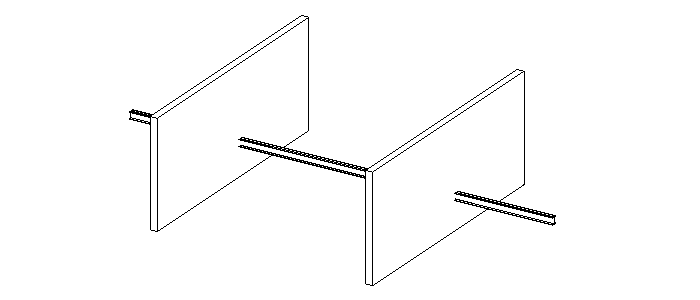
Dieser Algorithmus arbeitet langsamer, ermöglicht jedoch die Bestimmung der Einschließung eines Volumenkörpers in mehrere sich überschneidende übergeordnete Volumenkörper.
Für beide Algorithmen wird eine Volumenprüfung durchgeführt: Das Volumen des übergeordneten Volumenkörpers muss größer sein als das Volumen des Ziel-Volumenkörpers.
In der Strategie SolidTouch wird der Kontakt ausschließlich über parallele ebene Flächen der Volumenkörper der Elemente geprüft.


