


组装多重引线

由直线、多段线和文字生成多重引线
启动方式
- ModPlus 浮动菜单或工具面板
- AutoCAD 功能区
- 命令行:_mpLeaderFromEntities
图标


相关新闻和文章
使用方法
启动插件后,将打开设置窗口:
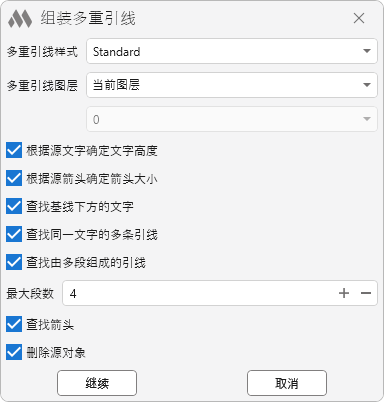
多重引线样式 – 指定创建的多重引线所使用的样式。
多重引线图层 – 确定创建多重引线所在的图层:
- 引线图层 – 使用源引线的线条所在图层
- 文字图层 – 使用源文字所在图层
- 当前图层 – 使用图形的当前图层
- 指定图层 – 使用用户选择的图层。选择此选项后,下方将显示当前文档的图层下拉列表。
根据源文字确定文字高度 – 使用源文字的高度作为新建多重引线中文字的高度。
根据源箭头确定箭头大小 – 使用源箭头的大小作为新建多重引线的箭头大小。
查找基线下方的文字 – 搜索文字时,将位于引线基线下方的文字也纳入考虑。
查找同一文字的多条引线 – 允许创建包含多条引线且这些引线关联同一文字的多重引线。
查找由多段组成的引线 – 搜索时考虑由多个线段组成的引线。
最大段数 – 设置搜索引线时允许的最大线段数量。启用 查找由多段组成的引线 后,此设置才会生效。
查找箭头 – 组装多重引线时,考虑源引线的箭头。
删除源对象 – 创建多重引线后,仅删除已包含在所创建多重引线中的源对象。
继续 – 进入用于组装多重引线的对象选择步骤。
取消 – 结束插件运行。
单击 继续 后,需要选择用于组装多重引线的对象:
选择要组装多重引线的对象 – 选择需要处理的源对象。
插件采用循环处理方式:处理完所选对象后,会再次提示选择对象。
选择对象期间,可以在命令行中使用 设置 选项,重新打开设置窗口并修改后续处理的参数。
要结束插件运行,请按 Esc。

 YouTube