Symbol
Zugehörige News und Artikel
Verwendung
Das Plugin enthält drei Befehle:
Raumausstattung
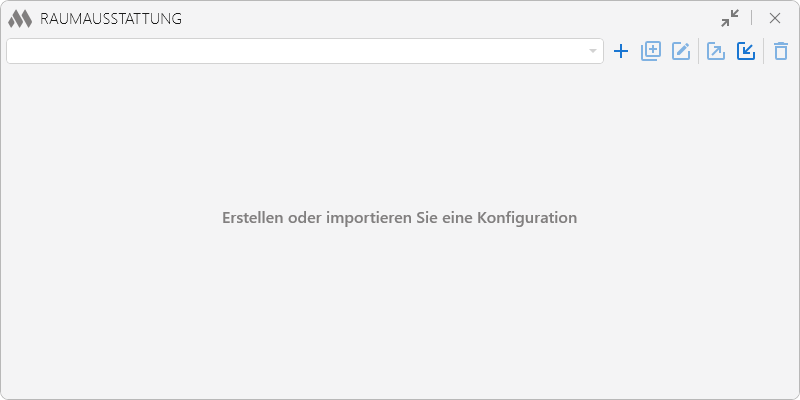
Um mit dem Plugin zu beginnen, muss eine Konfiguration für die Ausstattung von Räumen erstellt werden, indem auf  geklickt wird. Erstellte Konfigurationen können dupliziert
  , umbenannt
  , exportiert
  , importiert
  und gelöscht
  werden.
Auf dieser Registerkarte werden Regeln für die automatische Erstellung von Oberflächenelementen für die Räume des Projekts festgelegt.
Um einen Einstellungsblock für Raumoberflächen hinzuzufügen, klicken Sie auf die Schaltfläche Einstellungen für die Erstellung von Ausstatung hinzufügen. Jeder Block besteht aus einem Elementfilter nach Raumparametern sowie aus separaten Einstellungen für die Erstellung von: Geschossdecken, Oberflächenwänden, Sockelleisten und Decken.
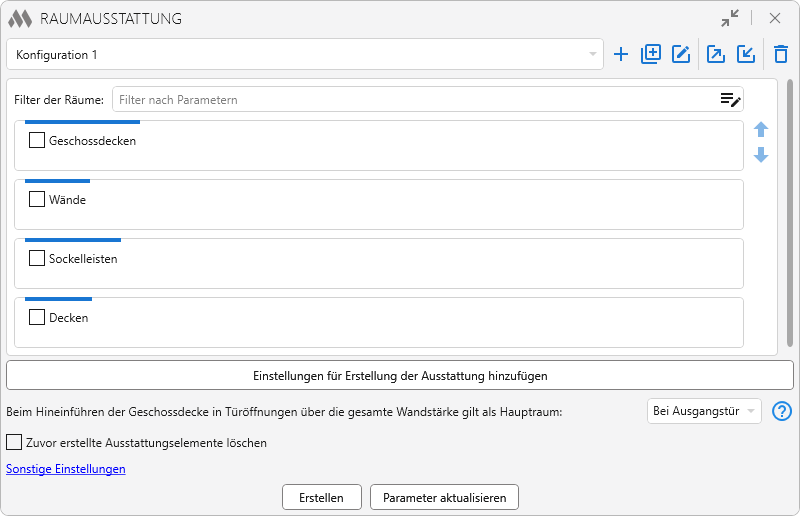
Bei mehreren Varianten der Ausstattung von Räumen können die entsprechenden Einstellungsblöcke in der Liste mit den Schaltflächen 
 neu angeordnet werden.
Die Option Zuvor erstellte Ausstattungselemente löschen wird auf alle Ausstattungselemente der aktuellen Konfiguration angewendet und ermöglicht das automatische Löschen zuvor erstellter Elemente vor der Erstellung neuer.
Die Option Versatz von unten berechnen: Von der Ebene/ Von der Unterkante des Raums ermöglicht die Auswahl der Referenz, von der die untere Verschiebung aller Ausbau-Elemente berechnet wird.
Bei der Erstellung der Ausstattung werden, wenn zuvor erstellte Geschossdecken und Decken mit den neu erstellten übereinstimmen, deren Konturen aktualisiert, ohne neue Elemente zu erzeugen.
Beim Klicken auf die Schaltfläche Erstellen stehen folgende Varianten zur Verfügung:
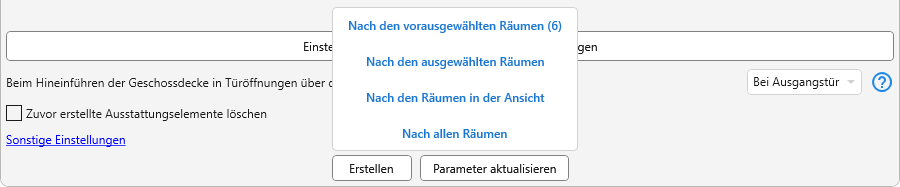
- Die Variante Nach den vorausgewählten Räumen wendet die festgelegten Einstellungen der Ausstattung auf die Räume an, die vor dem Start des Plugins im Modell ausgewählt wurden.
- Die Variante Nach den ausgewählten Räumen ermöglicht die Auswahl der Räume direkt im Modell. Nach Abschluss der Auswahl muss zur Erstellung die Schaltfläche „Fertig“ betätigt werden.
- Die Variante Nach den Räumen in der Ansicht wendet die ausgewählten Einstellungen auf alle in der aktiven Ansicht dargestellten Räume an. Die Ausstattung wird nach den Konturen aller auf dem Plan vorhandenen Räume erstellt.
- Die Variante Nach allen Räumen wendet die ausgewählten Einstellungen auf alle Räume des Projekts an. Die Ausstattung wird nach den Konturen aller im Projekt vorhandenen Räume erstellt.
Die Schaltfläche Parameter aktualisieren ermöglicht es, Parameterwerte aus Räumen in die angegebenen Parameter zuvor erstellter Ausstattungselemente zu kopieren.
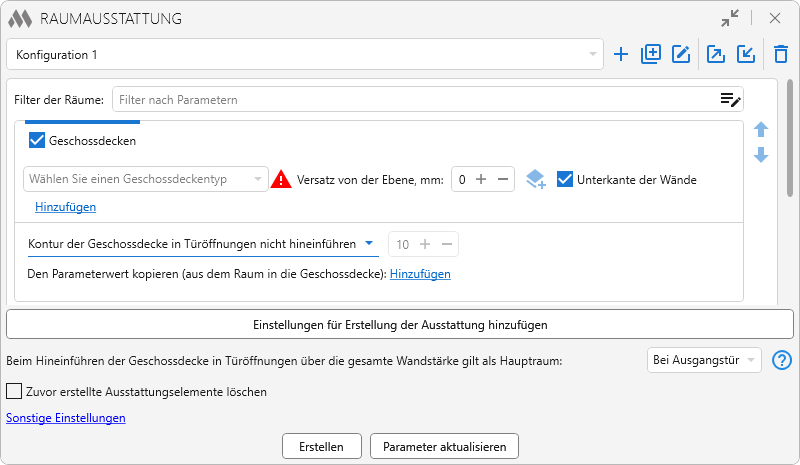
Um Geschossdecken nach Räumen zu erstellen, muss das entsprechende Kontrollkästchen im Einstellungsblock der Ausstattung aktiviert und die erforderlichen Parameter festgelegt werden.
Der Warnindikator .png) zeigt an, dass der Deckentyp nicht festgelegt ist oder im aktuellen Projekt fehlt. In diesem Fall werden keine Geschossdecken erstellt.
zeigt an, dass der Deckentyp nicht festgelegt ist oder im aktuellen Projekt fehlt. In diesem Fall werden keine Geschossdecken erstellt.
Anschließend muss der Geschossdeckentyp aus der Dropdown-Liste ausgewählt werden, die alle Deckentypen des aktuellen Projekts enthält.
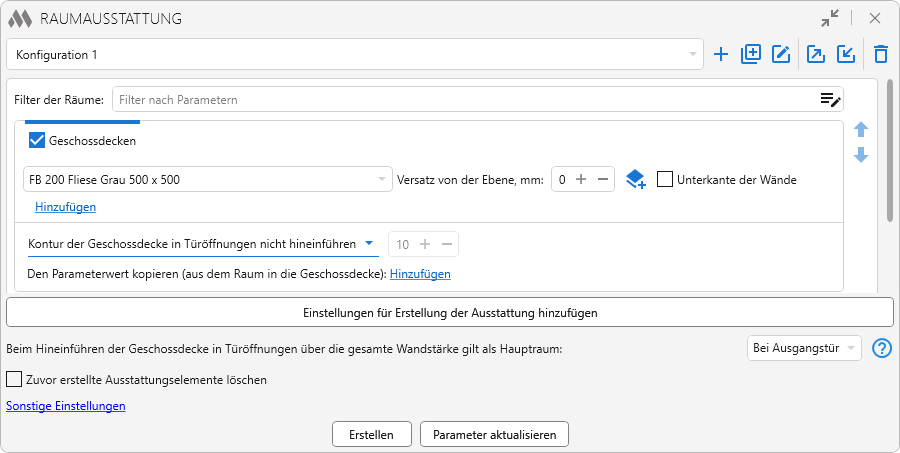
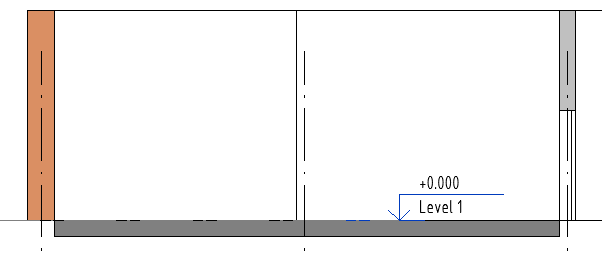
Versatz von der Ebene ermöglicht es, die Geschossdecke relativ zur Ebene zu verschieben. Der Wert kann sowohl positiv als auch negativ sein.
Die Schaltfläche  ermöglicht es, im Feld den Dickenwert des ausgewählten Deckentyps mit dem Vorzeichen „+“ zu setzen.
Die Option Unterkante der Wände ermöglicht es, die ausgewählte Geschossdecke unter die Verkleidungswände zu führen, wenn Wände und Geschossdecke gleichzeitig erstellt werden. Bei Verwendung einer mehrschichtigen Geschossdecke kann das Kontrollkästchen nur für eine Schicht aktiviert werden – dabei werden alle unterhalb der ausgewählten Schicht liegenden Schichten ebenfalls unter die Verkleidungswände geführt. Bei aktivierter Option wird für die Ausstattungwände automatisch der Wert des Parameters Unten, mm auf den Wert Versatz von der Ebene des Bodens gesetzt; dieser Wert kann nicht bearbeitet werden.
Mit der Schaltfläche Hinzufügen kann ein mehrschichtiger Aufbau der Geschossdecke erstellt werden, indem mehrere Deckentypen hinzugefügt werden:
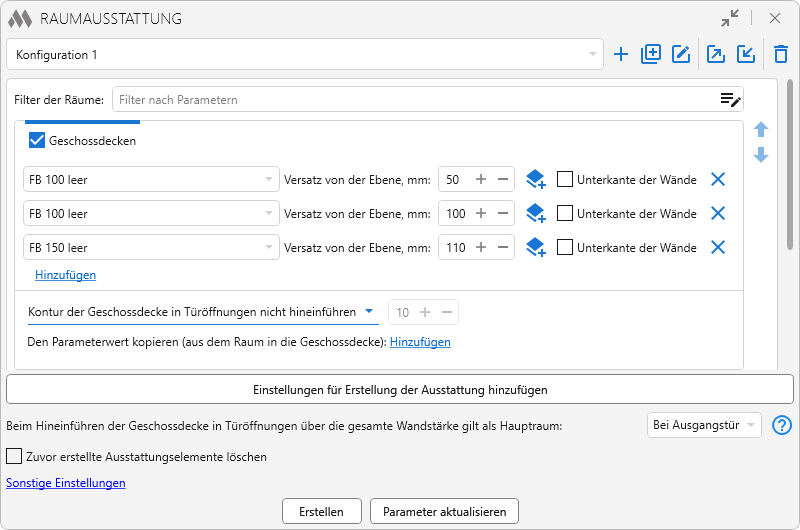
Bei dieser Konfiguration entsteht eine Geschossdecke aus mehreren Schichten. Jede Schicht ist dabei ein separates Element. Bei korrekter Angabe des Versatzes wird die Geschossdecke oberhalb der Deckenplatte erstellt.
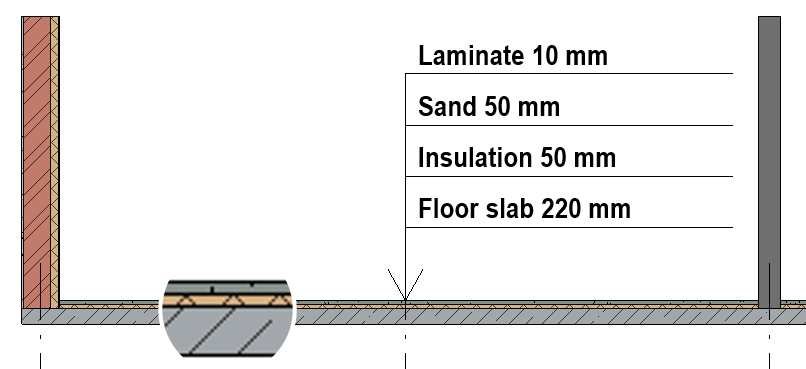
Bei der Erstellung einer mehrschichtigen Geschossdecke muss für jede Schicht ein Versatz von der Ebene angegeben werden, der der Summe der Dicken aller vorherigen Schichten entspricht, sowie die Dicke der aktuellen Schicht, da die Schichtdicke nach unten abgetragen wird.
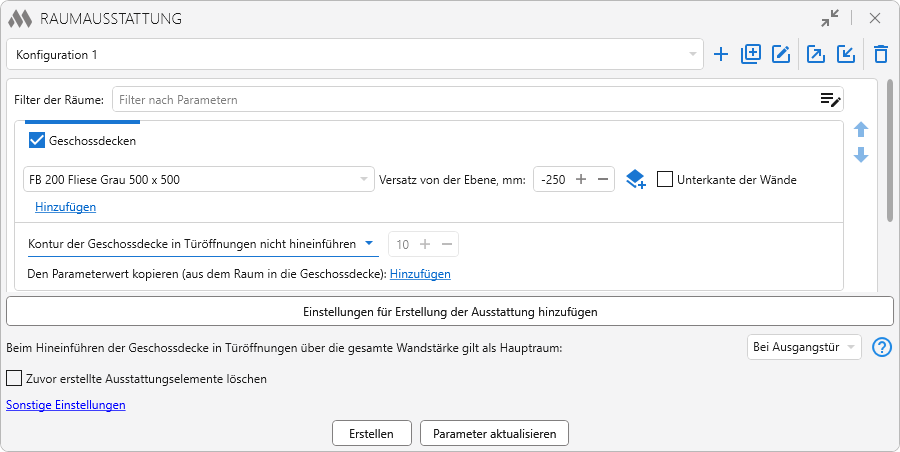
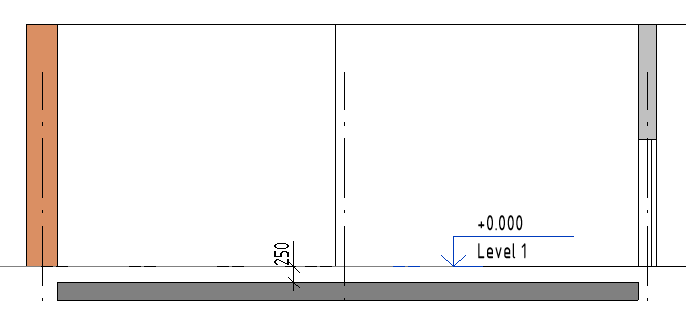
Um die Geschossdecke unterhalb der Ebene zu platzieren, muss ein negativer Versatzwert angegeben werden.
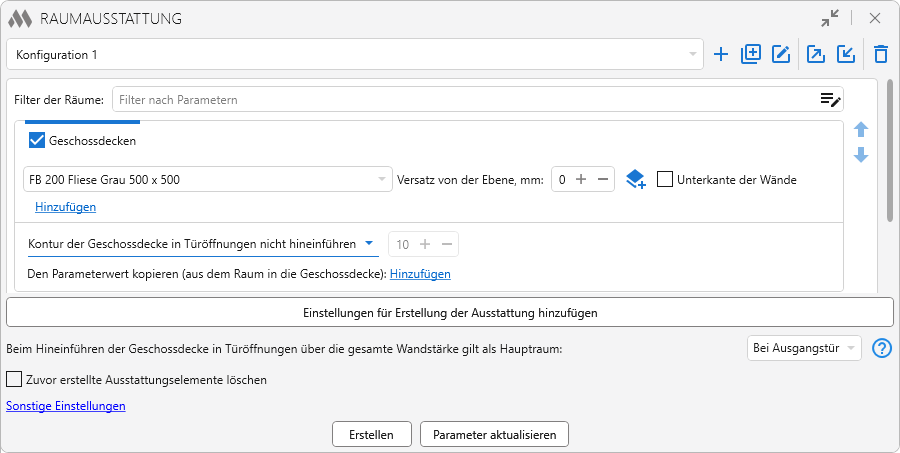
Die folgende Einstellung ermöglicht es, die Art der Führung der Kontur der Geschossdecke in Türöffnungen festzulegen. In der Dropdown-Liste stehen folgende Optionen zur Verfügung:
- Kontur der Geschossdecke in Türöffnungen nicht heneinführen
- Kontur bis zur Mitte der Öffnung verlaufen
- Kontur auf die gesamte Stärke der Öffnung verlaufen
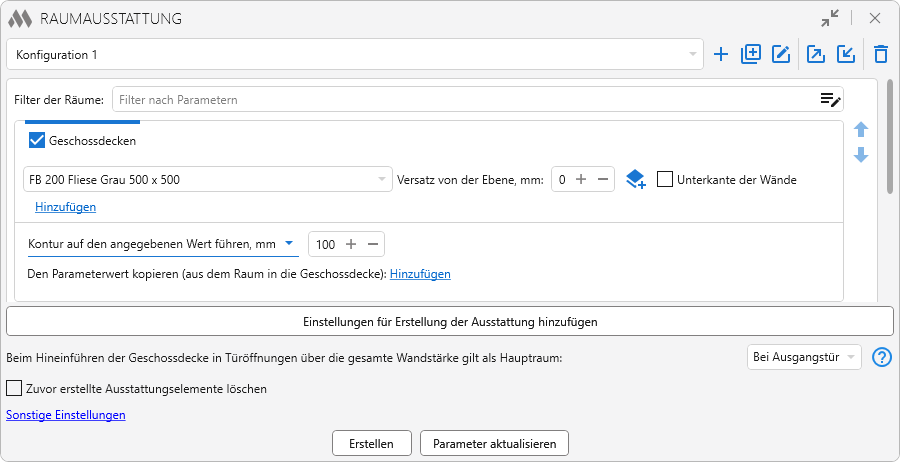
- Kontur uuf den angegebenen Wert führen, mm
- Kontur bis zur Mitte des Türblatts führen
Darunter befindet sich die Option Parameterwert kopieren (aus dem Raum in die Geschossdecke). Ein erneutes Klicken auf die Schaltfläche fügt neue Felder hinzu und ermöglicht das gleichzeitige Kopieren mehrerer Parameterwerte.
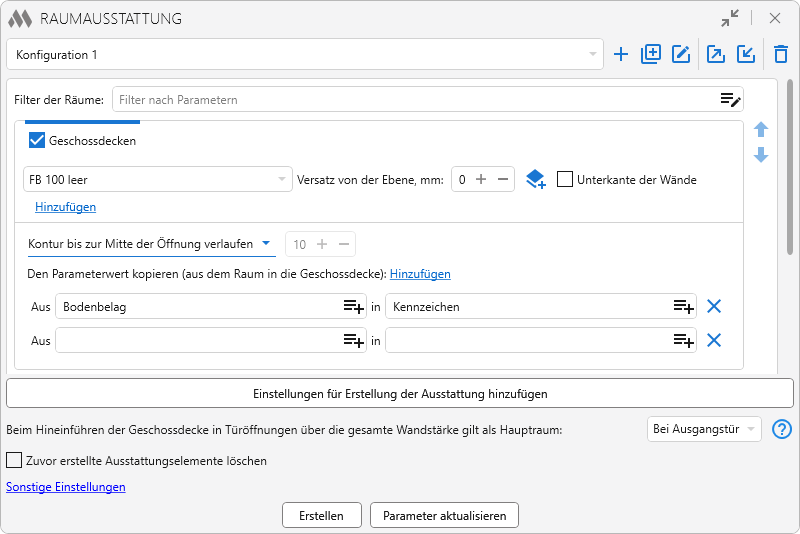
Im unteren Bereich des Plugin-Fensters befinden sich Optionen, die auf alle im Rahmen der aktuellen Konfiguration erstellten Geschossdecken angewendet werden.
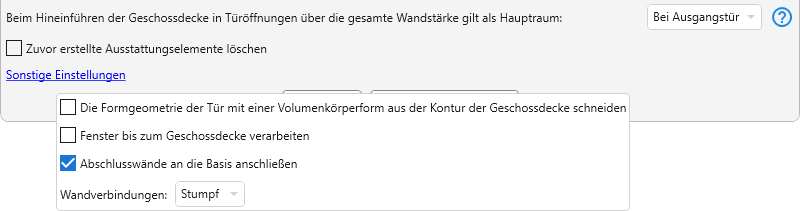
Beim Hineinführen der Geschossdecke in Türöffnungen über die gesamte Wandstärke gilt als Hauptraum: Bei Ausgangstür/Bei Eingangstür – diese Option ermöglicht es festzulegen, welcher der beiden angrenzenden Räume als Hauptraum gilt – der Raum, aus dem herausgegangen wird, oder der Raum, in den eingetreten wird. Die Geschossdecke in der Türöffnung wird nur für diesen Raum erstellt. Diese Option wird auch angewendet, wenn nur einer der angrenzenden Räume ausgewählt ist.
Fenster bis zum Geschossdecke verarbeiten – wenn diese Option aktiviert ist, wird die Geschossdecke in Öffnungen geführt, die durch Elemente der Kategorie „Fenster“ gebildet werden, über die gesamte Öffnungstiefe. Ist die Option deaktiviert, werden solche Öffnungen nach den allgemeinen Regeln verarbeitet.
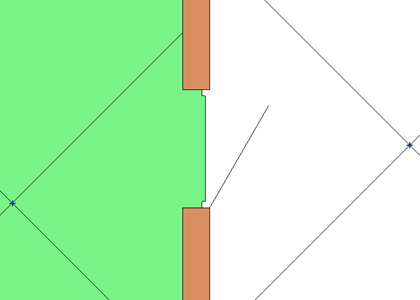
Die Formgeometrie der Tür mit einer Volumenkörperform aus der Kontur der Geschossdecke schneiden – bei aktivierter Option wird die Volumenkörper-Geometrie der Türen beim Erstellen aus der Kontur der Geschossdecke ausgeschnitten:
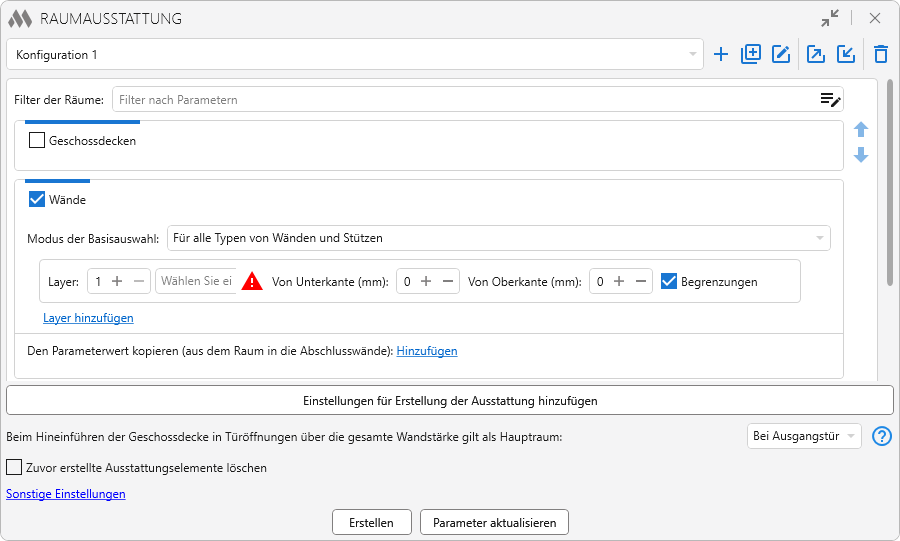
Um die Ausstattung der Wände zu erstellen, muss das entsprechende Kontrollkästchen im Einstellungsblock der Ausstattung aktiviert und die erforderlichen Parameter festgelegt werden.
Der Warnindikator zeigt an, dass der Typ der Basis oder der Ausstattung der Wände nicht festgelegt ist oder im aktuellen Projekt fehlt. In diesem Fall werden keine Wände erstellt.
Im Plugin stehen drei Auswahlmodi der Basis für die Erstellung von Verkleidungswänden zur Verfügung:
- Für alle Typen von Wänden und Stützen – in diesem Modus werden Verkleidungswände für alle Wände und Stützen des Raums ohne zusätzliche Filterung erstellt.
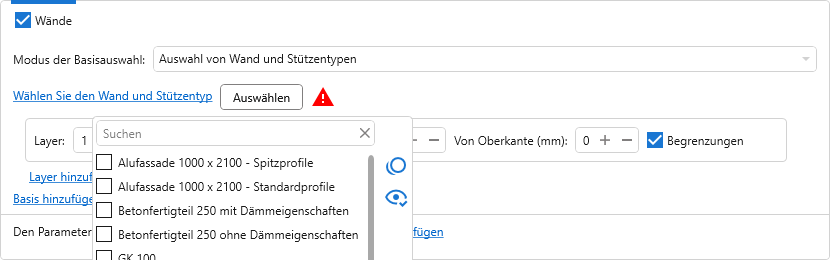
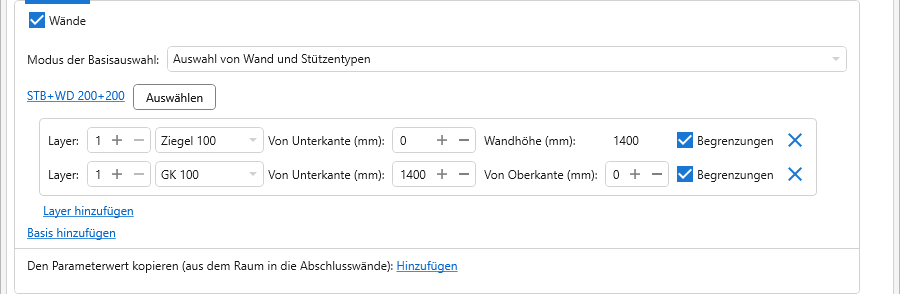
- Auswahl von Wand und Stützentypen – ermöglicht die Angabe eines oder mehrerer Wand- und/oder Stützentypen des aktuellen Projekts, die als Basis für die Erstellung von Verkleidungswänden verwendet werden. Die Typen werden aus der Dropdown-Liste ausgewählt oder direkt im Modell über die Schaltfläche Auswählen.
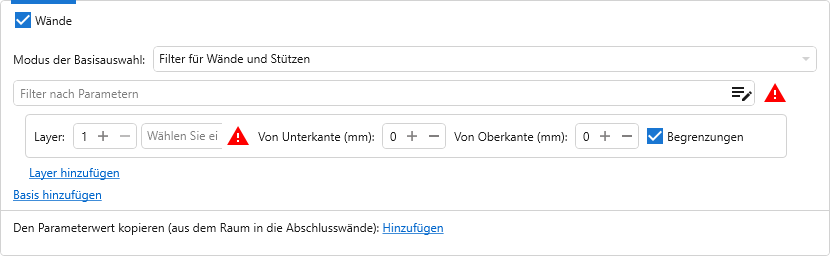
3. Filter für Wände und Stützen – in diesem Modus werden die als Basis verwendeten Wand- und Stützentypen mithilfe des Elementfilters nach Typ-Parametern von Wänden und Stützen bestimmt.
Das Plugin ermöglicht die Erstellung von Verkleidungswänden unter Verwendung von Wänden und Stützen der Basis aus verknüpften Dateien. Wenn als Basis Elemente aus einer verknüpften Datei verwendet werden, ist das Ausschneiden von Öffnungen in Verkleidungswänden ab Revit-Version 2022 verfügbar.
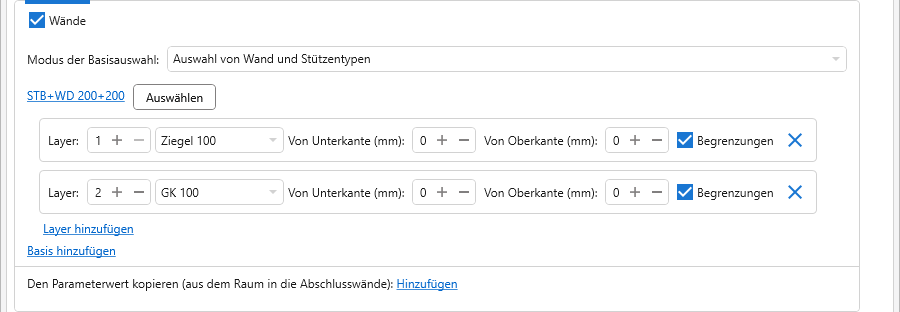
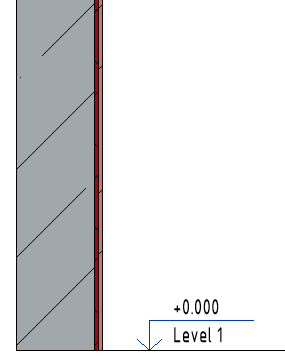
Für jede ausgewählte Basis werden die Parameter der zu erstellenden Verkleidungswände konfiguriert. Verkleidungswände können mehrschichtig und in der Höhe zusammengesetzt sein.
Die Option Layer bestimmt die Anordnung der Verkleidungswände relativ zur Basis. In der Dropdown-Liste wird der Typ der Verkleidungswand aus allen Wandtypen des aktuellen Projekts ausgewählt.
Die Option Unten, mm legt den Versatz der Unterkante der Verkleidungswand um den angegebenen Abstand von der unteren Raumbegrenzung oder vom Boden fest, wenn die Geschossdecke unter die Wände geführt wird. Der Wert kann sowohl positiv als auch negativ sein. Bei aktivierter Option Unterkante der Wände für den Boden wird der Wert Unten, mm automatisch auf den Wert Versatz von der Ebene des Bodens gesetzt; dieser Wert kann nicht bearbeitet werden.
Die Option Oben, mm legt den Versatz der Oberkante der Verkleidungswand um den angegebenen Abstand von der oberen Raumbegrenzung fest. Der Wert kann sowohl positiv als auch negativ sein.
Die Option Begrenzungen ermöglicht die Erstellung von Verkleidungswänden mit aktivierter Eigenschaft Raumbegrenzung.
Mit der Schaltfläche Layer hinzufügen können zusätzliche Schichten von Verkleidungswänden hinzugefügt werden.
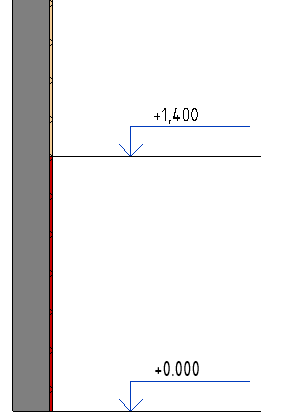
Zur Erstellung höhenmäßig zusammengesetzter Verkleidungswände muss für zwei oder mehr Schichten derselbe Schichtindex angegeben werden. Die Position der Unterkante jedes Teils der zusammengesetzten Wand wird über die Option Unten, mm festgelegt, wobei Höhe und Lage der Oberkanten automatisch berechnet werden.
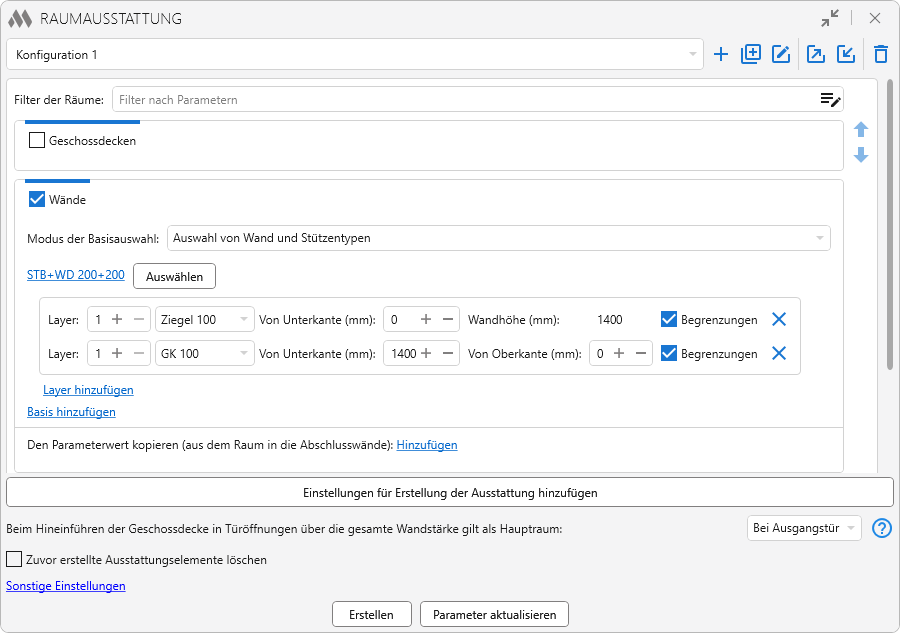
Die Schaltfläche Basis hinzufügen ermöglicht es, die Erstellung von Verkleidungswänden für einen anderen Basistyp innerhalb eines Einstellungsblocks der Ausstattung zu konfigurieren.
Wenn sich die Basiswände in verknüpften Dateien befinden, wird das Ausschneiden von Öffnungen in Ausba uwänden ab Revit 2022 unterstützt.
Darunter befindet sich die Option Den Parameterwert kоpieren (aus dem Raum in die Abschlusswände). Ein erneutes Klicken auf die Schaltfläche fügt neue Felder hinzu und ermöglicht das gleichzeitige Kopieren mehrerer Parameterwerte.
Im unteren Bereich des Plugin-Fensters befinden sich Optionen, die auf alle im Rahmen der aktuellen Konfiguration erstellten Verkleidungswände angewendet werden:
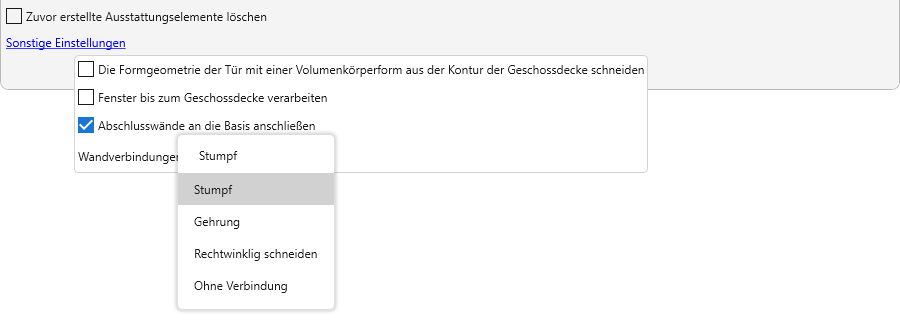
- Abschlusswände an die Basis anschließen
- Wandverbindungen – ermöglicht die Auswahl des Verbindungstyps der erstellten Verkleidungswände: Stampf, Gehrung, Rechtwinklig schneiden, Ohne Verbindung.
Sockelleisten werden als Elemente der Kategorie „Wände“ erstellt.
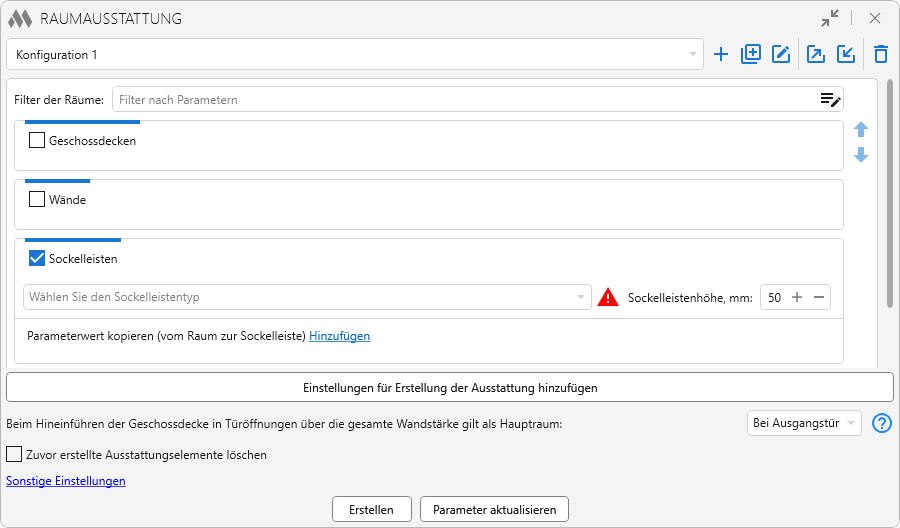
Um Sockelleisten nach Räumen zu erstellen, muss das entsprechende Kontrollkästchen im Einstellungsblock der Ausstattung aktiviert und die erforderlichen Parameter festgelegt werden.
Der Warnindikator zeigt an, dass der Typ der Sockelleiste nicht festgelegt ist oder im aktuellen Projekt fehlt. In diesem Fall werden keine Sockelleisten erstellt.
Anschließend muss der Typ der Sockelleiste aus der Dropdown-Liste ausgewählt werden, die alle Wandtypen des aktuellen Projekts enthält.
Die Option Sockelleistenhöhe legt die Höhe der zu erstellenden Sockelleiste relativ zur Ebene der Geschossdecke fest und, wenn keine darunterliegende Geschossdecke vorhanden ist, relativ zur Geschossebene.
Darunter befindet sich die Option Parameterwert kopieren (aus dem Raum in die Sockelleiste). Ein erneutes Klicken auf die Schaltfläche fügt neue Felder hinzu und ermöglicht das gleichzeitige Kopieren mehrerer Parameterwerte.
Die Erstellung von Decken ist in Revit-Versionen 2022 und höher verfügbar.
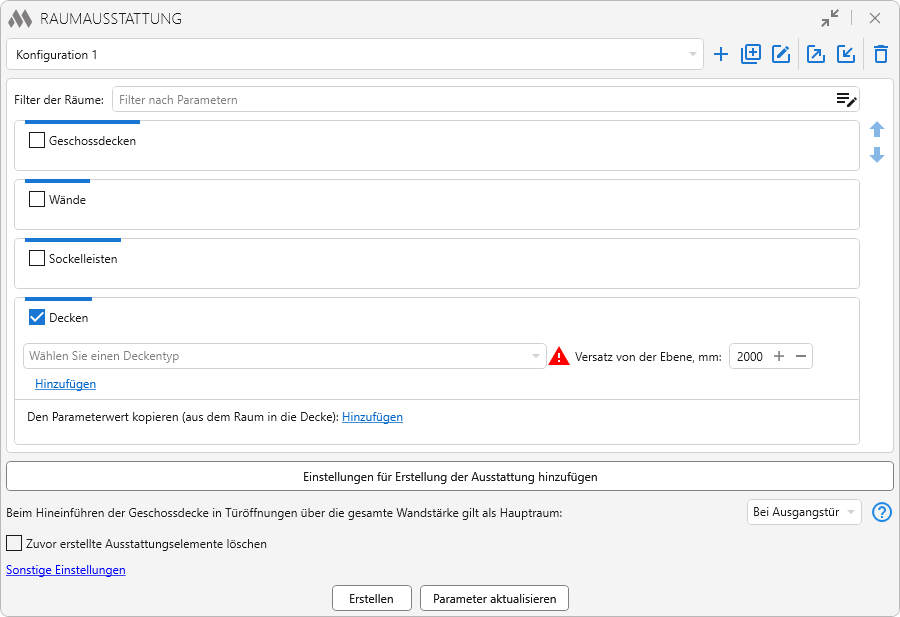
Um Decken nach Räumen zu erstellen, muss das entsprechende Kontrollkästchen im Einstellungsblock der Ausstattung aktiviert und die erforderlichen Parameter festgelegt werden.
Der Warnindikator zeigt an, dass der Deckentyp nicht festgelegt ist oder im aktuellen Projekt fehlt. In diesem Fall werden keine Decken erstellt.
Anschließend muss der Deckentyp aus der Dropdown-Liste ausgewählt werden, die alle Deckentypen des aktuellen Projekts enthält.
Versatz von der Ebene ermöglicht es, die Lage der Decke relativ zur Ebene festzulegen. Der Wert kann sowohl positiv als auch negativ sein.
Mit der Schaltfläche Hinzufügen kann eine mehrschichtige Decke erstellt werden, indem mehrere Typen hinzugefügt werden.
Darunter befindet sich die Option Parameterwert kopieren (aus dem Raum in die Decke). Ein erneutes Klicken auf die Schaltfläche fügt neue Felder hinzu und ermöglicht das gleichzeitige Kopieren mehrerer Parameterwerte.
1. Varianten des Versatzes der Geschossdecke von der Ebene
Versatz der Geschossdecke von der Ebene auf 0 mm eingestellt:
Versatz der Geschossdecke von der Ebene auf -250 mm eingestellt:
2. Erstellung einer Geschossdecke mit unterschiedlichen Einstellungen am Beispiel zweier angrenzender Räume:
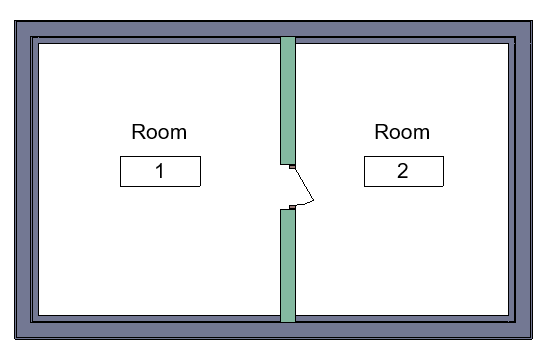
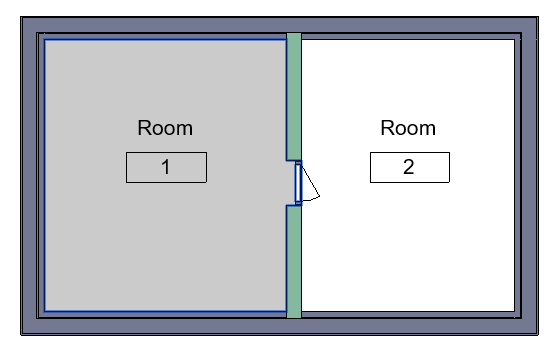
Wenn Kontur der Geschossdecke in Türöffnungen nicht heneinführen ausgewählt wird, wird die Geschossdecke strikt entlang der Raumkontur erstellt, sodass Türöffnungen im Raum leer bleiben:
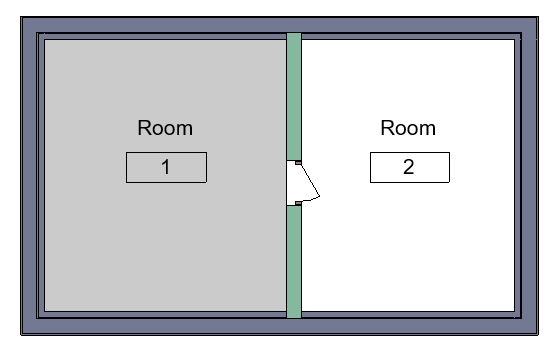
Wenn Kontur bis zur Mitte der Öffnung verlaufen ausgewählt wird, wird die Geschossdecke bei der Erstellung bis zur Mitte der Wand in den Türöffnungen geführt:
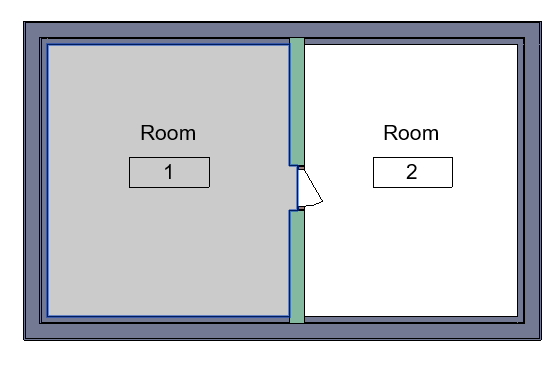
Wenn Kontur auf die gesamte Stärke der Öffnung verlaufen ausgewählt und das Kontrollkästchen Volumenkörper-Geometrie der Tür aus der Kontur der Geschossdecke ausschneiden aktiviert wird, wird die Geschossdecke über die gesamte Wanddicke in die Türöffnungen geführt, und die Volumenkörper-Geometrie der Türen wird aus der Kontur der Geschossdecke ausgeschnitten:
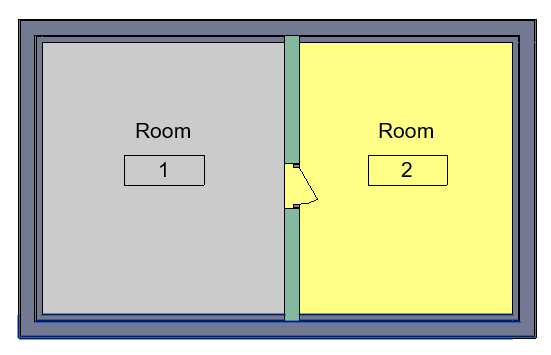
Wenn bei angrenzenden Räumen mit gemeinsamer Türöffnung in der Option Beim Führen der Geschossdecke in Türöffnungen über die gesamte Wanddicke den Hauptraum bestimmen Bei Eingangstür gewählt wird, gehört die Geschossdecke in der Türöffnung zu dem Raum, in den sich die Tür öffnet:
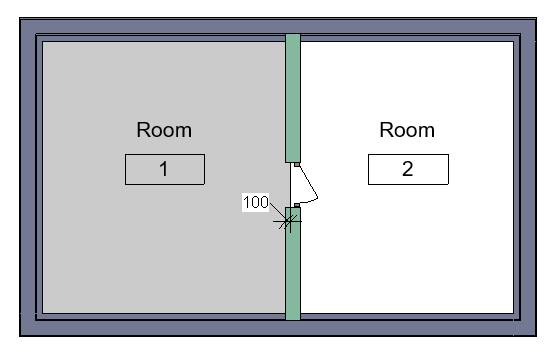
Wenn Kontur uuf den angegebenen Wert führen ausgewählt wird, kann festgelegt werden, um welchen Betrag die Geschossdecke in die Türöffnung geführt wird:
3. Erstellung von Verkleidungswänden und Geschossdecke mit aktivierter Geschossdecken-Option „Unterkante der Wände“
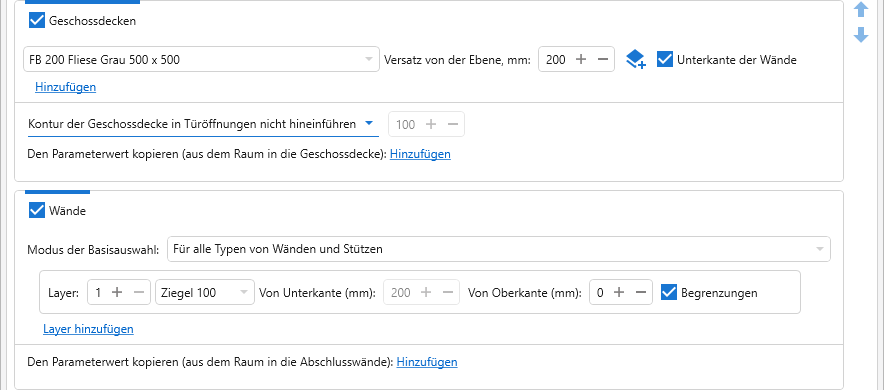
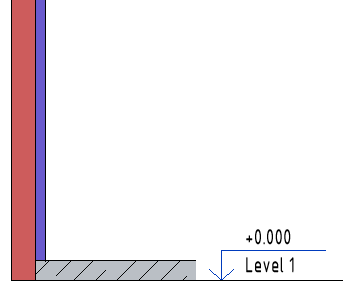
4. Erstellung mehrschichtiger Verkleidungswände:
5. Erstellung höhenmäßig zusammengesetzter Verkleidungswände:
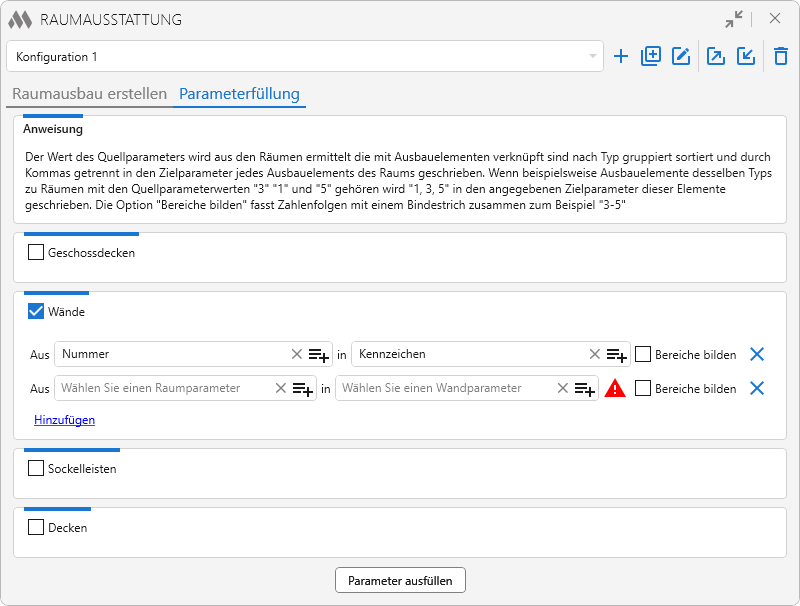
Diese Registerkarte dient zur gruppenweisen Übertragung von Parameterwerten aus mehreren Räumen in die mit ihnen verbundenen Oberflächenelemente. Im Gegensatz zum Füllen von Parametern auf der Erstellung von Raumoberflächen, bei der der Wert des Raumparameters direkt in das Oberflächenelement desselben Raums kopiert wird, werden auf dieser Registerkarte Werte aus allen Räumen gesammelt, die mit Elementen desselben Typs verbunden sind. Die erhaltenen Werte werden sortiert und durch Kommas getrennt in den angegebenen Parameter geschrieben.
Dies ist beispielsweise praktisch für die Erstellung einer zusammengefassten Liste von Raumnummern in einer Bauteilliste: Ein Elementtyp der Oberflächen kann in mehreren Räumen verwendet werden, und alle entsprechenden Werte werden automatisch im Parameter des Elements gesammelt.
Die Regeln zum Füllen von Parametern werden für jeden Typ von Oberflächenelement separat festgelegt: Geschossdecken, Wände, Sockelleisten und Decken. Um das Füllen für den gewünschten Typ zu aktivieren, setzen Sie das Kontrollkästchen neben seinem Namen.
Für jeden aktivierten Typ werden eine oder mehrere Regeln zum Füllen der Oberflächenparameter definiert. Jede Regel enthält:
-
Aus – Raumparameter, dessen Wert gelesen wird
-
in – Instanzparameter des Oberflächenelements, in den der erhaltene Wert geschrieben wird
-
Bereiche bilden – Option zum Zusammenfassen aufeinanderfolgender numerischer Werte zu Bereichen.
Mehrere Füllregeln können durch Klicken auf Hinzufügen erstellt werden.
Nach dem Einrichten der Regeln kann mit der Schaltfläche Parameter ausfüllen das Sammeln und Schreiben der Parameterwerte für Oberflächenelemente Nach den vorausgewählten Räumen, Nach den ausgewählten Räumen , Nach den Räumen in der Ansicht oder Nach alle Räumen ausgeführt werden.
Raumausstattung aktualisieren
Der Befehl ist in Revit 2022 und höher verfügbar.
Der Befehl ermöglicht es, die zuletzt erstellte Ausstattung in den ausgewählten Räumen zu aktualisieren, ohne das Hauptfenster des Plugins zu öffnen.
Mit dem Befehl können:
- die Konturen zuvor erstellter Geschossdecken und Decken aktualisiert werden
- zuvor erstellte Wände und Sockelleisten, einschließlich gelöschter, neu erstellt werden.
Verwaltung der Raumausstattung
Der Befehl dient zur Verwaltung der Verknüpfungen zwischen Oberflächenelementen und Räumen.
Die Verknüpfung zwischen Oberflächenelementen und Raum wird automatisch beim Erstellen der Oberflächen mit dem Befehl Raumausstattung hergestellt. Das Vorhandensein dieser Verknüpfung ermöglicht es dem Plugin zu bestimmen, zu welchem Raum ein Oberflächenelement gehört, und diese Information in der weiteren Arbeit zu verwenden, zum Beispiel beim Füllen von Parametern oder bei der Auswahl von Oberflächenelementen.
Der Befehl Verwaltung der Raumausstattung wird zur manuellen Verwaltung dieser Verknüpfungen in нестандартных Situationen verwendet – zum Beispiel bei der manuellen Erstellung von Oberflächenelementen oder wenn ein Element einem anderen Raum zugewiesen werden muss.
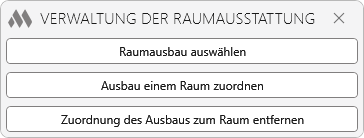
Im Befehlsfenster stehen folgende Aktionen zur Verfügung:
- Raumausbau auswählen – ermöglicht die Auswahl der mit dem gewählten Raum verbundenen Oberflächenelemente im Modell.
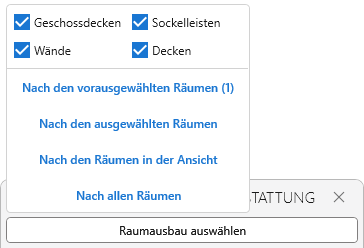
Nach dem Start des Befehls kann angegeben werden, welche Typen von Oberflächenelementen berücksichtigt werden sollen: Böden, Wände, Sockelleisten und Decken. Außerdem muss der Suchbereich gewählt werden: Nach den vorausgewählten Räumen, Nach den ausgewählten Räumen , Nach den Räumen in der Ansicht oder Nach alle Räumen .
- Ausbau einem Raum zuordnen – erstellt eine Verknüpfung zwischen den ausgewählten Oberflächenelementen und einem Raum. Nach dem Start des Befehls muss zuerst der Raum und anschließend die Oberflächenelemente ausgewählt werden, die mit ihm verknüpft werden sollen.
Nach dem Erstellen der Verknüpfung werden die Oberflächenelemente dem ausgewählten Raum zugeordnet. Dies ist für die korrekte Funktion der Plugin-Funktionen erforderlich, beispielsweise für das Füllen von Parametern der Oberflächenelemente auf Grundlage der Raumdaten.
- Zuordnung des Ausbaus zum Raum entfernen – entfernt eine bestehende Verknüpfung zwischen Oberflächenelementen und Raum. Nach dem Start des Befehls muss zuerst der Raum und anschließend die Oberflächenelemente ausgewählt werden, für die die Verknüpfung entfernt werden soll.
Nach dem Entfernen der Verknüpfung wird das Oberflächenelement diesem Raum nicht mehr zugeordnet und nimmt nicht mehr an Plugin-Operationen teil, die mit diesem Raum verbunden sind.


