Historial de cambios
Noticias y artículos relacionados
Uso
El complemento incluye tres comandos:
Acabado de habitación
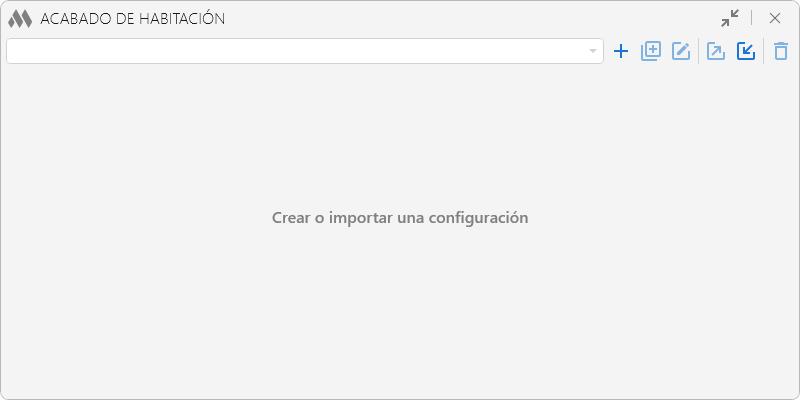
Para comenzar a trabajar con el plugin, es necesario crear una configuración de acabado de habitaciones haciendo clic en  . Las configuraciones creadas se pueden duplicar
  , renombrar
  , exportar
  , importar
  y eliminar
  mediante los botones correspondientes.
En esta pestaña se configuran las reglas para la creación automática de elementos de acabado para las habitaciones del proyecto.
Para añadir un bloque de ajustes de acabado de habitaciones, pulse el botón Añadir ajustes de creación de acabado. Cada bloque consta de un filtro de elementos según los parámetros de las habitaciones y de ajustes individuales para la creación de:
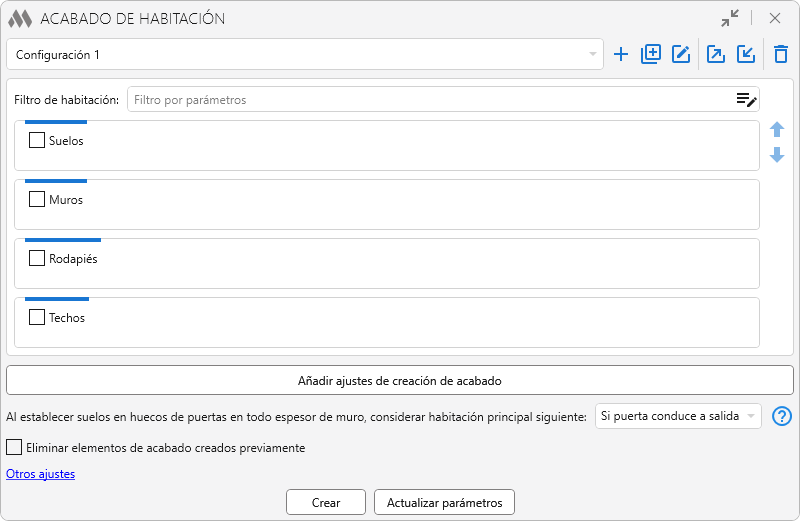
Al definir varias variantes de acabado de habitaciones, los bloques de ajustes correspondientes se pueden reordenar en la lista mediante los botones 
 .
.
La opción Eliminar elementos de acabado creados previamente se aplica a todos los elementos de acabado de la configuración actual y permite eliminar automáticamente los elementos creados anteriormente antes de crear los nuevos.
La opción Medir desfase inferior: Desde nivel/Desdela parte inferior de la habitación permite seleccionar la referencia desde la cual se calculará el desplazamiento inferior de todos los elementos de acabado.
Al crear el acabado, si los suelos y techos creados previamente coinciden con los que se están creando, sus contornos se actualizan sin crear nuevos elementos.
Al pulsar el botón Crear están disponibles las siguientes opciones de creación del acabado:
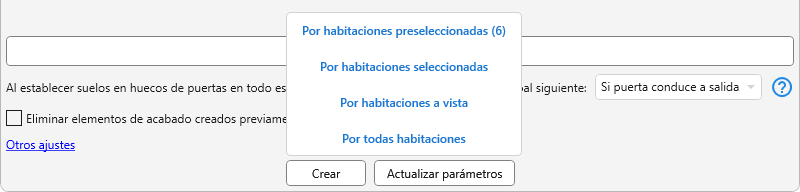
- La opción Por habitaciones preseleccionadas aplica los ajustes de acabado definidos a las habitaciones que se seleccionaron en el modelo antes de iniciar el plugin.
- La opción Por habitaciones seleccionadas permite seleccionar habitaciones directamente en el modelo. Tras finalizar la selección, para iniciar la creación hay que pulsar el botón «Listo».
- La opción Por habitaciones a vista aplica los ajustes seleccionados a todas las habitaciones mostradas en la vista activa. El acabado se crea según los contornos de todas las habitaciones presentes en el plano.
- La opción Por todas habitaciones aplica los ajustes seleccionados a todas las habitaciones del proyecto. El acabado se crea según los contornos de todas las habitaciones existentes en el proyecto.
El botón Actualizar parámetros permite copiar los valores de los parámetros de las habitaciones a los parámetros indicados de los elementos de acabado creados anteriormente.
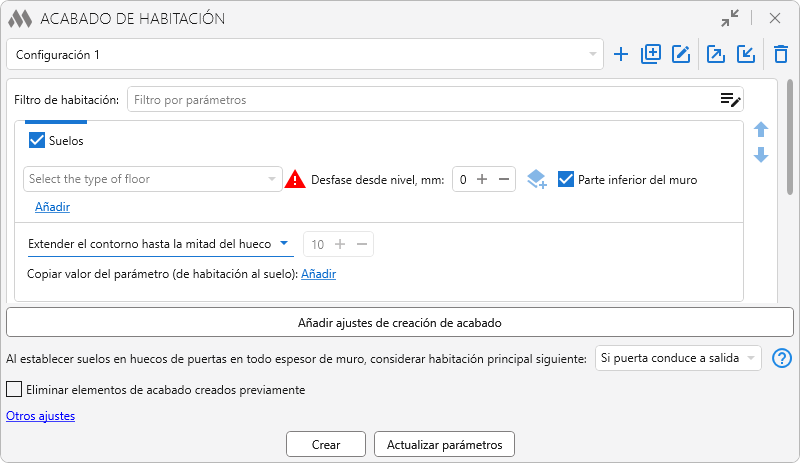
Para crear suelos por habitaciones, es necesario marcar la casilla correspondiente en el bloque de ajustes de acabado y establecer los parámetros requeridos.
El indicador de advertencia .png) indica que el tipo de forjado no está definido o no existe en el proyecto actual. En este caso, no se crearán los suelos.
indica que el tipo de forjado no está definido o no existe en el proyecto actual. En este caso, no se crearán los suelos.
A continuación, es necesario seleccionar el tipo de suelo en la lista desplegable que contiene todos los tipos de forjado del proyecto actual.
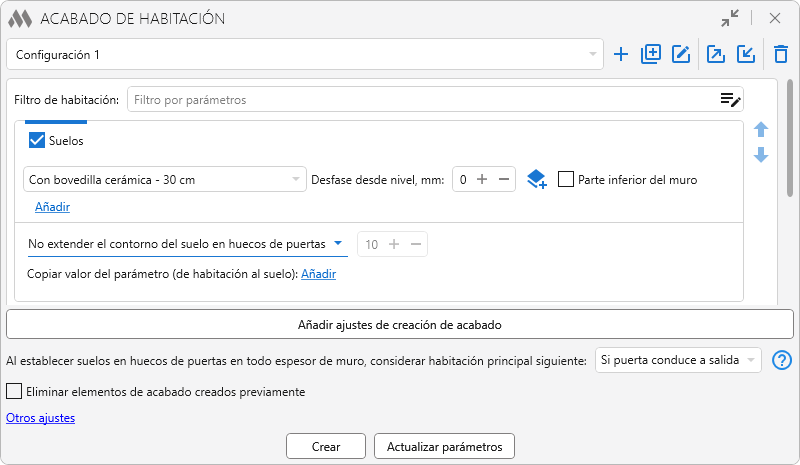
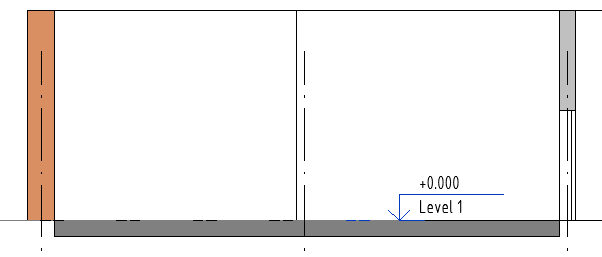
Desfase desde nivel permite desplazar el suelo con respecto al nivel. El valor puede ser tanto positivo como negativo.
El botón  permite establecer en el campo el valor del espesor del tipo de forjado seleccionado con el signo «+».
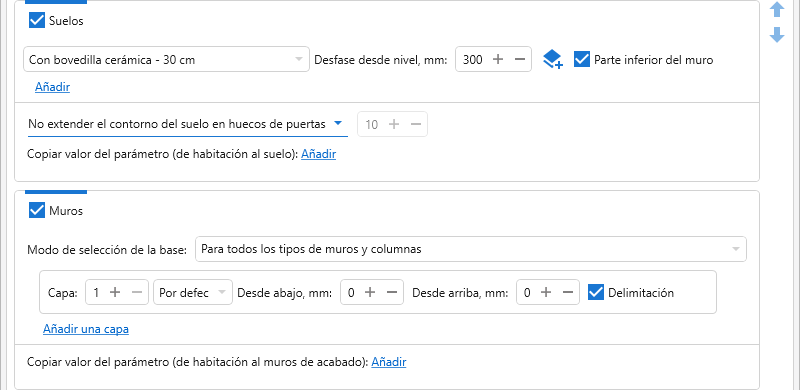
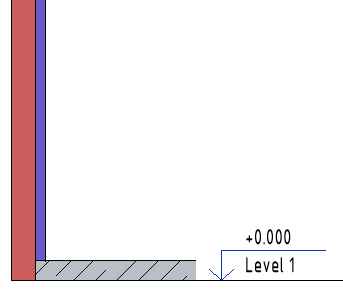
La opción Parte inferior de muro permite introducir el suelo seleccionado bajo los muros de acabado al crear simultáneamente muros y suelo. Al utilizar un suelo multicapa, la casilla solo puede activarse para una capa; en este caso, todas las capas situadas por debajo de la capa seleccionada también se introducirán bajo los muros de acabado. Cuando la opción está activada, para los muros de acabado se establece automáticamente el valor del parámetro Inferior, mm, igual al valor Desfase desde nivel del suelo; este valor no se puede editar.
Con el botón Añadir se puede crear un suelo multicapa añadiendo varios tipos de forjado:
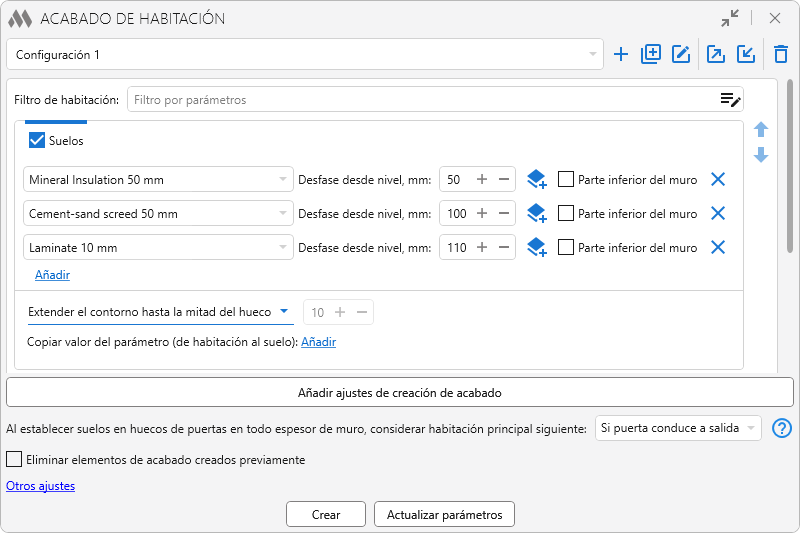
Con esta configuración se obtendrá un suelo compuesto por varias capas. Cada capa es un elemento independiente. Si el desfase se indica correctamente, el suelo se construirá por encima de la losa del forjado.
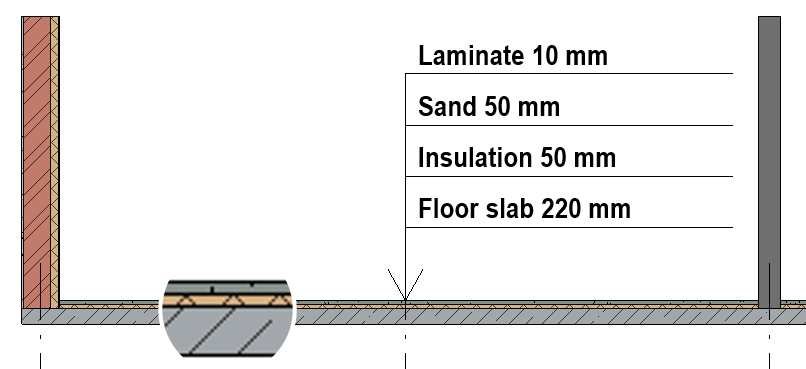
Al crear un suelo multicapa, para cada capa es necesario indicar un desfase desde el nivel igual a la suma de los espesores de todas las capas anteriores, así como el espesor de la capa actual, ya que el espesor de la capa se mide hacia abajo.
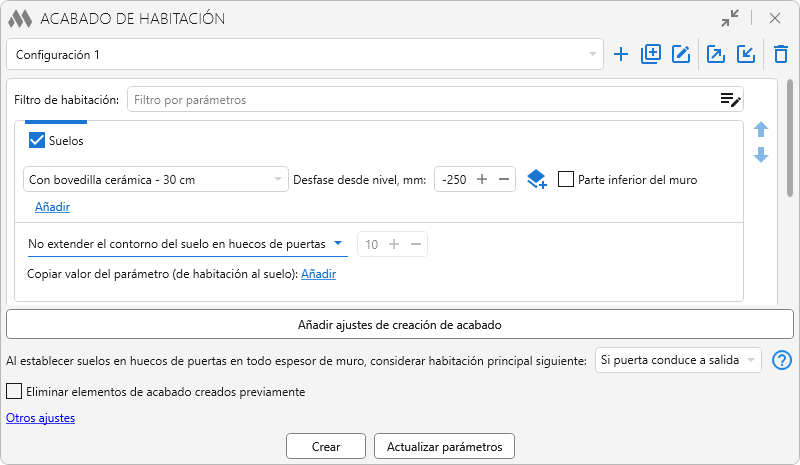
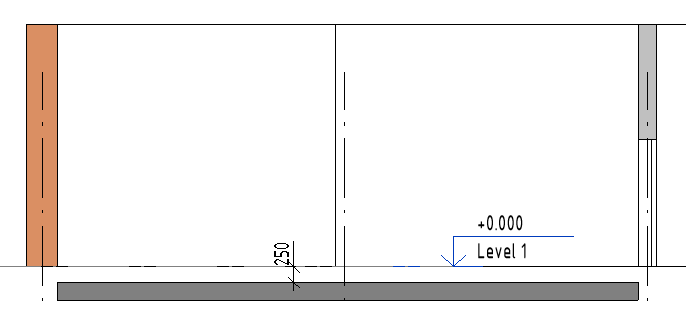
Para colocar el suelo por debajo del nivel, debe establecerse un desfase con valor negativo.
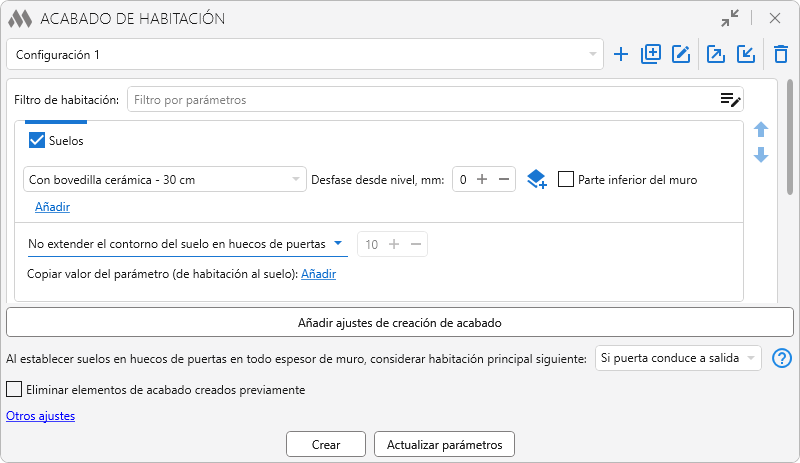
El siguiente ajuste permite definir el modo de introducir el contorno del suelo en los huecos de puertas. En la lista desplegable están disponibles las siguientes opciones:
- No extender el contorno del suelo en huecos de puertas
- Extender el contorno hasta la mitad del hueco
- Extender el contorno a todo el espesor del hueco
- Extender el contorno al valor especificado, mm
- Extender el contorno hasta la mitad de la hoja de la puerta
A continuación, está disponible la opción Copiar valor del parámetro (de habitación al suelo). Al pulsar el botón de nuevo, se añaden nuevos campos y se permite copiar los valores de varios parámetros simultáneamente.
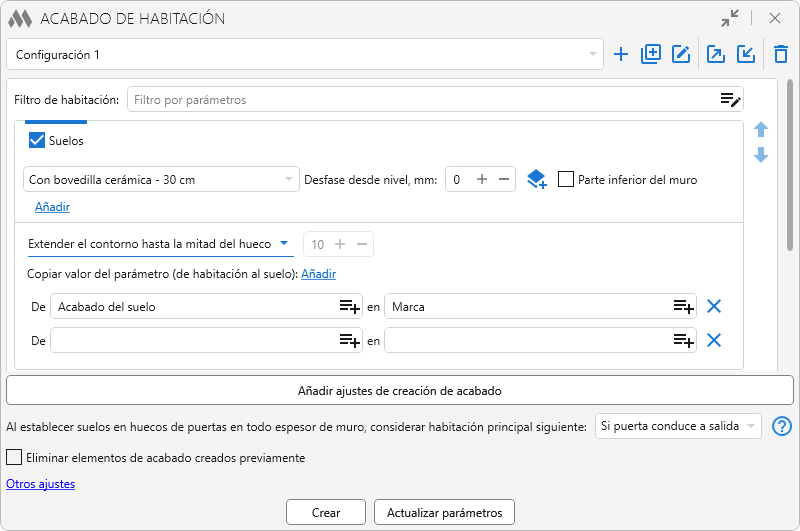
En la parte inferior de la ventana del plugin se encuentran opciones, aplicables a todos los suelos creados dentro de la configuración actual.
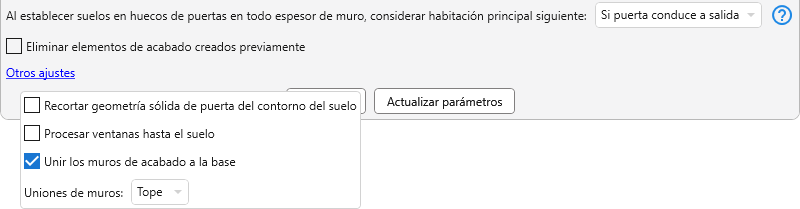
Al establecer suelos en huecos de puertas en todo espesor de muro, considerar habitación principal siguiente: Si puerta conduse a salida/Si puerta conduse a entrada – la opción permite indicar cuál de las dos habitaciones adyacentes se considera principal – la habitación desde la que se sale o la habitación a la que se entra. El suelo en el hueco de la puerta se creará solo para esa habitación. Esta opción se aplica incluso si se ha seleccionado solo una de las dos habitaciones adyacentes.
Procesar ventanas hasta el suelo – si la opción está activada, el suelo se introduce en los huecos realizados por elementos de la categoría «Ventanas» a todo el espesor del hueco. Si la opción está desactivada, dichos huecos se procesan según las reglas generales.
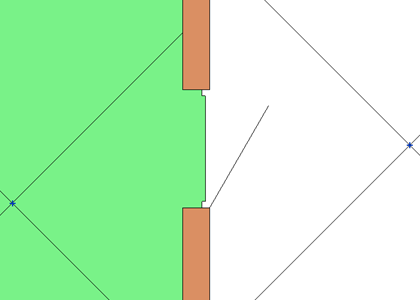
Recortar geometría sólida de puerta del contorno del suelo – al activar la opción, la geometría sólida de las puertas se recorta del contorno del suelo durante su creación:
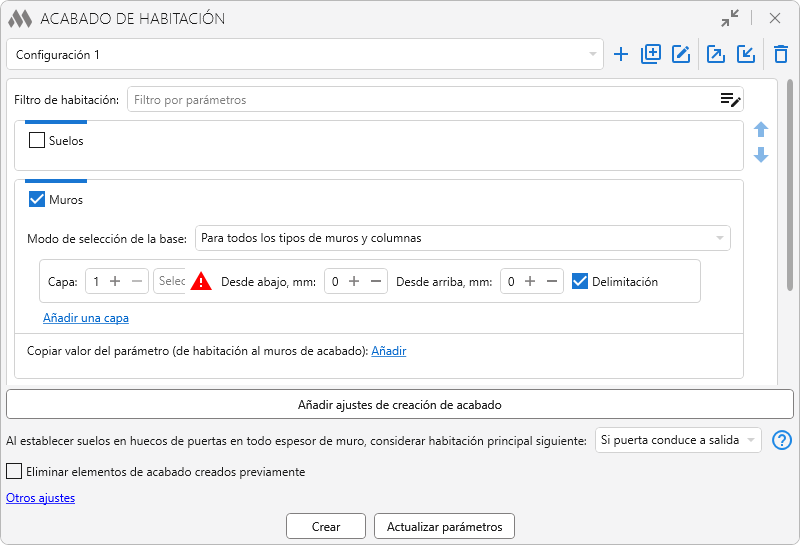
Para crear el acabado de muros, es necesario marcar la casilla correspondiente en el bloque de ajustes de acabado y establecer los parámetros requeridos.
El indicador de advertencia indica que el tipo de base o de acabado de muros no está definido o no existe en el proyecto actual. En este caso, no se crearán muros.
El plugin ofrece tres modos de selección de la Base para crear muros de acabado:
- Para todos los tipos de muros y columnas – en este modo, los muros de acabado se crearán para todos los muros y columnas de la habitación sin filtrado adicional.
- Selección de tipos de muros y columnas – permite indicar uno o varios tipos de muros y/o columnas del proyecto actual que se utilizarán como base para crear muros de acabado. Los tipos se seleccionan en la lista desplegable o directamente en el modelo mediante el botón Seleccionar.
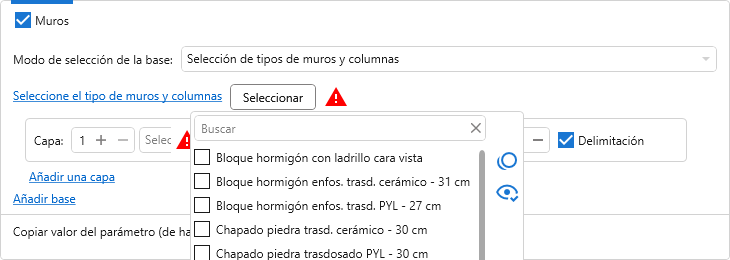
3. Filtro de muros y columnas – en este modo, los tipos de muros y columnas utilizados como base se determinan mediante un filtro de elementos por parámetros de tipo de muros y columnas.
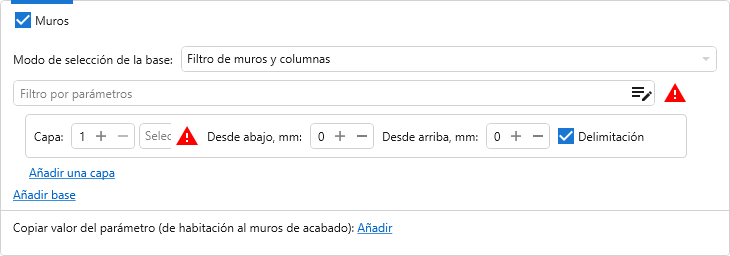
El plugin permite crear muros de acabado utilizando muros y columnas de la Base procedentes de archivos vinculados. Si se utilizan elementos de un archivo vinculado como Base, el recorte de huecos en muros de acabado está disponible a partir de Revit 2022.
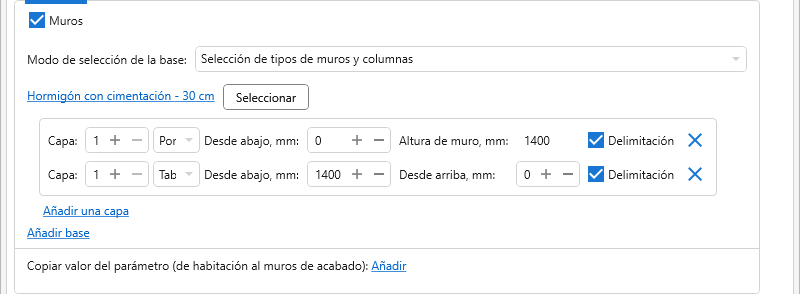
Para cada base seleccionada se configuran los parámetros de los muros de acabado que se crean. Los muros de acabado pueden ser multicapa y también compuestos en altura.
La opción Capa define el orden de colocación de los muros de acabado con respecto a la base. En la lista desplegable se selecciona el tipo de muro de acabado entre todos los tipos de muros del proyecto actual.
La opción Inferior, mm establece el desplazamiento del borde inferior del muro de acabado a la distancia indicada desde el límite inferior de la habitación o desde el nivel del suelo, si el suelo se introduce bajo los muros. El valor puede ser tanto positivo como negativo. Cuando la opción Parte inferior de muro está activada para el suelo, el valor Inferior, mm se establece automáticamente igual al valor Desfase desde nivel del suelo; este valor no se puede editar.
La opción Superior, mm establece el desplazamiento del borde superior del muro de acabado a la distancia indicada desde el límite superior de la habitación. El valor puede ser tanto positivo como negativo.
La opción Delimitación permite crear muros de acabado con la propiedad Delimitaciónde habitación activada.
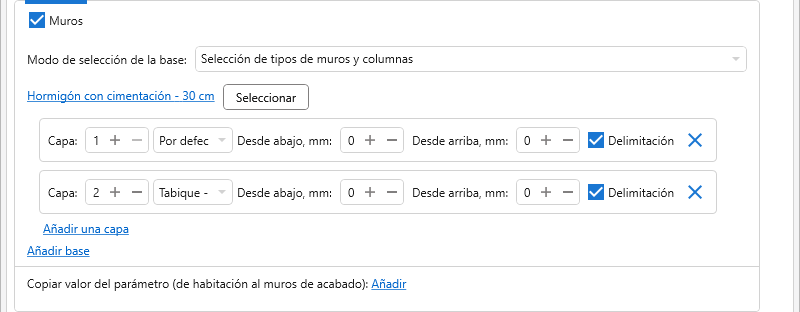
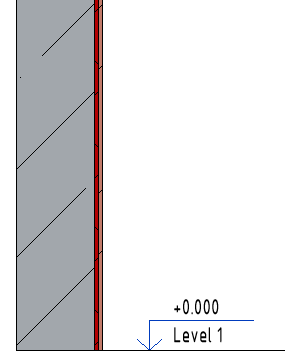
Con el botón Añadir una capa se pueden añadir capas adicionales de muros de acabado.
Para crear muros de acabado compuestos en altura, es necesario asignar el mismo número de capa a dos o más capas de muros de acabado. La posición del límite inferior de cada parte del muro compuesto se establece mediante la opción Inferior, mm; la altura y la posición de los límites superiores se calculan automáticamente.
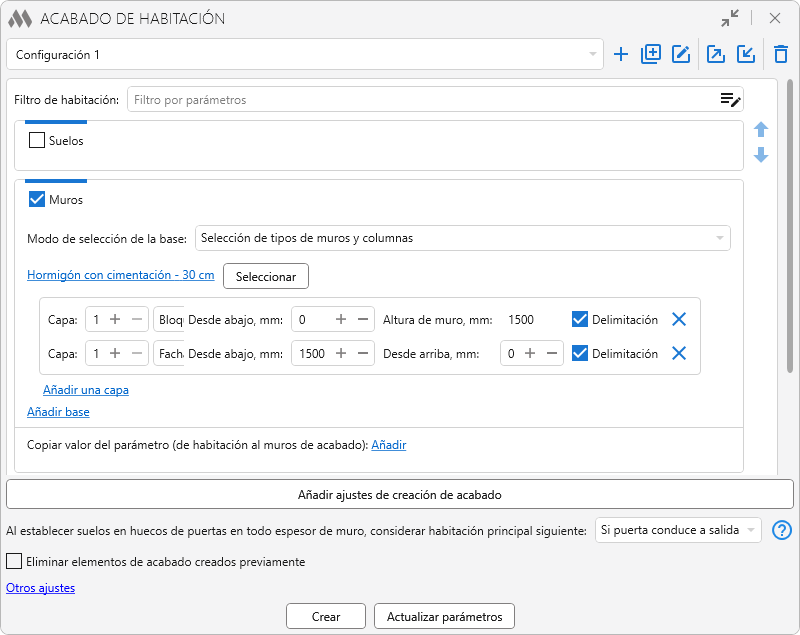
El botón Añadir base permite configurar la creación de muros de acabado para otro tipo de base dentro de un mismo bloque de ajustes de acabado de la habitación.
Si los muros base se encuentran en archivos vinculados, el recorte de huecos en los muros de acabado es compatible a partir de Revit 2022.
A continuación, está disponible la opción Copiar valor del parámetro (de habitación al muros de acabado). Al pulsar el botón de nuevo, se añaden nuevos campos y se permite copiar los valores de varios parámetros simultáneamente.
En la parte inferior de la ventana del complemento se encuentran opciones que se aplican a todas las paredes de acabado creadas dentro de la configuración actual:
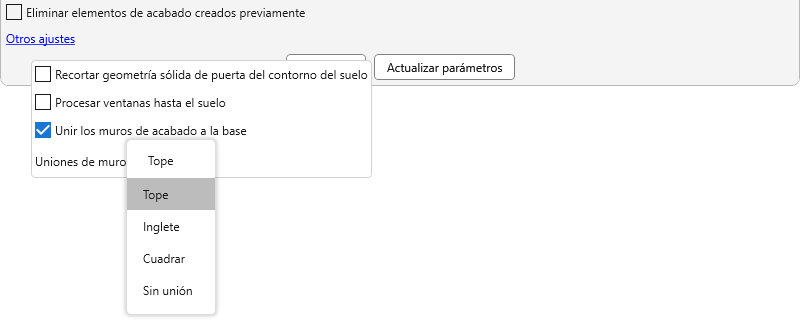
- Unir las paredes de acabado a la base
- Encuentro de paredes – permite seleccionar el tipo de unión de las paredes de acabado creadas: A tope, En ángulo, Corte, Sin unión.
Los rodapiés se crean como elementos de la categoría «Muros».
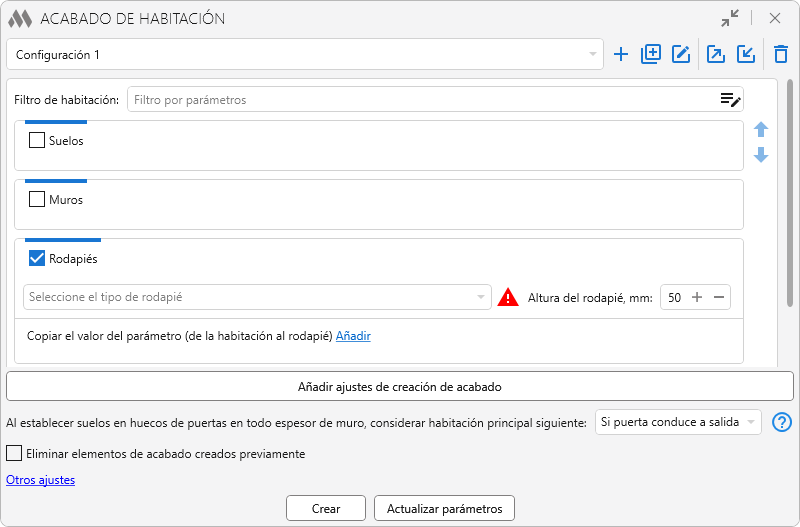
Para crear rodapiés por habitaciones, es necesario marcar la casilla correspondiente en el bloque de ajustes de acabado y establecer los parámetros requeridos.
El indicador de advertencia indica que el tipo de rodapié no está definido o no existe en el proyecto actual. En este caso, no se crearán rodapiés.
A continuación, es necesario seleccionar el tipo de rodapié en la lista desplegable que contiene todos los tipos de muros del proyecto actual.
La opción Altura del rodapié establece la altura del rodapié creado con respecto al nivel del suelo y, si no hay forjado o está por debajo del nivel de planta — con respecto al nivel de planta.
A continuación se encuentra la opción Copiar el valor del parámetro (de la habitación al rodapié). Al pulsar el botón de nuevo, se añaden nuevos campos y se permite copiar los valores de varios parámetros simultáneamente.
La creación de techos está disponible en Revit 2022 y versiones posteriores.
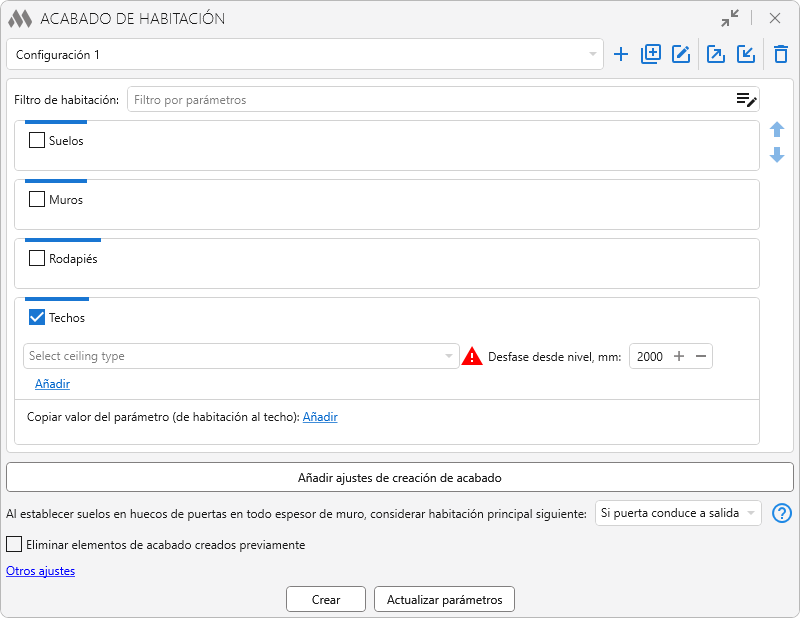
Para crear techos por habitaciones, es necesario marcar la casilla correspondiente en el bloque de ajustes de acabado y establecer los parámetros requeridos.
El indicador de advertencia indica que el tipo de techo no está definido o no existe en el proyecto actual. En este caso no se crearán techos.
A continuación, es necesario seleccionar el tipo de techo en la lista desplegable que contiene todos los tipos de techos del proyecto actual.
Desfase desde nivel permite establecer la posición del techo con respecto al nivel. El valor puede ser tanto positivo como negativo.
Con el botón Añadir se puede crear un techo multicapa añadiendo varios tipos.
A continuación, está disponible la opción Copiar valor del parámetro (de habitación al techo). Al pulsar el botón de nuevo, se añaden nuevos campos y se permite copiar los valores de varios parámetros simultáneamente.
1. Variantes de desfase del suelo desde el nivel
El desfase del suelo desde el nivel está establecido en 0 mm:
El desfase del suelo desde el nivel está establecido en -250 mm:
2. Creación del suelo con diferentes ajustes en el ejemplo de dos habitaciones adyacentes:
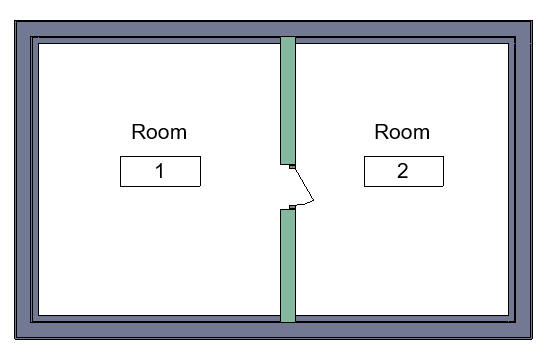
Si se selecciona No extender el contorno del suelo en huecos de puertas, el suelo se crea estrictamente según el contorno de la habitación, por lo que los huecos de puertas quedarán sin rellenar:
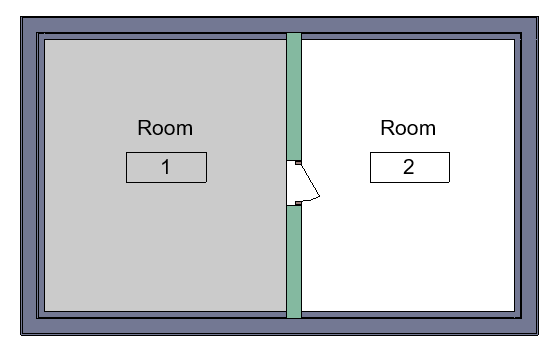
Si se selecciona Extender el contorno hasta la mitad del hueco, al crear el suelo, este se introducirá hasta la mitad del muro en los huecos de puertas:
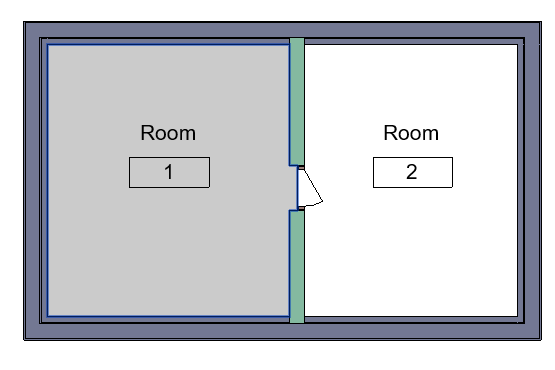
Si se selecciona Extender el contorno a todo el espesor del hueco y se marca la casilla Recortar geometría sólida de puerta del contorno del suelo, el suelo se introducirá en los huecos de puertas a todo el espesor del muro, y la geometría sólida de las puertas se recortará del contorno del suelo:
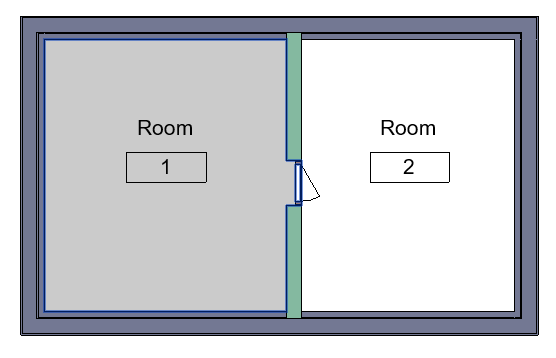
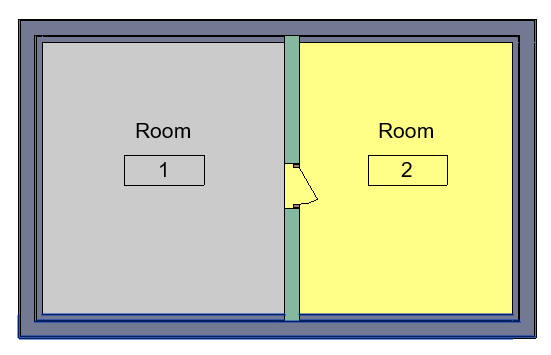
Si se toman habitaciones adyacentes que comparten un mismo hueco de puerta y, en la opción Al establecer suelos en huecos de puertas en todo espesor de muro, considerar habitación principal siguiente, se selecciona Si puerta conduse a entrada, entonces el suelo en el hueco de la puerta pertenecerá a la habitación hacia la que se abre la puerta:
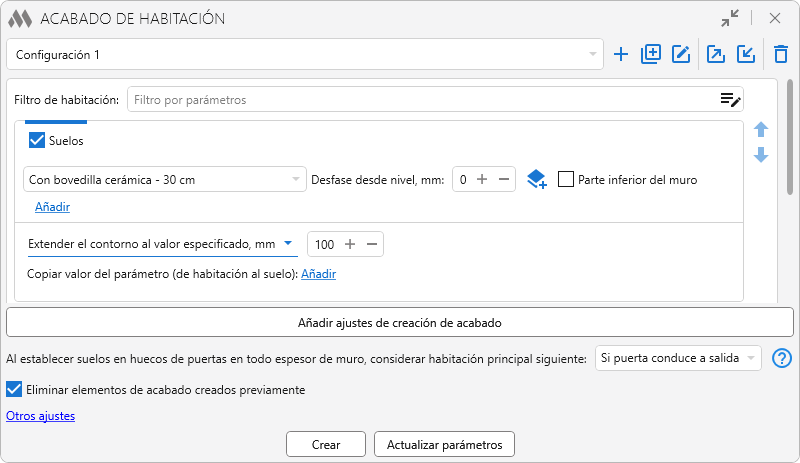
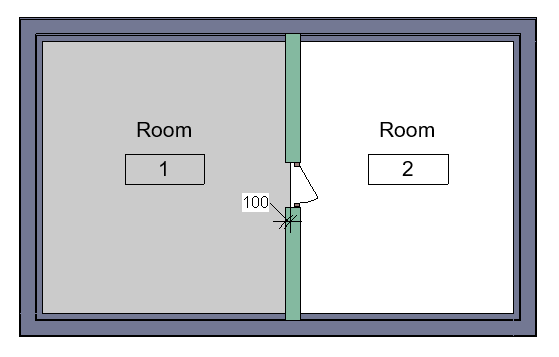
Si se selecciona Extender el contorno al valor especificado, se puede definir en qué medida se introducirá el suelo en el hueco de la puerta:
3. Creación de muros de acabado y suelos con la opción del suelo "Parte inferior del muro" activada
4. Creación de muros de acabado multicapa:
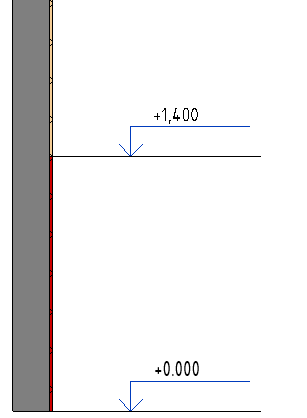
5. Creación de muros de acabado compuestos en altura:
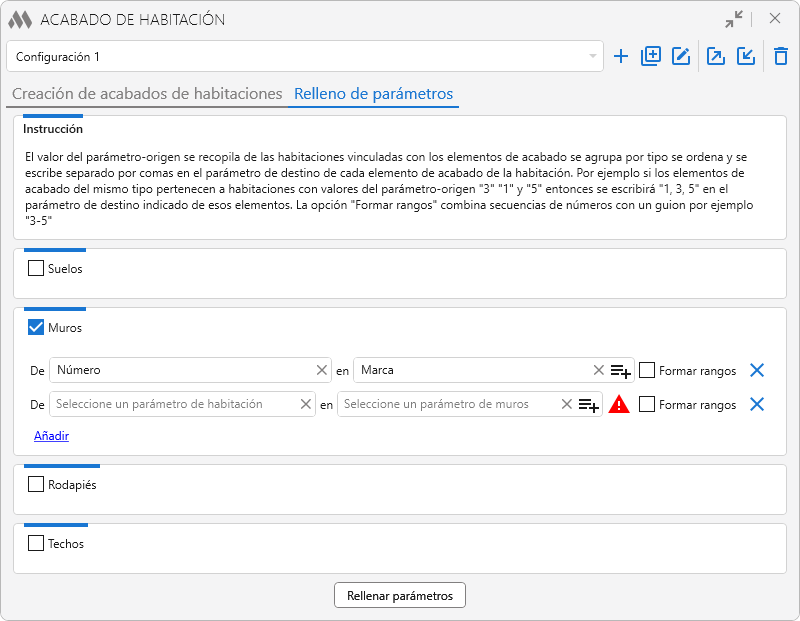
Esta pestaña está destinada a transferir de forma masiva valores de parámetros desde varias habitaciones a los elementos de acabado asociados. A diferencia del relleno de parámetros en la pestaña Creación del acabado de habitaciones, donde el valor del parámetro de la habitación se copia directamente en el elemento de acabado de esa misma habitación, en esta pestaña los valores se recopilan de todas las habitaciones asociadas a elementos del mismo tipo. Los valores obtenidos se ordenan y se escriben en el parámetro especificado separados por comas.
Esto resulta útil, por ejemplo, para formar una lista consolidada de números de habitaciones en una tabla de planificación: un mismo tipo de elemento de acabado puede utilizarse en varias habitaciones, y todos sus valores se recopilarán automáticamente en el parámetro del elemento.
Las reglas de relleno de parámetros se definen por separado para cada tipo de elemento de acabado: Suelos, Muros, Rodapiés y Techos. Para activar el relleno para el tipo deseado, marque la casilla junto a su nombre.
Para cada tipo activado se definen una o varias reglas de relleno de parámetros de acabado. Cada regla contiene:
-
De – parámetro de la habitación cuyo valor será leído
-
en – parámetro de ejemplar del elemento de acabado en el que se escribirá el valor obtenido
-
Formar rangos – opción que permite combinar valores numéricos consecutivos en rangos.
Se pueden definir varias reglas de relleno pulsando Añadir.
Después de configurar las reglas, con el botón Rellenar parámetros se puede realizar la recopilación y el registro de los valores de los parámetros para los elementos de acabado Por habitaciones previamente seleccionadas, Por habitaciones seleccionadas, Por habitaciones a vista o Por todas las habitaciones.
Actualizar acabado de habitaciones
El comando está disponible en Revit 2022 y versiones posteriores.
El comando permite actualizar el último acabado creado en las habitaciones seleccionadas sin abrir la ventana principal del plugin.
Con el comando se puede:
- actualizar los contornos de los suelos y techos creados anteriormente
- volver a crear los muros y rodapiés creados anteriormente.
Gestión del acabado de habitaciones
El comando está destinado a gestionar las relaciones entre los elementos de acabado y las habitaciones.
La relación entre los elementos de acabado y la habitación se establece automáticamente al crear el acabado mediante el comando Acabado de habitación. La existencia de esta relación permite al complemento determinar a qué habitación pertenece un elemento de acabado y utilizar esta información en el trabajo posterior, por ejemplo al rellenar parámetros o al seleccionar elementos de acabado.
El comando Gestión del acabado de habitaciones se utiliza para gestionar manualmente estas relaciones en situaciones no estándar, por ejemplo al crear manualmente elementos de acabado o cuando es necesario reasignar un elemento a otra habitación.
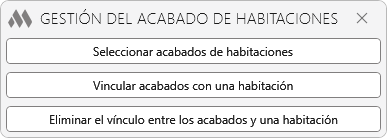
En la ventana del comando están disponibles las siguientes acciones:
- Seleccionar acabados de habitaciones – permite seleccionar en el modelo los elementos de acabado asociados a la habitación seleccionada.
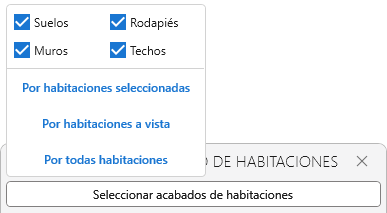
Después de iniciar el comando se puede indicar qué tipos de elementos de acabado se deben tener en cuenta: suelos, muros, rodapiés y techos. También es necesario elegir el área de búsqueda: Por habitaciones previamente seleccionadas, Por habitaciones seleccionadas, Por habitaciones a vista o Por todas las habitaciones.
- Vincular acabados con una habitación – crea una relación entre los elementos de acabado seleccionados y la habitación. Después de iniciar el comando se debe seleccionar primero la habitación y luego los elementos de acabado que se deben vincular con ella.
Después de crear la relación, los elementos de acabado se considerarán pertenecientes a la habitación seleccionada. Esto es necesario para el correcto funcionamiento de las funciones del complemento, por ejemplo para rellenar los parámetros de los elementos de acabado en función de los datos de la habitación.
- Eliminar el vínculo entre los acabados y una habitación – elimina la relación existente entre los elementos de acabado y la habitación. Después de iniciar el comando se debe seleccionar primero la habitación y luego los elementos de acabado para los que se desea eliminar la relación.
Después de eliminar la relación, el elemento de acabado dejará de considerarse perteneciente a esta habitación y no participará en las operaciones del complemento relacionadas con ella.


