网站正在翻译成当前语言,请暂时使用英文版本

房间装修

10445

房间装修

注意! 该插件适用于指定版本的 Autodesk 产品!

要使用已购买的许可证,请使用 个人账户 安装在您计算机上的 ModPlus 软件
原价: 0.00 USD
21.00 USD
  • 创建房间装修构件

    图标

    32x32px 16x16px dark 32x32px dark 16x16px

    相关资讯与文章


    使用方法

    1

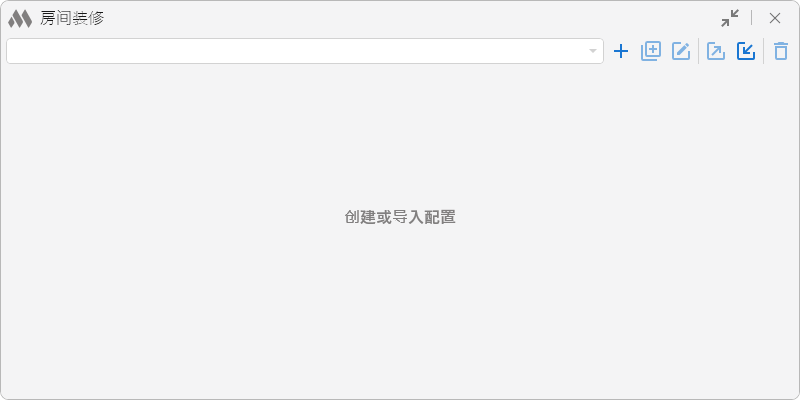
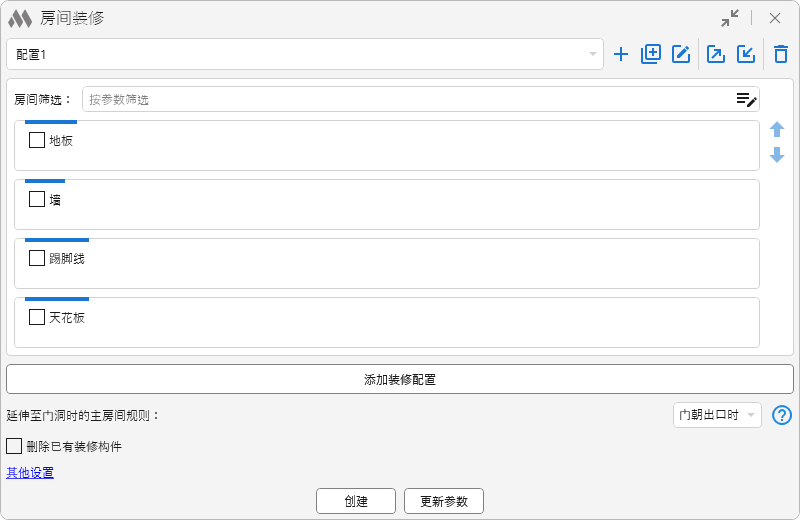
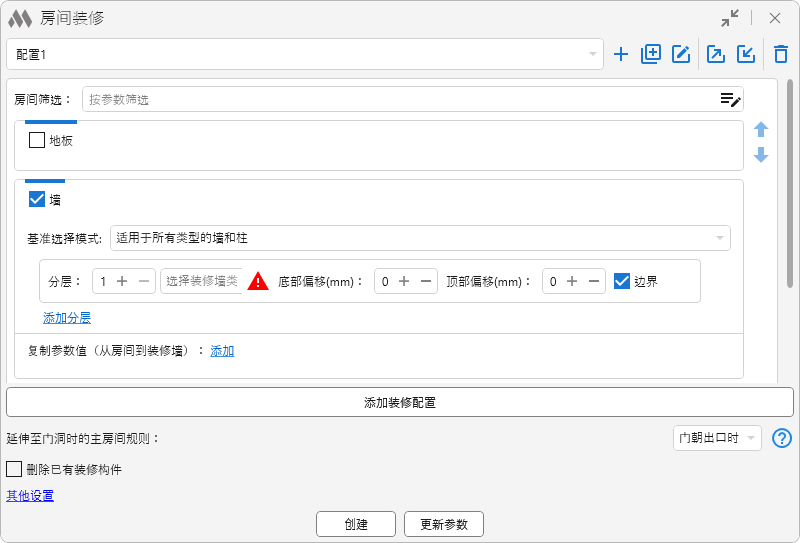
    要开始使用插件,需要点击 plus 创建房间饰面配置。已创建的配置可以通过相应按钮进行复制 plus box multiple outline、重命名 square edit outline、导出 export、导入 import 以及删除 delete outline

    接下来需要点击 添加装修配置 按钮,以添加房间饰面的设置块。每个设置块包含一个按房间参数工作的 元素过滤器,以及用于创建地面、饰面墙和天花板的单独设置。

    2

    当设置多个房间饰面方案时,可以使用 arrow down boldarrow up bold 按钮在列表中调整对应设置块的顺序。

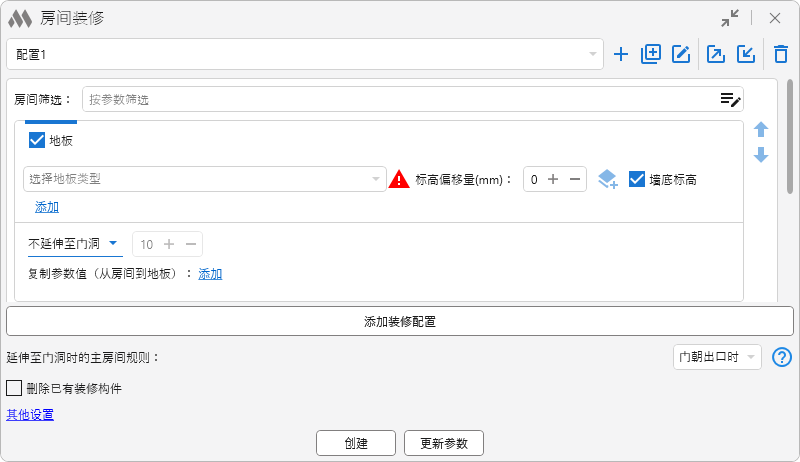
    地板

    3

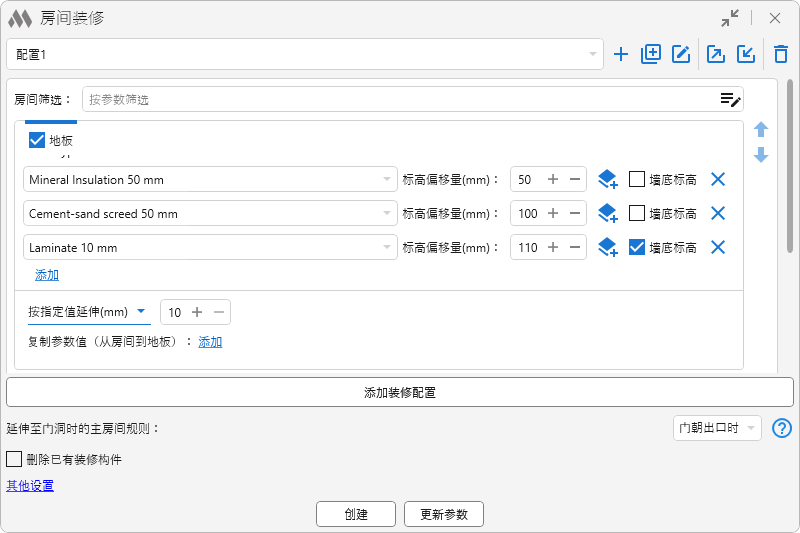
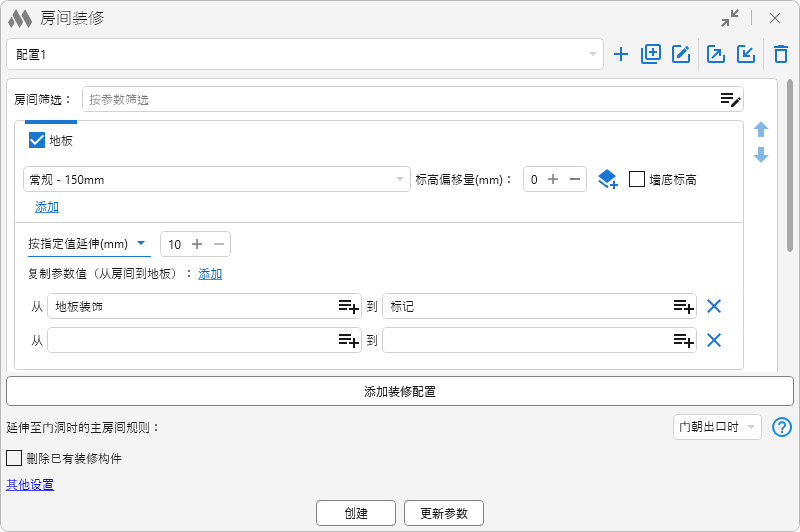
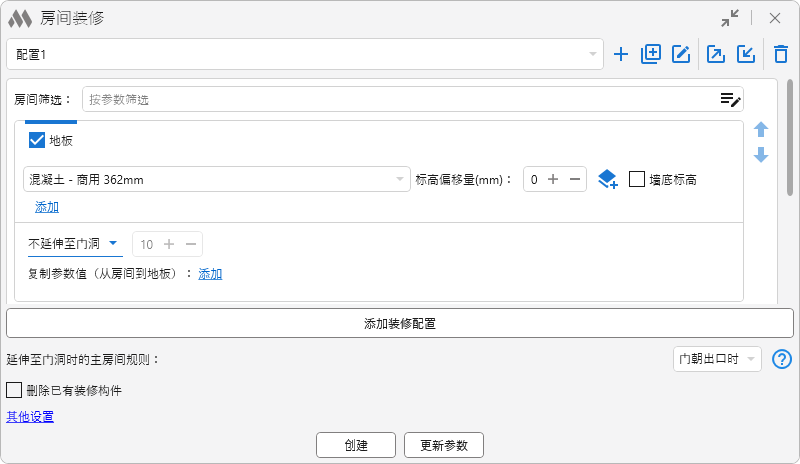
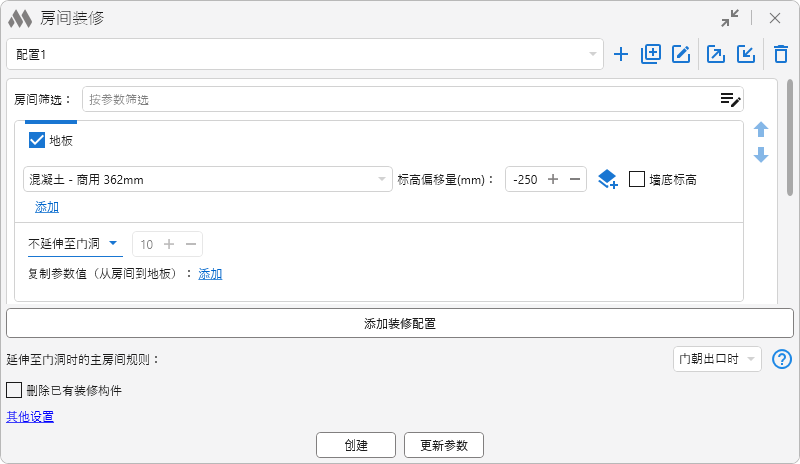
    要按房间创建地面,需要在饰面设置块中勾选相应选项,并设置所需参数。

    警告指示器 alert (red) 表示未指定楼板类型或当前项目中不存在该类型。在这种情况下,将不会创建地面。

    接下来需要从下拉列表中选择地面类型,该列表包含当前项目中的所有楼板类型。

    标高偏移量 允许相对于标高移动地面,数值可以为正或负。按钮 layers plus 允许在字段中以“+”号设置所选楼板类型的厚度值。

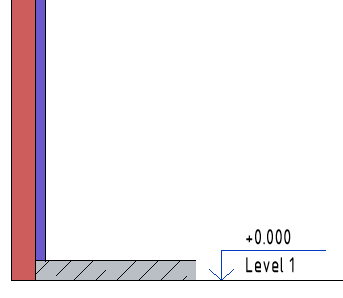
    选项 墙底标高 允许在同时创建墙和地面时,将所选地面延伸到饰面墙下方。使用多层地面时,该选项只能为其中一层启用,此时位于所选层以下的所有层也都会延伸到饰面墙下方。(简体中文): 启用该选项后,饰面墙的 底部偏移(mm) 参数值将自动设置为地面的 相对于标高的偏移 值;该数值不可编辑。

    通过点击 添加 按钮,可以添加多个楼板类型来创建多层地面结构:

    4

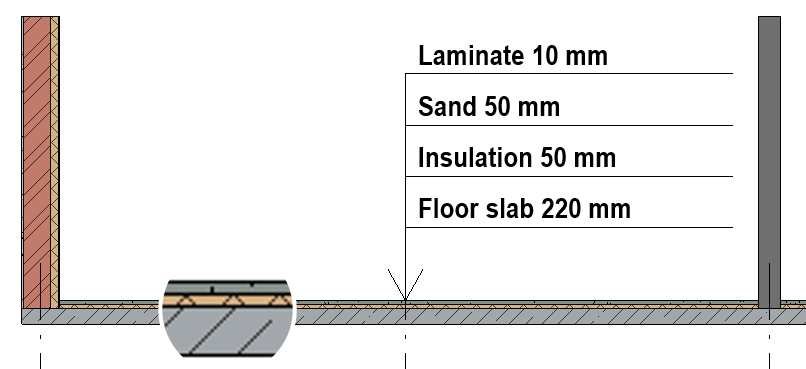
    在这种配置下,将生成由多个层组成的地面,每一层都是独立的元素。若正确设置偏移量,地面将构建在楼板之上。

    5

    创建多层地面时,每一层都需要设置相对于标高的偏移量,该值应等于所有前一层厚度之和,同时还需指定当前层的厚度,因为层厚是向下计算的。

    若需将地面布置在标高以下,应设置为负的偏移值。

    以下设置用于确定地面轮廓在门洞中的延伸方式。下拉列表中提供以下选项:

    • 不延伸至门洞
    • 延伸至门洞中线
    • 延伸至整个门洞厚度
    • 按指定值延伸(mm).
    • 将轮廓延伸到门扇中点

    下方提供选项 复制参数值(从房间到地板)。再次点击按钮可添加新的字段,并允许同时复制多个参数值。

    6

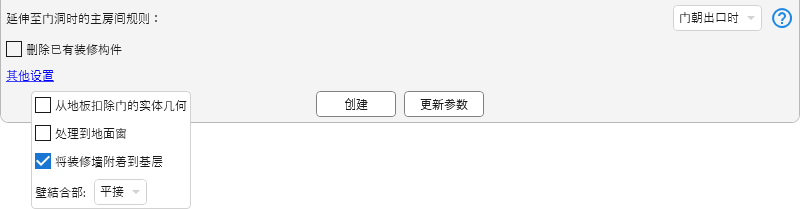
    插件窗口底部提供的选项将应用于当前配置中创建的所有地面。

    32

    延伸至门洞时的主房间规则: 门朝出口时/门朝入口时 —— 该选项用于指定两个相邻房间中哪一个被视为主房间:是从中离开的房间,还是进入的房间。门洞中的地面只会为该房间创建。即使只选择了相邻房间中的一个,该选项仍然适用。

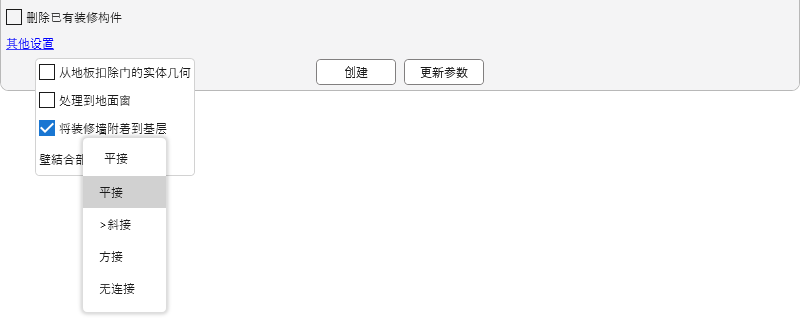
    处理到地面窗 —— 启用后,地面将延伸到由“窗户”类别元素形成的洞口,并覆盖整个洞口厚度;若禁用,则按通用规则处理此类洞口。

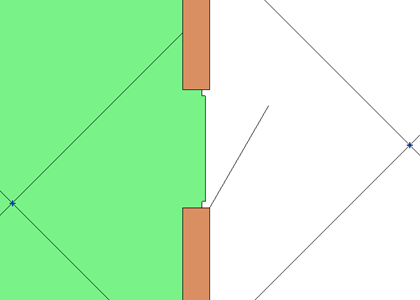
    从地板扣除门的实体几何 —— 启用后,在创建地面时将从地面轮廓中裁剪门的实体几何:

    7

    8

    要创建墙面饰面,需要在饰面设置块中勾选相应选项,并设置所需参数。

    警告指示器 alert (red) 表示未指定基础墙或墙面饰面的类型,或当前项目中不存在该类型。在这种情况下,将不会创建墙。

    插件中提供三种 基础 选择模式,用于创建饰面墙:

      1. 适用于所有类型的墙和柱 —— 在该模式下,将为房间内的所有墙和柱创建饰面墙,不进行额外过滤。
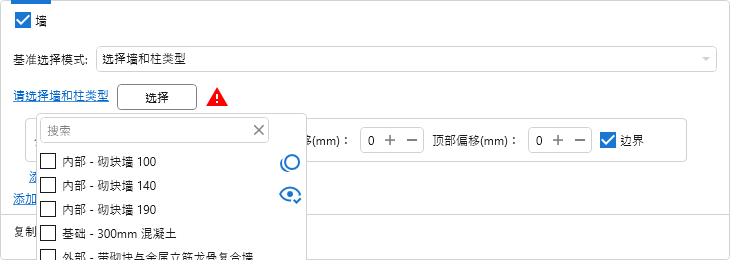
      2. 选择墙和柱类型 —— 允许指定当前项目中的一个或多个墙和/或柱类型,作为创建饰面墙的基础。类型可从下拉列表中选择,或通过 选择 按钮在模型中直接选取。

    30

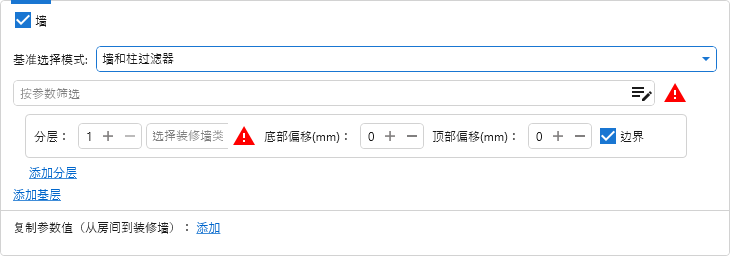
    3. 墙和柱过滤器 —— 在该模式下,用作基础的墙和柱类型通过按类型参数设置的 元素过滤器 来确定。

    31

    插件支持使用来自链接文件中的 基础 墙和柱来创建饰面墙。若基础元素来自链接文件,则从 Revit 2022 版本开始支持在饰面墙中裁剪洞口。

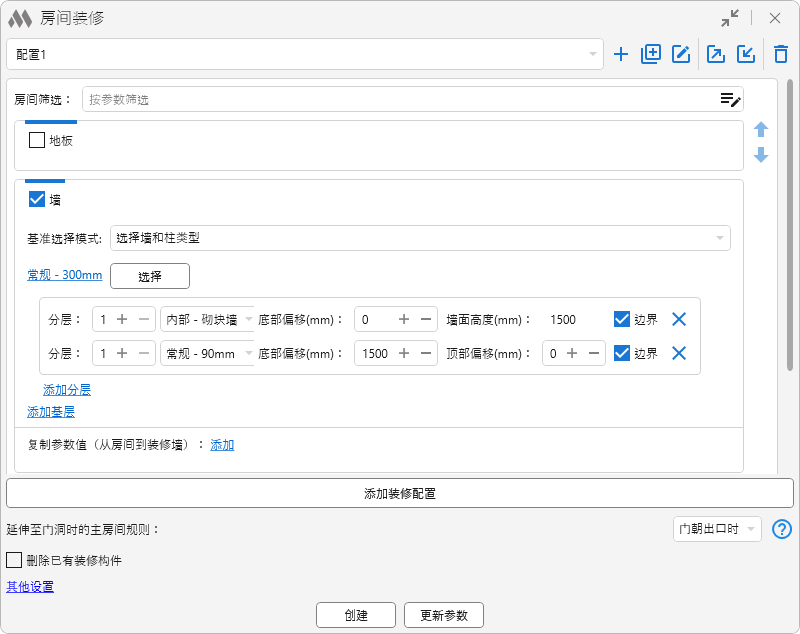
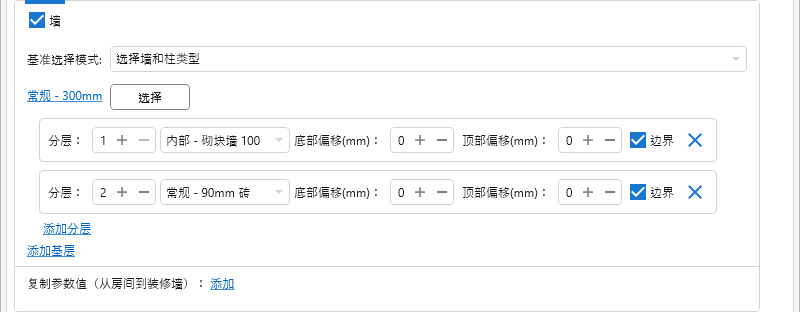
    可为每个选定的基础配置所创建饰面墙的参数。饰面墙既可以是多层的,也可以在高度方向上组合。

    选项 分层 用于确定饰面墙相对于基础的位置顺序。下拉列表中可从当前项目的所有墙类型中选择饰面墙类型。

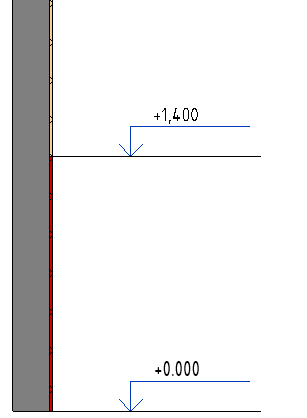
    选项 底部偏移(mm) 用于设置饰面墙下边缘相对于房间下边界的偏移量,或当地面延伸到墙下方时,相对于地面标高的偏移量。数值可为正或负。为地面启用 墙底标高 选项后,底部偏移(mm) 的值将自动设置为地面的 标高偏移量 值;该数值不可编辑。

    选项 顶部偏移(mm) 用于设置饰面墙上边缘相对于房间上边界的偏移量。数值可为正或负。

    选项 边界 允许创建启用了 房间边界 属性的饰面墙。

    通过 添加分层 按钮可以添加额外的饰面墙层。

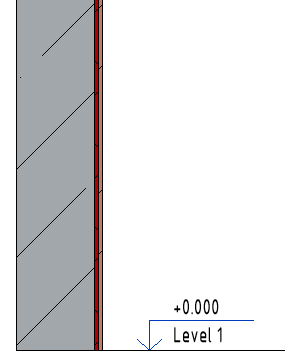
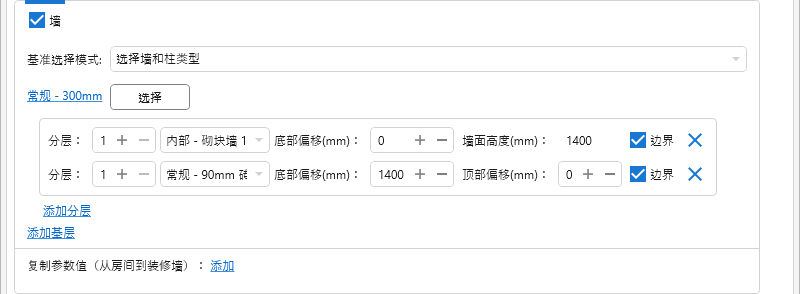
    要创建高度方向组合的饰面墙,需要为两个或更多饰面墙层设置相同的层编号。每个组合墙段的下边界位置通过 底部偏移(mm) 设置,高度及上边界位置将自动计算。

    9

    按钮 添加基层 允许在同一个房间饰面设置块中,为另一种基础类型配置饰面墙的创建。

    如果基础墙位于链接文件中,则从 Revit 2022 版本开始支持在装饰墙中切割开口。

    下方提供选项 复制参数值(从房间到装修墙)。再次点击按钮可添加新的字段,并允许同时复制多个参数值。

    插件窗口底部提供的选项将应用于当前配置中创建的所有饰面墙:

    34

    • 将装修墙附着到基层
    • 壁結合部 —— 用于选择所创建饰面墙的连接类型:平接斜接方接无连接

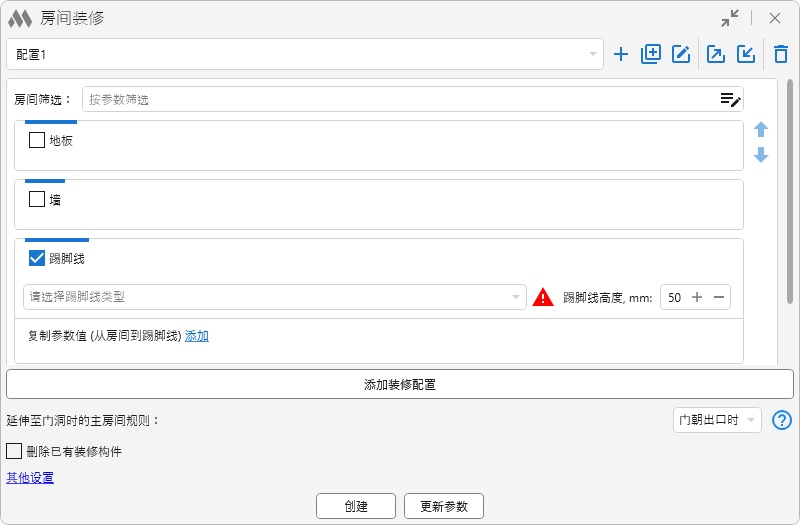
    踢脚线

    踢脚线作为“墙”类别的元素创建。

    33

    要按房间创建踢脚线,需要在饰面设置块中勾选相应选项,并设置所需参数。

    警告指示器 alert (red) 表示未指定踢脚线类型或当前项目中不存在该类型。在这种情况下,将不会创建踢脚线。

    接下来需要从下拉列表中选择踢脚线类型,该列表包含当前项目中的所有墙类型。

    选项 踢脚线高度 用于设置所创建踢脚线相对于地面标高的高度;若不存在下方楼板,则相对于楼层标高。

    下方提供选项 复制参数值 (从房间到踢脚线)。再次点击按钮可添加新的字段,并允许同时复制多个参数值。

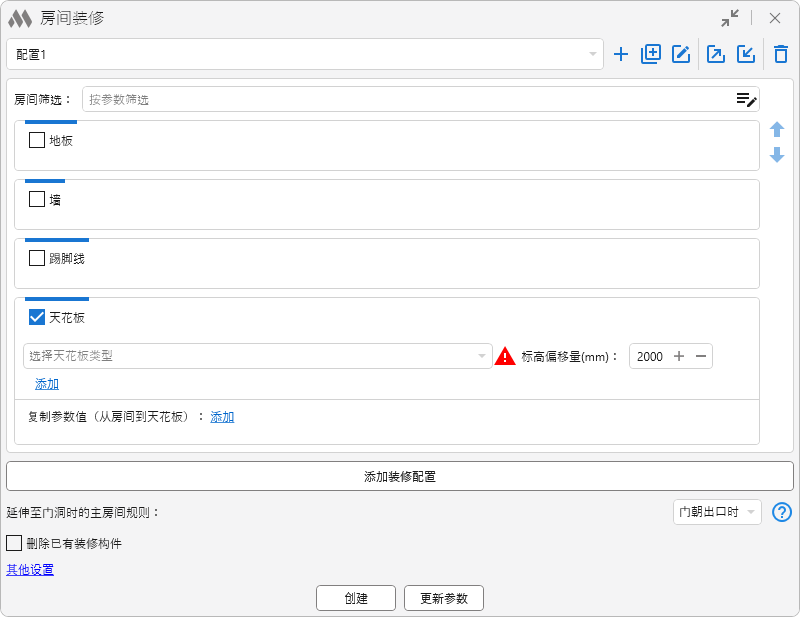
    天花板

    创建天花板功能在 Revit 2022 及更高版本中可用。

    10

    要按房间创建天花板,需要在饰面设置块中勾选相应选项,并设置所需参数。

    警告指示器 alert (red) 表示未指定天花板类型或当前项目中不存在该类型。在这种情况下,将不会创建天花板。

    接下来需要从下拉列表中选择天花板类型,该列表包含当前项目中的所有天花板类型。

    标高偏移量 用于设置天花板相对于标高的位置,数值可以为正或负。

    通过点击 添加 按钮,可以添加多个类型来创建多层天花板。

    下方提供选项 复制参数值(从房间到天花板)。再次点击按钮可添加新的字段,并允许同时复制多个参数值。


    选项 删除已有装修构件 适用于当前配置中的所有饰面元素,可在创建新元素前自动删除之前创建的元素。

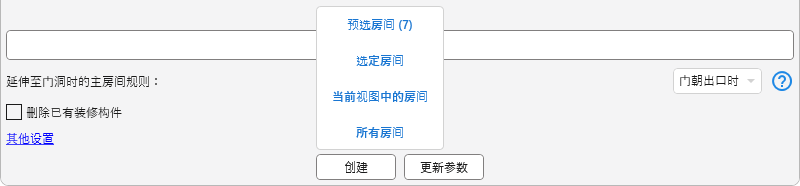
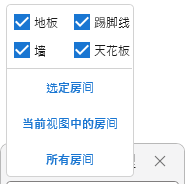
    点击 创建 按钮后,可使用以下饰面生成方式:

    11

    • 选项 按预先选择的房间 将已设置的饰面应用于在启动插件前于模型中选定的房间。
    • 选项 按选择的房间 允许直接在模型中选择房间。完成选择后,需要点击“完成”按钮以开始创建。
    • 选项 按视图中的房间 将所选设置应用于当前活动视图中显示的所有房间。饰面将根据平面中存在的所有房间轮廓创建。
    • 选项 按所有房间 将所选设置应用于项目中的所有房间。饰面将根据项目中所有房间的轮廓创建。

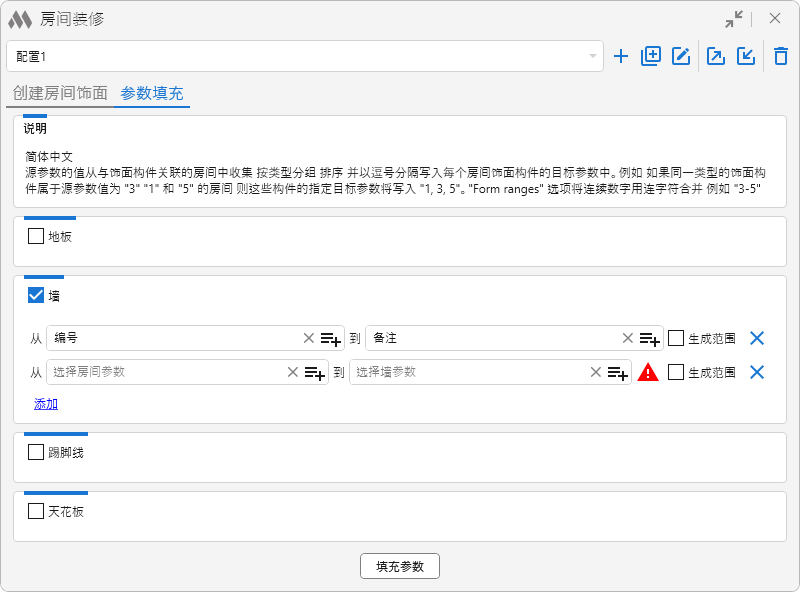
    按钮 更新参数 允许将房间中的参数值复制到之前创建的饰面元素的指定参数中。
    插件工作示例

    1. 地面相对于标高偏移的不同示例

    地面相对于标高的偏移设置为 0 mm:
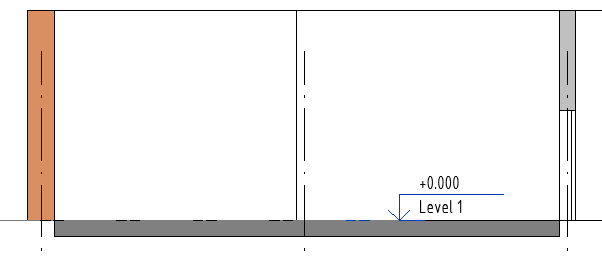
    12

    13

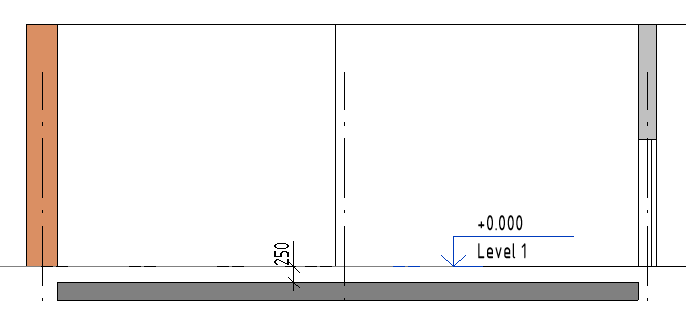
    地面相对于标高的偏移设置为 -250 mm:

    14

    15

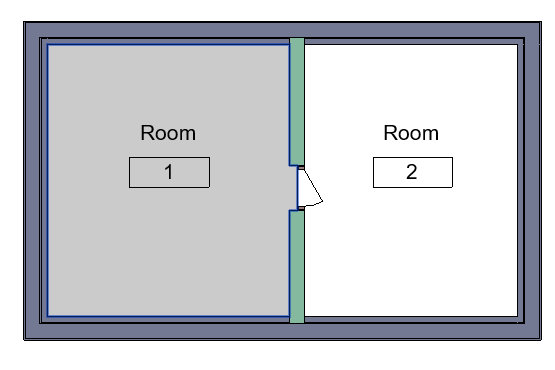
    2. 以两个相邻房间为例,展示不同设置下的地面创建:

    16

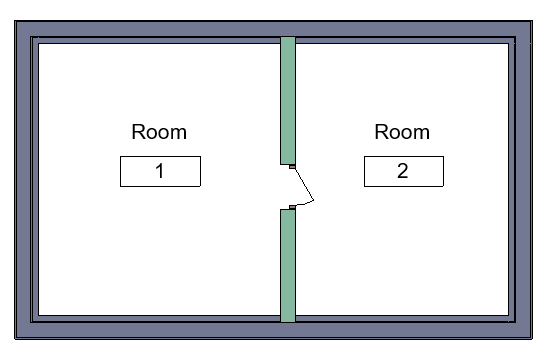
    如果选择 不延伸至门洞,地面将严格按照房间轮廓创建,因此门洞区域将保持为空:
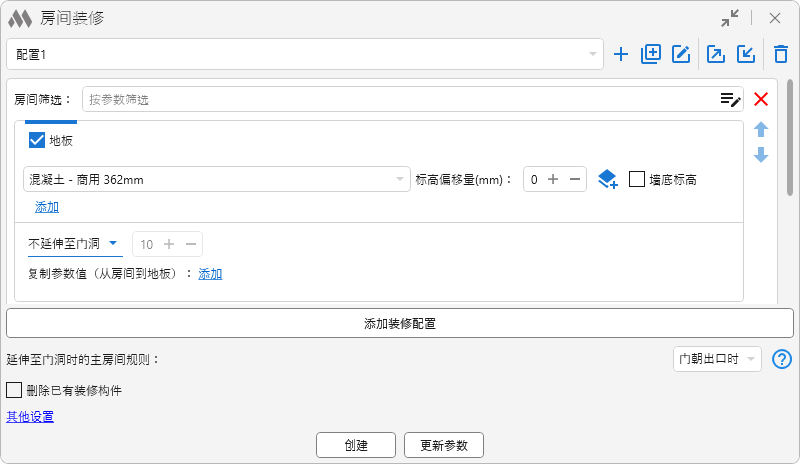
    17

    18

    如果选择 延伸至门洞中线,则在创建时,地面会在门洞处延伸到墙体中部:

    19

    如果选择 延伸至整个门洞厚度 并勾选 从地面轮廓中裁剪门的实体几何,地面将延伸到整个墙体厚度,同时从地面轮廓中裁剪门的实体几何:
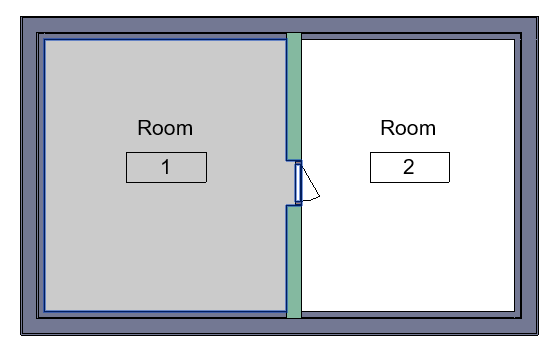
    20

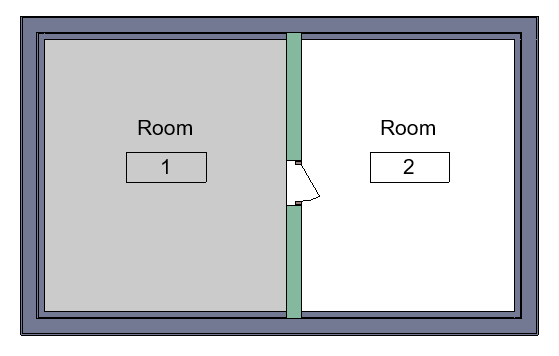
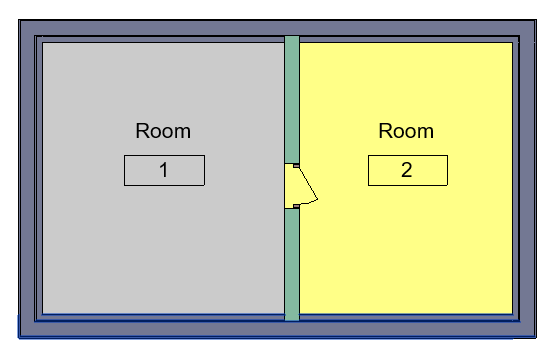
    如果在具有公共门洞的相邻房间中,在选项 延伸至门洞时的主房间规则 中选择 门朝入口时 ,则门洞中的地面将属于门开启方向所在的房间:
    21

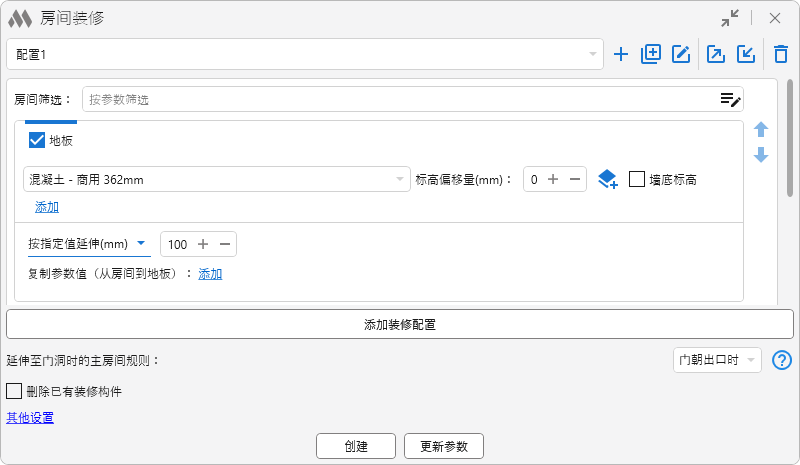
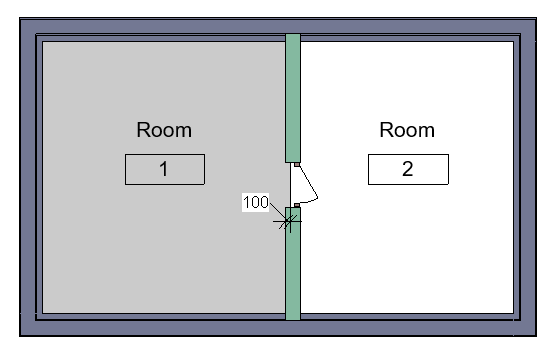
    如果选择 按指定值延伸,即可指定地面在门洞中延伸的距离:

    22

    23

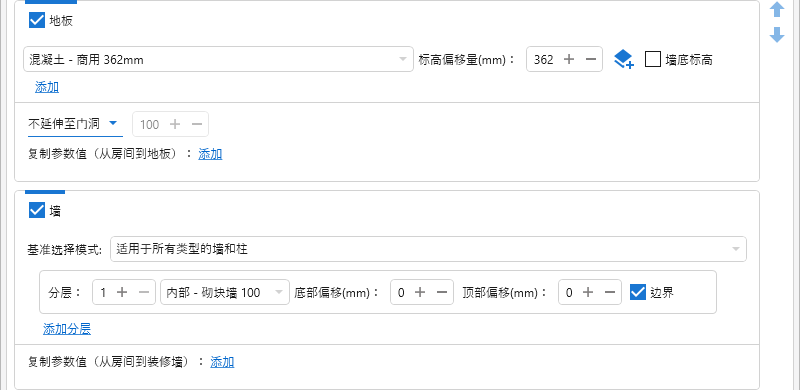
    3. 启用“墙底”地面选项时,饰面墙与地面的创建:

    24

    25

    4. 多层饰面墙的创建:

    26

    27

    5. 高度方向组合饰面墙的创建:

    28

    29


    32x32px 16x16px dark 32x32px dark 16x16px

    房间饰面更新

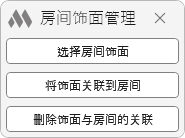
    该命令允许在不打开插件主窗口的情况下,更新所选房间中最后创建的饰面。

    使用该命令可以:

    • 更新之前创建的地面和天花板的轮廓
    • 重新创建之前创建的墙和踢脚线,包括已被删除的元素。

    Значок

    32x32px 16x16px dark 32x32px dark 16x16px

    Связанные новости и статьи


    Использование

    1

    Для начала работы с плагином необходимо создать конфигурацию отделки помещений, нажав plus. Созданные конфигурации можно дублировать plus box multiple outline, переименовывать square edit outline, экспортировать export, импортировать import и удалять delete outline с помощью соответствующих кнопок.

    Далее требуется нажать кнопку Добавить настройки создания отделки для добавления блока настроек отделки помещений. Каждый блок состоит из фильтра элементов по параметрам помещений и отдельных настроек по созданию пола, отделочных стен и потолков.

    2

    При задании нескольких вариантов отделки помещений соответствующие блоки настроек можно менять местами в списке с помощью кнопок arrow down boldarrow up bold.

    ПОЛЫ

    3

    Для создания полов по помещениям требуется поставить соответствующий флажок в блоке настроек отделки и задать требуемые параметры.

    Индикатор предупреждения alert (red) указывает на то, что тип перекрытия не задан или отсутствует в текущем проекте. В этом случае полы созданы не будут.

    Далее необходимо выбрать тип пола из выпадающего списка, содержащего все типоразмеры перекрытий текущего проекта.

    Смещение от уровня позволяет сместить пол относительно уровня. Значение может быть как положительным, так и отрицательным.

    Кнопка layers plus позволяет установить в поле значение толщины выбранного типоразмера перекрытия со знаком "+".

    Опция Низ стен позволяет заводить выбранный пол под отделочные стены при их одновременном создании. При использовании многослойного пола флажок может быть установлен только для одного слоя  все слои, расположенные ниже выбранного, также будут заведены под отделочные стены. При включенной опции для отделочных стен автоматически задается значение параметра От низа, мм, равное значению Смещение от уровня пола; данное значение недоступно для редактирования.

    С помощью кнопки Добавить можно создать многослойный пирог пола, добавив несколько типов перекрытия:

    4

    При такой конфигурации получится пол, который состоит их несколько слоев. Каждый слой при этом является отдельным элементом. При правильном указании смещения, пол будет построен над плитой перекрытия.

    5

    При создании многослойного пола для каждого слоя необходимо указывать смещение от уровня, равное сумме толщин всех предыдущих слоев, а также толщину текущего слоя, поскольку толщина слоя откладывается вниз.

    Для размещения пола ниже уровня следует задавать смещение с отрицательным значением.

    Следующая настройка позволяет определить способ заведения контура пола в дверные проемы. В выпадающем списке доступны следующие варианты:

    • Не заводить контур пола в дверные проемы
    • Заводить контур до середины проема
    • Заводить контур на всю толщину проема
    • Заводить контур на указанное значение, мм.
    • Заводить контур до середины дверного полотна 

    Ниже доступна опция Скопировать значение параметра (из помещения в пол). Повторное нажатие кнопки добавляет новые поля и позволяет копировать значения нескольких параметров одновременно.

    6

    В нижней части окна плагина расположены опции, применяемые ко всем полам, создаваемым в рамках текущей конфигурации.

    32 

    При заведении пола в дверные проемы на всю толщину стены считать главным помещение: Если дверь на выход/Если дверь на вход – опция позволяет указать, какое из двух смежных помещений считается основным –  помещение, из которого осуществляется выход, либо помещение, в которое осуществляется вход. Пол в дверном проеме будет создан только для этого помещения. Данная опция применяется даже в случае, если выбрано только одно из смежных помещений.

    Обрабатывать окна в пол – при включенной опции пол заводится в проемы, выполненные элементами категории "Окна", на всю толщину проема. Если опция отключена, такие проемы обрабатываются по общим правилам.

    Вырезать твердотельную геометрию двери из контура пола – при включении опции твердотельная геометрия дверей вырезается из контура пола при его создании:

    7

    СТЕНЫ

    8

    Для создания отделки стен требуется поставить соответствующий флажок в блоке настроек отделки и задать требуемые параметры.

    Индикатор предупреждения alert (red) указывает на то, что тип тип основы или отделки стен не задан или отсутствует в текущем проекте. В этом случае стены созданы не будут.

    В плагине предусмотрено три режима выбора Основы для создания отделочных стен:

      1. Для всех типов стен и колонн – в этом режиме отделочные стены будут создаваться для всех стен и колонн  помещения без дополнительной фильтрации.
      2. Выбор типов стен и колонн – позволяет указать один или несколько типоразмеров стен и/или колонн текущего проекта, которые будут использоваться в качестве основы для создания отделочных стен. Типоразмеры выбираются из выпадающего списка либо непосредственно в модели с помощью кнопки Выбрать.

          30

      3. Фильтр стен и колонн – в данном режиме типоразмеры стен и колонн, используемых в качестве основы, определяются с помощью фильтра элементов по параметрам типа стен и колонн.

          31

    В плагине предусмотрена возможность создания отделочных стен с использованием стен и колонн Основы из связанных файлов. Если в качестве Основы используются элементы из связанного файла, вырезание проёмов в отделочных стенах доступно, начиная с версии Revit 2022.

    Для каждой выбранной основы настраиваются параметры создаваемых отделочных стен. Отделочные стены могут быть как многослойными и составными по высоте.

    Опция Слой определяет порядок расположения отделочных стен относительно основы. В выпадающем списке выбирается тип отделочной стены из всех типоразмеров стен текущего проекта.

    Опция От низа, мм задаёт смещение нижнего края отделочной стены на указанное расстояние от нижней границы помещения либо от уровня пола, если пол заводится под стены. Значение может быть как положительным, так и отрицательным. При включенной оции Низ стен для пола автоматически задается значение От низа, мм, равное значению Смещение от уровня пола; данное значение недоступно для редактирования.

    Опция От верха, мм задаёт смещение верхнего края отделочной стены на указанное расстояние от верхней границы помещения. Значение может быть как положительным, так и отрицательным.

    Опция Границы позволяет создавать отделочные стены с включённым свойством Граница помещения.

    С помощью кнопки Добавить слой можно добавить дополнительные слои отделочных стен.

    Для создания составных по высоте отделочных стен необходимо задать одинаковый номер слоя для двух и более слоев отделочных стен. Положение нижней границы каждой части составной стены задаётся с помощью опции От низа, мм, при этом высота и положение верхних границ рассчитываются автоматически.

    9

    Кнопка Добавить основу позволяет настроить создание отделочных стен для другого типа основы в рамках одного блока настроек отделки помещения.

    Ниже доступна опция Скопировать значение параметра (из помещения в отделочные стены). Повторное нажатие кнопки добавляет новые поля и позволяет копировать значения нескольких параметров одновременно.

    В нижней части окна плагина расположены опции, которые применяются ко всем отделочным стенам, создаваемым в рамках текущей конфигурации:

    34 

    • Присоединять отделочные стены к основе
    • Примыкание стен – позволяет выбрать тип соединения создаваемых отделочных стен: Стыковое, Под углом, Срез, Без соединения.

    Плинтусы

    Плинтусы создаются как элементы категории "Стены".

    33

    Для создания плинтусов по помещениям требуется поставить соответствующий флажок в блоке настроек отделки и задать требуемые параметры.

    Индикатор предупреждения alert (red) указывает на то, что тип плинтуса не задан или отсутствует в текущем проекте. В этом случае плинтусы созданы не будут.

    Далее необходимо выбрать тип плинтуса из выпадающего списка, содержащего все типоразмеры стен текущего проекта. 

    Опция Высота плинтуса задаeт высоту создаваемого плинтуса относительно уровня пола, а при отсутствии нижележащего перекрытия  относительно уровня этажа.

    Ниже расположена опция Скопировать значение параметра (из помещения в потолок). Повторное нажатие кнопки добавляет новые поля и позволяет копировать значения нескольких параметров одновременно.

    ПОТОЛКИ

    Создание потолков доступно в версиях Revit 2022 и выше.

    10

    Для создания потолков по помещениям требуется поставить соответствующий флажок в блоке настроек отделки и задать требуемые параметры.

    Индикатор предупреждения alert (red) указывает на то, что тип потолка не задан или отсутствует в текущем проекте. В этом случае потолки созданы не будут.

    Далее необходимо выбрать тип потолка из выпадающего списка, содержащего все типоразмеры потолков текущего проекта. 

    Смещение от уровня позволяет задать положение потолка относительно уровня. Значение может быть как положительным, так и отрицательным.

    С помощью кнопки Добавить можно создать многослойный потолок, добавив несколько типов.

    Ниже доступна опция Скопировать значение параметра (из помещения в потолок). Повторное нажатие кнопки добавляет новые поля и позволяет копировать значения нескольких параметров одновременно.


    Опция Удалять ранее созданные элементы отделки применяется ко всем элементам отделки текущей конфигурации и позволяет автоматически удалять ранее созданные элементы перед созданием новых.

    При нажатии кнопки Создать доступны следующие варианты формирования отделки:

    11

    • Вариант По предварительно выбранным помещениям применяет заданные настройки отделки к помещениям, которые были выбраны в модели до запуска плагина.
    • Вариант По выбранным помещениям позволяет выбрать помещения непосредственно в модели. После завершения выбора для запуска создания необходимо нажать кнопку "Готово".
    • Вариант По помещениям на виде применяет выбранные настройки ко всем помещениям, отображаемым на активном виде. Отделка создаётся по контурам всех помещений, присутствующих на плане.
    • Вариант По всем помещениям применяет выбранные настройки ко всем помещениям проекта. Отделка создаётся по контурам всех помещений, имеющихся в проекте.

    Кнопка Обновить параметры позволяет скопировать значения параметров из помещений в указанные параметры ранее созданных элементов отделки.

    ПРИМЕРЫ РАБОТЫ плагина

    1. Варианты смещение пола от уровня

    Смещение пола от уровня установлено на 0 мм:

    12

    13

    Смещение пола от уровня установлено на -250 мм:

    14

    15

    2. Построение пола с различными настройками на примере двух смежных помещений:

    16

    Если выбрать Не заводить контур пола в дверные проемы, то пол строится строго по контуру помещения, поэтому в помещении дверные проемы останутся незаполненными:

    17

    18

    Если выбрать Заводить контур до середины проема, то при построении, пол будет заведен до середины стены в дверных проемах:

    19

    Если выбрать Заводить контур на всю толщину проема и поставить флажок Вырезать твердотельную геометрию двери из контура пола, то пол будет заведен в дверные проемы на всю толщину стены, а твердотельная геометрия дверей будет вырезана из контура пола:

    20

    Если взять смежные помещения, которые имеют общий дверной проем, и в опции При заведении пола в дверные проемы на всю толщину стены считать главным помещение выбрать Если дверь на вход, то пол в дверном проеме будет относиться к помещению, в которое открывается дверь:

    21

    Если выбрать Заводить контур на указанное значение, то можно указать на какую величину будет заведен пол в дверной проем:

    22

    23

    3. Построение отделочных стен и пола с включенной опцией пола "Низ стен"

       24

       25

    4. Построение многослойных отделочных стен:

    26

    27

    5. Построение составных по высоте отделочных стен:

    28

     29


    32x32px 16x16px dark 32x32px dark 16x16px

    Обновить отделку помещений

    Команда позволяет обновить последнюю созданную отделку в выбранных помещениях без открытия основного окна плагина.

    С помощью команды можно:

    • обновить контуры ранее созданных полов и потолков
    • пересоздать ранее созданные стены и плинтусы, в том числе удаленные.
  • 更改历史:

    2025 年

    Revit: 房间装修 1.0.10.0 (19.09.2025)

    Fix
    修复了在某些情况下地板错误延伸到门洞的问题.

    Revit: 房间装修 1.0.9.0 (15.09.2025)

    Fix
    修复了地板错误延伸到门洞的问题.

    Revit: 房间装修 1.0.8.0 (05.09.2025)

    Fix
    修复了地板延伸到落地窗的问题.
    Fix
    修复了在使用由多面不同高度的墙组成的基础时饰面墙高度不正确的问题.

    Revit: 房间装修 1.0.6.0 (23.07.2025)

    Fix
    修复了某些情况下创建地板时对门洞的错误处理.

    Revit: 房间装修 1.0.5.0 (04.06.2025)

    Fix
    修复了在某些情况下不正确确定房间轮廓的问题.

    Revit: 房间装修 1.0.4.0 (03.06.2025)

    Improved
    增加了地板的最大允许偏移量.
    Fix
    修复了在某些房间中构建地板的问题.

    Revit: 房间装修 1.0.2.0 (22.05.2025)

    Improved
    墙面基底的最大数量增加到50.
    Fix
    修复了当“地板”选项关闭时,其他装饰元素参数不更新的错误.