


-
Conjunto de herramientas para trabajar con polilíneas
Opciones de inicio
- Menú flotante o paleta de ModPlus
- Menü, Symbolleiste oder Menüband von nanoCAD
- Línea de comandos: _mncPlinesEdit
Icono


Uso
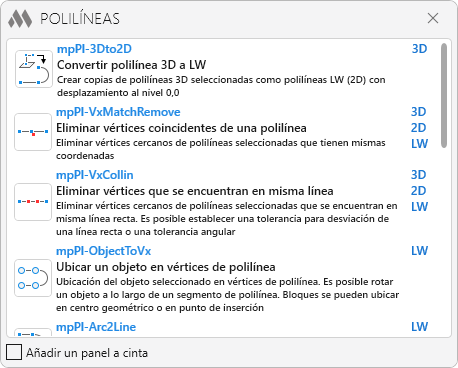
La ventana principal muestra una lista de complementos. Cada elemento de la lista muestra el ícono del complemento, su nombre (que puede usarse para llamarlo desde la línea de comandos), una descripción breve y completa, y los tipos de polilíneas con los que trabaja el complemento (polilínea 3D, 2D o LW).
Añadir un panel a cinta – añadir o eliminar el panel “Polilíneas” en la pestaña ModPlus de la cinta de AutoCAD.
mncPl-3Dto2D – convertir una polilínea 3D en una LW


Crea copias de las polilíneas 3D seleccionadas en forma de polilíneas LW (2D) trasladándolas al nivel 0.0.
Seleccionar polilíneas 3D: – seleccione una o varias polilíneas 3D para crear copias 2D. Las polilíneas seleccionadas serán eliminadas.
mncPl-VxMatchRemove – eliminar vértices coincidentes de una polilínea


Elimina los vértices adyacentes de las polilíneas seleccionadas que tienen las mismas coordenadas.
Seleccionar polilíneas: – seleccione una o varias polilíneas. El complemento funciona con todos los tipos de polilíneas (3D, 2D, LW).
mncPl-VxCollin – eliminar vértices alineados


Elimina vértices adyacentes de las polilíneas seleccionadas que se encuentran en una misma línea recta. Es posible definir una tolerancia de desviación o una tolerancia angular.
Seleccionar polilíneas o: [Tolerancias]: – seleccione una o varias polilíneas. El complemento funciona con todos los tipos de polilíneas (3D, 2D, LW).
Tolerancias:
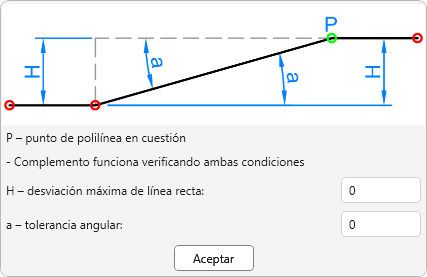
En esta ventana se puede especificar la desviación máxima y la tolerancia angular. Por defecto, los valores son 0.0. El complemento comprueba ambas condiciones (si se cumple al menos una, el vértice será eliminado).
mncPl-ObjectToVx – colocar un objeto en los vértices de una polilínea


Coloca el objeto seleccionado en los vértices de una polilínea. Se puede habilitar la rotación del objeto según el segmento de la polilínea. Los bloques pueden colocarse por su centro geométrico o por el punto de inserción.
Seleccionar polilínea: – seleccione una polilínea. El complemento funciona con polilíneas simples (LW).
Seleccionar un objeto para ubicar: – seleccione un objeto del dibujo.
A continuación, aparece una ventana de configuración:
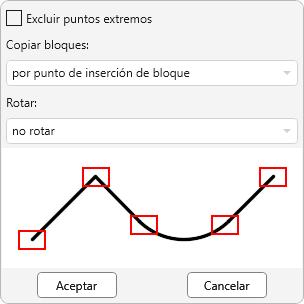
Excluir puntos extremos – excluye el primer y el último vértice de la polilínea.
Copiar bloques – opción para definir la referencia del bloque en los vértices: por el centro geométrico o por el punto de inserción.
Rotar – opción para girar el objeto según el segmento de la polilínea.
mncPl-Arc2Line – sustituir un segmento de arco por uno lineal


Sustituye el segmento de arco de una polilínea por un segmento lineal (reemplaza el arco por una línea recta).
Seleccionar un segmento de polilínea de arco: – seleccione el segmento de arco. El complemento funciona con polilíneas simples (LW).
El complemento funciona de forma cíclica hasta que el usuario lo interrumpe. Al pasar el cursor sobre un segmento de arco se muestra una previsualización del resultado.
mncPl-Line2Arc – sustituir un segmento lineal por uno de arco


Sustituye el segmento lineal (o de arco) seleccionado por un arco. Es posible construir el arco por tangencia o por un punto sobre el arco.
Seleccionar segmento de polilínea: – seleccione un segmento, ya sea lineal o curvo. El complemento funciona con polilíneas simples (LW).
mncPl-AddVertex – añadir dinámicamente un vértice


Añade dinámicamente un vértice a la polilínea seleccionada. El complemento funciona con polilíneas simples (LW).
Seleccionar polilínea: – seleccione la polilínea a la que desea añadir un vértice.
Especificar un punto (con tecla Ctrl presionada para desplazarse un vértice hacia adelante): – indique un punto en el espacio donde se añadirá el nuevo vértice.
mncPl-Rect3Pt – dibujar un rectángulo por tres puntos


Dibuja un rectángulo mediante tres puntos.
Especificar primer punto: – indique el primer punto del rectángulo.
Especificar segundo punto: – indique el segundo punto del rectángulo.
Especificar tercer punto: – indique el tercer punto del rectángulo.
mncPl-NoArc – eliminar segmentos de arco de una polilínea


Elimina los segmentos de arco de una polilínea sustituyéndolos por segmentos lineales. Ofrece varias opciones de trabajo: número de segmentos, longitud del segmento, altura del segmento (flecha de desviación) y longitud de la cuerda.
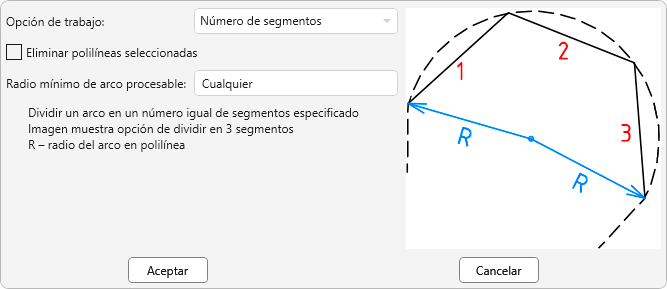
Opción de trabajo – seleccione el modo de funcionamiento. En la parte derecha se mostrará una imagen de ayuda y en la parte inferior una descripción.
Eliminar polilíneas seleccionadas – elimina la polilínea original. El complemento crea una nueva polilínea.
Radio mínimo de arco procesable – define el radio mínimo del arco que será procesado.
Aceptar – pasar a la selección de polilíneas:
Seleccionar polilíneas: – seleccione una o varias polilíneas en las que desee eliminar los segmentos de arco.
Cancelar – cancelar la operación.
mncPl-MiddleLine – construir una línea media


Construye una línea media (como polilínea) entre dos curvas especificadas (líneas, polilíneas o splines).
Seleccionar primer elemento de referencia (línea, polilínea o spline): – seleccione el primer elemento de referencia.
Seleccionar segundo elemento de referencia (línea, polilínea o spline): – seleccione el segundo elemento de referencia.
Número de puntos de referencia <100>: – indique el número de puntos de referencia. Cuantos más puntos, más precisa será la línea media. Valores permitidos: de 2 a 1000.
¿Simplificar la polilínea? [Sí/No]: – al seleccionar Sí, se eliminarán los puntos que se encuentren en una misma línea recta.
mncPl-MoveVertices – mover rápidamente vértices


Mueve rápidamente los vértices de la polilínea seleccionada.
Seleccionar polilínea: – seleccione una polilínea en la que desee mover vértices. El complemento funciona con polilíneas simples (LW).
Especificar un punto (con tecla Ctrl presionada para desplazarse un vértice hacia adelante): – indique un punto de la polilínea para moverlo.
El complemento funciona de forma cíclica hasta que el usuario lo interrumpe.
mncPl-DivideOnIntersection – dividir una curva en los puntos de intersección


Divide una curva (línea, polilínea o spline) en los puntos donde se cruza con otros objetos del dibujo.
Seleccione una curva (línea, polilínea, arco, spline o círculo): – selección de una o varias curvas que se deben dividir.
Seleccione los objetos para calcular la intersección o deje la selección vacía para calcular sobre todos los objetos: – selección de los objetos intersectados por las curvas seleccionadas. Si no se seleccionan objetos, el cálculo se realiza para todos los objetos disponibles.
mncPl-CreateObjectsOnIntersection – crear objectos en los puntos de intersección


Crea objetos en los puntos de intersección de las curvas seleccionadas con los objetos especificados.
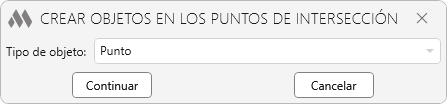
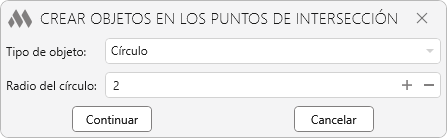
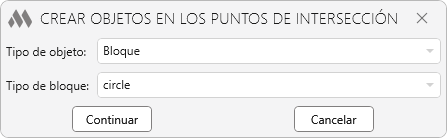
Se admiten los siguientes tipos de objetos creados:
- Punto
- Círculo
- Bloque
Seleccione una curva (línea, polilínea, arco, spline o círculo): – selección de una o varias curvas en cuyos puntos de intersección se crearán los objetos.
Seleccione los objetos para calcular la intersección o deje la selección vacía para calcular sobre todos los objetos: – selección de los objetos intersectados por las curvas seleccionadas. Si no se seleccionan objetos, el cálculo se realiza para todos los objetos disponibles.
mncPl-CreateRectangleByManyPoints – división de una curva en los puntos de intersección


Crea un cuadrilátero a partir de dos o más puntos. Los lados del cuadrilátero se orientan según el sistema de coordenadas actual. Está disponible un ajuste de tolerancia angular que permite a los lados capturar un mayor número de puntos.
Seleccione puntos o: [TOLerancia]: – selección de dos o más puntos para construir el cuadrilátero.
Tolerancia:
Introduzca la tolerancia angular de 0 a 30 – especifica el valor de la tolerancia angular. El valor predeterminado es 0.
-