


-
Набор инструментов для работы с полилиниями
Варианты вызова
- Плавающее меню или палитра ModPlus
- Меню, панель инструментов или лента nanoCAD
- Командная строка: _mncPlinesEdit
Значок


Использование
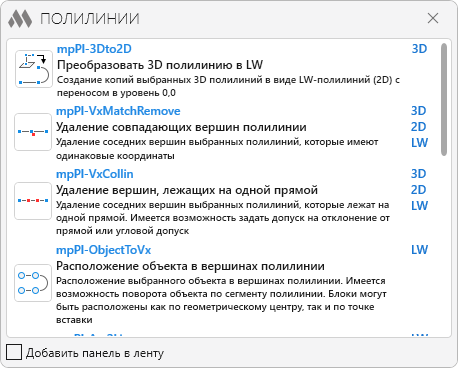
Основное окно представляет собой список плагинов. Каждый элемент в списке отображает иконку плагина, имя плагина (можно использовать для вызова и командной строки), краткое и полное описание и виды полилиний с которыми работает плагин (3D-полилиния, 2D-полилиния или LW-полилиния).
Добавить панель в ленту – добавление/удаление панели Полилинии на вкладке ModPlus в ленте AutoCAD.
mncPl-3Dto2D – преобразовать 3D полилинию в LW


Создание копий выбранных 3D-полилиний в виде LW-полилиний (2D) с переносом в уровень 0.0.
Выберите 3D-полилинии: – выбор одной или нескольких 3D-полилиний для создания 2D-копий. Выбранные полилинии будут удалены.
mncPl-VxMatchRemove – удаление совпадающих вершин полилинии


Удаление соседних вершин выбранных полилиний, которые имеют одинаковые координаты.
Выберите полилинии: – выбор одной или нескольких полилиний. Плагин работает со всеми видами полилиний (3D, 2D, LW).
mncPl-VxCollin – удаление вершин, лежащих на одной прямой


Удаление соседних вершин выбранных полилиний, которые лежат на одной прямой. Имеется возможность задать допуск на отклонение от прямой или угловой допуск.
Выберите полилинии или: [ДОПуски]: – выбор одной или нескольких полилиний. Плагин работает со всеми видами полилиний (3D, 2D, LW).
ДОПуски:
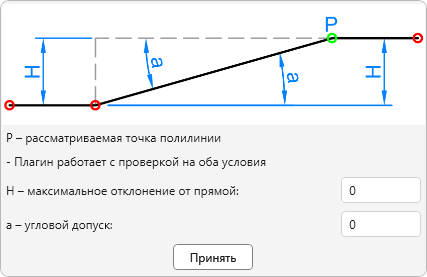
В данном окне можно указать допуск на максимальное отклонение от прямой и угловой допуск. По умолчанию значения 0.0. Плагин работает с проверкой на оба условия (т.е. если хотя бы одно условие подходит, то вершина будет удалена).
mncPl-ObjectToVx – расположение объекта в вершинах полилинии


Расположение выбранного объекта в вершинах полилинии. Имеется возможность поворота объекта по сегменту полилинии. Блоки могут быть расположены как по геометрическому центру, так и по точке вставки.
Выберите полилинию: – выбор одной полилиний. Плагин работает с простой ("легкой") полилинией (LW).
Выберите объект для расположения: – выбор любого одного объекта чертежа.
Далее появляется окно настройки работы плагина:
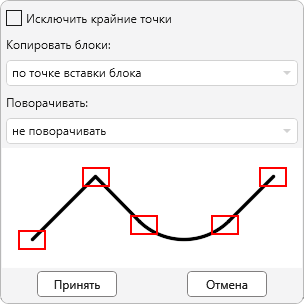
Исключить крайние точки – исключение первой и последней вершины полилинии.
Копировать блоки – вариант привязки блоков к вершинам полилинии: по геометрическому центру или по точке вставке.
Поворачивать – вариант поворота объекта в вершине полилинии.
mncPl-Arc2Line – замена дугового сегмента линейным


Замена указанного дугового сегмента полилинии линейным (замена дуги на отрезок).
Выберите дуговой сегмент полилинии: – выбор сегмента полилинии, являющегося дугой. Плагин работает с простыми ("легкими") полилиниями (LW).
Плагин работает циклически, до прерывания пользователем. При наведении курсора на дуговой сегмент полилинии строится вспомогательная геометрия предпросмотра результата.
mncPl-Line2Arc – замена линейного сегмента дуговым


Замена указанного линейного (или дугового) сегмента полилинии дуговым (замена отрезка на дугу). Имеется возможность строить дугу по касательной или точке на дуге.
Выберите сегмент полилинии: – выбор сегмента полилинии как линейного, так и дугового. Плагин работает с простыми ("легкими") полилиниями (LW).
mncPl-AddVertex – динамическое добавление вершины


Динамическое добавление вершины к указанной полилинии. Плагин работает с простыми ("легкими") полилиниями (LW).
Выберите полилинию: – выбор полилинии, для которой требуется добавить вершину(ны).
Укажите точку (удерж.Ctrl - сместиться на вершину вперед): – указание точки в пространстве. В данную точку будет добавлена новая вершина.
mncPl-Rect3Pt – отрисовка прямоугольника по трем точкам


Отрисовка прямоугольника по трем точкам
Укажите первую точку: – указание первой точки прямоугольника.
Укажите вторую точку: – указание второй точки прямоугольника.
Укажите третью точку: – указание третьей точки прямоугольника.
mncPl-NoArc – удаление из полилинии дуговых сегментов


Удаление из полилинии дуговых сегментов путем замены их линейными сегментами. Имеется несколько вариантов работы плагина: количество сегментов, длина сегмента, высота сегмента (отклонение хорды), длина хорды.
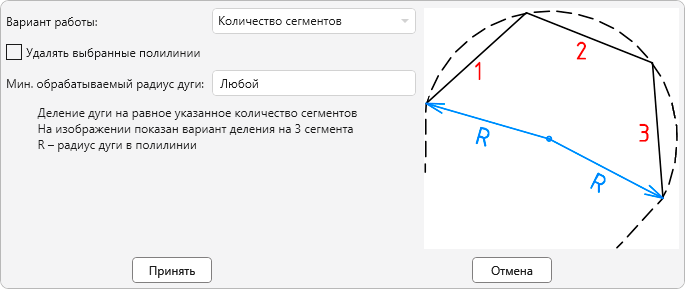
Вариант работы – выбор варианта работы. При этом в правой части будет меняться картинка-подсказка, а в нижней части пояснения к картинке.
Удалять выбранные полилинии – удалении полилинии-исходника. При работе плагина создается новая полилиния.
Мин. обрабатываемый радиус дуги – задание минимального радиуса дуги, который будет обрабатываться плагином.
Принять – переход к выбору полилинии:
Выберите полилинии: – выбор одной или нескольких полилиний, в которых требуется удалить дуговые сегменты.
Отмена – отмена работы плагина.
mncPl-MiddleLine – построение средней линии


Построение средней линии (в виде полилинии) между двумя указанными кривыми (отрезками, полилиниями или сплайнами).
Выберите первый опорный элемент (отрезок, полилиния или сплайн): – выбор первого опорного элемента.
Выберите второго опорный элемент (отрезок, полилиния или сплайн): – выбор второго опорного элемента.
Количество опорных точек <100>: – указание количества опорных точек. Чем больше количество, тем точнее средняя линия. Возможные значения от 2 до 1000 точек.
Упростить полилинию? [Да/Нет]: – при выборе варианта Да будут удалены точки, лежащие на одной прямой.
mncPl-MoveVertices – быстрое перемещение вершин


Быстрое перемещение вершин указанной полилинии.
Выберите полилинию: – выбор одной полилинии, в которой требуется переместить вершину(ны). Плагин работает с простыми ("легкими") полилиниями (LW).
Укажите точку (удерж. Ctrl – сместиться на вершину вперед): – указание точки полилинии для перемещения.
Плагин работает циклически, до прерывания пользователем.
mncPl-DivideOnIntersection – разделение кривой в точках пересечения


Разделение кривой (отрезка, полилинии или сплайна) в точках пересечения с другими объектами чертежа.
Выберите одну или несколько кривых (отрезок, полилиния, дуга, сплайн или окружность): – выбор одной или нескольких кривых, которые требуется разделить.
Выберите объекты для расчета пересечения или оставьте выбор пустым для расчета по всем объектам: – выбор объектов, пересекаемых выбранными кривыми. Если объекты не выбраны, расчет выполняется для всех доступных объектов.
mncPl-CreateObjectsOnIntersection – создать объекты в точках пересечения


Создает объекты в точках пересечения выбранных кривых с заданными объектами
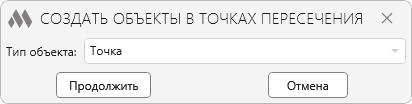
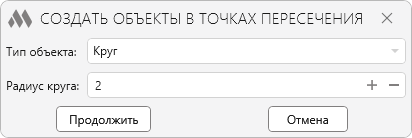
Поддерживаются следующие типы создаваемых объектов:
- Точка
- Круг
- Блок
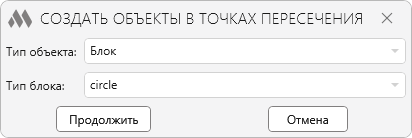
Выберите одну или несколько кривых (отрезок, полилиния, дуга, сплайн или окружность): – выбор одной или нескольких кривых, в точках пересечения с которыми будут созданы объекты.
Выберите объекты для расчета пересечения или оставьте выбор пустым для расчета по всем объектам: – выбор объектов, пересекаемых выбранными кривыми. Если объекты не выбраны, расчет выполняется для всех доступных объектов.
mncPl-CreateRectangleByManyPoints – разделение кривой в точках пересечения


Создает четырехугольник по двум и более точкам. Стороны четырехугольника ориентируются в соответствии с текущей системой координат. Доступна настройка углового допуска, позволяющая сторонам захватывать большее количество точек.
Выберите точки или: [ДОПуски]: – выбор двух и более точек для построения четырехугольника.
ДОПуски:
Введите угловой допуск от 0 до 30 – указание величины углового допуска. По умолчанию значение – 0.
-