


-
多段线工具集
调用方式
- ModPlus 浮动菜单或选项板
- nanoCAD 菜单、工具栏或功能区
- 命令行: _mncPlinesEdit
图标


使用方法
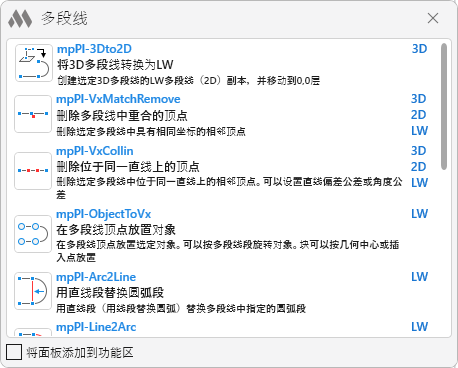
主窗口显示插件列表。每个列表项包含插件图标、插件名称(可用于命令行调用)、简要和详细说明,以及插件可处理的多段线类型(3D 多段线、2D 多段线或 LW 多段线)。
将面板添加到功能区 – 在 nanoCAD 的 ModPlus 选项卡中添加/删除“多段线”面板。
mncPl-3Dto2D – 将 3D 多段线转换为 LW


创建所选 3D 多段线的 LW(2D)副本,并将其移动到高度 0.0。
选择3D多段线: – 选择一个或多个 3D 多段线以创建 2D 副本。选中的多段线将被删除。
mncPl-VxMatchRemove – 删除重合顶点


删除所选多段线中相邻且坐标相同的顶点。
选择多段线: – 选择一个或多个多段线。插件支持所有类型的多段线(3D、2D、LW)。
mncPl-VxCollin – 删除共线顶点


删除所选多段线中位于同一直线上的相邻顶点。可设置最大偏差容差或角度容差。
选择多段线或: [公差]: – 选择一个或多个多段线。插件支持所有类型的多段线(3D、2D、LW)。
公差 :

在此窗口中可设置最大直线偏差和角度容差。默认值为 0.0。插件将根据两个条件进行检查(即只要满足任一条件,顶点就会被删除)。
mncPl-ObjectToVx – 在多段线顶点处放置对象


在多段线顶点处放置选定对象。可选择对象沿多段线段旋转。块可按几何中心或插入点放置。
选择多段线: – 选择一条多段线。插件支持轻型多段线 (LW)。
已删除顶点: – 选择一个图形对象。
随后会出现插件设置窗口:
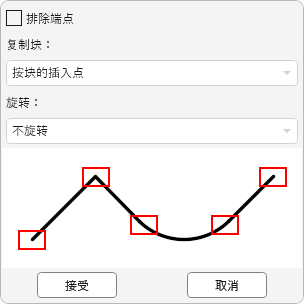
排除端点 – 排除多段线的首个和最后一个顶点。
复制块 – 块放置方式:按几何中心或插入点。
旋转 – 对象在多段线顶点处的旋转选项。
mncPl-Arc2Line – 将弧段替换为直线段


将指定多段线中的弧段替换为直线段。
选择多段线的圆弧段: – 选择多段线中的弧段。插件支持轻型多段线 (LW)。
插件以循环方式运行,直到用户中断。在光标悬停于弧段时,会显示结果预览辅助几何图形。
mncPl-Line2Arc – 将直线段替换为弧段


将指定多段线中的直线段(或弧段)替换为弧段。可按切线或弧上点构建弧。
选择多段线段: – 选择多段线的直线或弧段。插件支持轻型多段线 (LW)。
mncPl-AddVertex – 动态添加顶点


向指定多段线动态添加顶点。插件支持轻型多段线 (LW)。
选择多段线: – 选择需要添加顶点的多段线。
指定点(按住Ctrl-向前移动到顶点): – 指定空间点,将在此处添加新的顶点。
mncPl-Rect3Pt – 通过三点绘制矩形


通过三点绘制矩形。
指定第一点: – 指定矩形的第一个点。
指定第二点: – 指定矩形的第二个点。
指定第三点: – 指定矩形的第三个点。
mncPl-NoArc – 删除多段线中的弧段


通过将弧段替换为直线段来删除多段线中的弧段。插件支持多种工作模式:段数、段长、段高(弦偏差)、弦长。
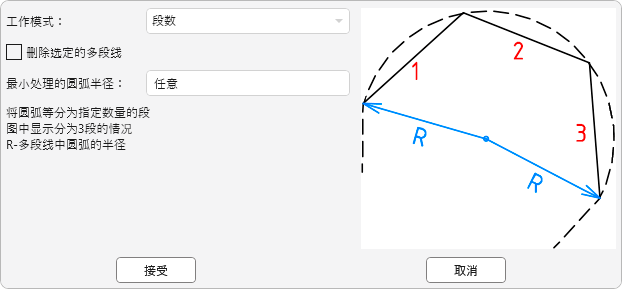
工作模式 – 选择工作模式。右侧将显示相应的示意图,底部显示说明。
删除选定的多段线 – 删除原始多段线。插件将创建新的多段线。
最小处理的圆弧半径 – 设置插件将处理的最小弧半径。
确定 – 进入多段线选择:
选择多段线: – 选择一条或多条需要删除弧段的多段线。
取消 – 取消插件操作。
mncPl-MiddleLine – 构建中线


在两条指定曲线(直线、多段线或样条曲线)之间构建中线(作为多段线)。
选择第一个参考元素(线段、多段线或样条曲线): – 选择第一个参考对象。
选择第二个参考元素(线段、多段线或样条曲线): – 选择第二个参考对象。
参考点数量 <100>: – 指定参考点数量。数量越多,中线越精确。可取值范围:2 至 1000 点。
是否简化多段线?[是/否]:– 选择 是 时,将删除位于同一直线上的点。
mncPl-MoveVertices – 快速移动顶点


快速移动所选多段线的顶点。
选择多段线: – 选择需要移动顶点的多段线。插件支持轻型多段线 (LW)。
指定点(按住Ctrl-向前移动到顶点): – 指定要移动的顶点。
插件以循环方式运行,直到用户中断。
mncPl-DivideOnIntersection – 在交点处分割曲线


在曲线(直线、多段线或样条曲线)与其他对象的交点处分割曲线。
选择曲线(直线、多段线、圆弧、样条或圆): – 选择一个或多个需要分割的曲线。
选择用于计算交点的对象,或留空以对所有对象进行计算: – 选择与所选曲线相交的对象。如果未选择对象,则对所有可用对象进行计算。
mncPl-CreateObjectsOnIntersection – 在交点处创建对象


在所选曲线与指定对象的交点处创建对象。
支持以下创建对象类型:
- 点

- 圆

- 块

选择曲线(直线、多段线、圆弧、样条或圆): – 选择一条或多条曲线,在其交点处创建对象。
选择用于计算交点的对象,或留空以对所有对象进行计算: – 选择与所选曲线相交的对象。如果未选择对象,则对所有可用对象进行计算。
mncPl-CreateRectangleByManyPoints – 在交点处分割曲线


根据两个或多个点创建四边形。四边形的边将根据当前坐标系进行对齐。可设置角度公差,以便边捕捉更多的点。
选择点或:[公差]: – 选择两个或多个点以构建四边形。
公差:
输入 0 到 30 的角度公差 – 指定角度公差值。默认值为 0。
-