


-
Werkzeugsammlung für die Arbeit mit Polylinien
Aufrufoptionen
- Schwebendes Menü oder Palette von ModPlus
- Menü, Symbolleiste oder Menüband von nanoCAD
- Befehlszeile: _mncPlinesEdit
Symbol


Verwendung
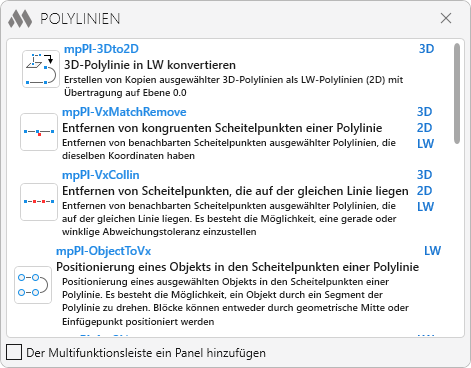
Das Hauptfenster stellt eine Liste der Plugins dar. Jedes Element in der Liste zeigt das Plugin-Symbol, den Namen (kann auch in der Befehlszeile verwendet werden), eine kurze und eine ausführliche Beschreibung sowie die Arten von Polylinien, mit denen das Plugin arbeitet (3D-Polylinie, 2D-Polylinie oder LW-Polylinie).
Der Multifunktionsleiste ein Panel hinzufügen – Hinzufügen/Entfernen der Panel „Polylinien“ auf der ModPlus-Registerkarte in der AutoCAD-Multifunktionsleiste.
mncPl-3Dto2D – 3D-Polylinie in LW umwandeln


Erstellung von Kopien der ausgewählten 3D-Polylinien als LW-Polylinien (2D) mit Verschiebung auf die Ebene 0.0.
Wählen Sie 3D-Polylinien aus: – Auswahl einer oder mehrerer 3D-Polylinien zur Erstellung von 2D-Kopien. Die ausgewählten Polylinien werden gelöscht.
mncPl-VxMatchRemove – Entfernen übereinstimmender Eckpunkte der Polylinie


Entfernt benachbarte Eckpunkte der ausgewählten Polylinien, die identische Koordinaten haben.
Wählen Sie die Polylinien aus: – Auswahl einer oder mehrerer Polylinien. Das Plugin funktioniert mit allen Arten von Polylinien (3D, 2D, LW).
mncPl-VxCollin – Entfernen von Punkten auf einer Geraden


Entfernt benachbarte Eckpunkte der ausgewählten Polylinien, die auf einer Geraden liegen. Es kann eine Toleranz für die Abweichung oder einen Winkeltoleranzwert festgelegt werden.
Wählen Sie Polylinien oder: [TOLeranzen]: – Auswahl einer oder mehrerer Polylinien. Das Plugin funktioniert mit allen Polylinienarten (3D, 2D, LW).
TOLeranzen:
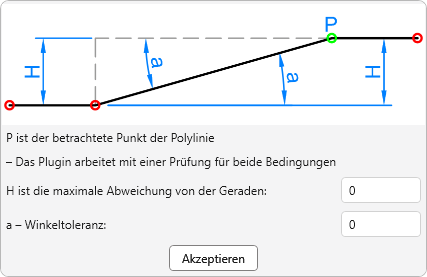
In diesem Fenster kann die maximale Abweichung von der Geraden sowie die Winkeltoleranz angegeben werden. Standardwerte sind 0.0. Das Plugin überprüft beide Bedingungen (d. h. wenn eine Bedingung erfüllt ist, wird der Eckpunkt gelöscht).
mncPl-ObjectToVx – Platzierung eines Objekts in Polylinien-Eckpunkten


Platziert das ausgewählte Objekt in den Eckpunkten einer Polylinie. Es besteht die Möglichkeit, das Objekt entlang des Polyliniensegments zu drehen. Blöcke können nach geometrischem Mittelpunkt oder Einfügepunkt ausgerichtet werden.
Wählen Sie eine Polylinie aus: – Auswahl einer LW-Polylinie.
Wählen Sie ein zu positionierendes Objekt: – Auswahl eines beliebigen Objekts in der Zeichnung.
Anschließend erscheint das Einstellungsfenster des Plugins:
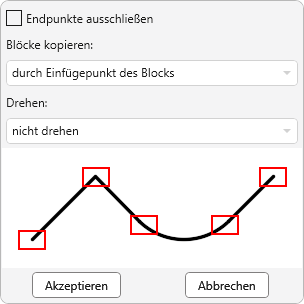
Endpunkte ausschließen – Ausschließen des ersten und letzten Eckpunkts der Polylinie.
Blöcke kopieren – Variante der Blockplatzierung an den Eckpunkten: nach geometrischem Mittelpunkt oder Einfügepunkt.
Drehen – Option zum Drehen des Objekts an den Polylinien-Eckpunkten.
mncPl-Arc2Line – Ersetzen eines Bogensegments durch ein Liniensegment


Ersetzt ein angegebenes Bogensegment einer Polylinie durch ein Liniensegment.
Wählen Sie ein Bogensegment der Polylinie: – Auswahl eines Segments, das ein Bogen ist. Das Plugin funktioniert mit LW-Polylinien.
Das Plugin arbeitet zyklisch, bis der Benutzer den Vorgang abbricht. Beim Bewegen des Cursors über ein Bogensegment wird eine Vorschau des Ergebnisses angezeigt.
mncPl-Line2Arc – Ersetzen eines Liniensegments durch ein Bogensegment


Ersetzt ein angegebenes lineares (oder bogenförmiges) Segment einer Polylinie durch ein Bogensegment. Es besteht die Möglichkeit, den Bogen tangential oder durch einen Punkt auf dem Bogen zu erstellen.
Wählen Sie ein Polyliniensegment aus: – Auswahl eines linearen oder bogenförmigen Segments. Das Plugin funktioniert mit LW-Polylinien.
mncPl-AddVertex – Dynamisches Hinzufügen eines Eckpunkts


Dynamisches Hinzufügen eines Eckpunkts zu einer angegebenen Polylinie. Das Plugin funktioniert mit LW-Polylinien.
Wählen Sie eine Polylinie aus: – Auswahl der Polylinie, zu der ein Eckpunkt hinzugefügt werden soll.
Geben Sie einen Punkt an (Ctrl halten – zur nächsten Ecke springen): – Angabe des Punkts im Raum, an dem der neue Eckpunkt hinzugefügt wird.
mncPl-Rect3Pt – Zeichnen eines Rechtecks über drei Punkte


Zeichnet ein Rechteck anhand von drei Punkten.
Geben Sie den ersten Punkt an: – Festlegen des ersten Punktes des Rechtecks.
Geben Sie den zweiten Punkt an: – Festlegen des zweiten Punktes des Rechtecks.
Geben Sie den dritten Punkt an: – Festlegen des dritten Punktes des Rechtecks.
mncPl-NoArc – Entfernen von Bogensegmenten aus einer Polylinie


Entfernt Bogensegmente aus einer Polylinie, indem sie durch Liniensegmente ersetzt werden. Es gibt mehrere Arbeitsmodi: Anzahl der Segmente, Segmentlänge, Segmenthöhe (Sehnenabweichung), Sehnenlänge.
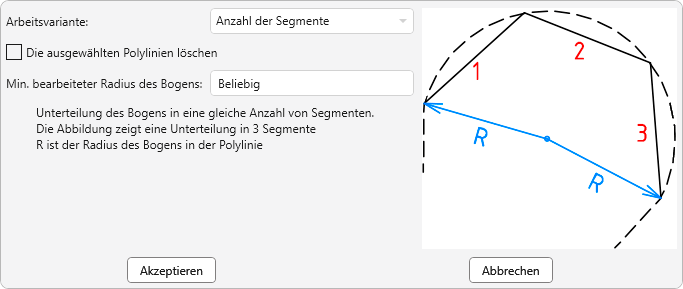
Arbeitsvariante – Auswahl des Arbeitsmodus. Das Bild rechts und die Erklärung unten ändern sich entsprechend.
Die ausgewählten Polylinien löschen – Löschen der ursprünglichen Polylinie. Beim Arbeiten erstellt das Plugin eine neue Polylinie.
Min. bearbeitender Radius des Bogen – Festlegen des minimalen Bogenradius, der vom Plugin verarbeitet wird.
Akzeptieren – Übergang zur Auswahl der Polylinie:
Wählen Sie die Polylinien aus: – Auswahl einer oder mehrerer Polylinien, aus denen Bogensegmente entfernt werden sollen.
Abbrechen – Abbruch des Plugins.
mncPl-MiddleLine – Erstellung einer Mittellinie


Erstellt eine Mittellinie (in Form einer Polylinie) zwischen zwei angegebenen Kurven (Linien, Polylinien oder Splines).
Wählen Sie das erste Referenzelement (Linie, Polylinie oder Spline): – Auswahl des ersten Bezugselements.
Wählen Sie das zweite Referenzelement (Linie, Polylinie oder Spline): – Auswahl des zweiten Bezugselements.
Die Anzahl der Referenzpunkte <100>: – Festlegen der Anzahl der Stützpunkte. Je höher der Wert, desto genauer die Mittellinie. Zulässige Werte: 2–1000 Punkte.
Polylinie vereinfachen? [Ja/Nein]: – bei Auswahl von Ja werden Punkte entfernt, die auf einer geraden Linie liegen.
mncPl-MoveVertices – Schnelles Verschieben von Eckpunkten


Schnelles Verschieben von Eckpunkten einer angegebenen Polylinie.
Wählen Sie eine Polylinie aus: – Auswahl einer LW-Polylinie, deren Eckpunkte verschoben werden sollen.
Geben Sie einen Punkt an (Strg halten – zur nächsten Ecke springen): – Angabe des Punktes, zu dem der Eckpunkt verschoben wird.
Das Plugin arbeitet zyklisch, bis der Benutzer es abbricht.
mncPl-DivideOnIntersection – Teilen einer Kurve an Schnittpunkten


Teilt eine Kurve (Linie, Polylinie oder Spline) an ihren Schnittpunkten mit anderen Objekten der Zeichnung.
Wählen Sie eine oder mehrere Kurven aus (Linie, Polylinie, Bogen, Spline oder Kreis): – Auswahl einer oder mehrerer Kurven, die geteilt werden sollen.
Objekte für die Schnittpunktberechnung auswählen oder Auswahl leer lassen um für alle Objekte zu berechnen: – Auswahl der Objekte, die von den gewählten Kurven geschnitten werden. Wenn keine Objekte ausgewählt sind, erfolgt die Berechnung für alle verfügbaren Objekte.
mncPl-CreateObjectsOnIntersection – Objekte an Schnittpunkten erstellen


Erstellt Objekte an den Schnittpunkten der ausgewählten Kurven mit den angegebenen Objekten.
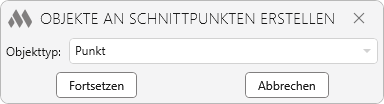
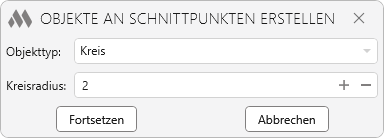
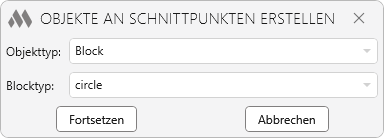
Folgende Typen der erstellten Objekte werden unterstützt:
- Punkt
- Kreis
- Block
Wählen Sie eine oder mehrere Kurven aus (Linie, Polylinie, Bogen, Spline oder Kreis): – Auswahl einer oder mehrerer Kurven, an deren Schnittpunkten Objekte erstellt werden.
Objekte für die Schnittpunktberechnung auswählen oder Auswahl leer lassen um für alle Objekte zu berechnen: – Auswahl der Objekte, die von den gewählten Kurven geschnitten werden. Wenn keine Objekte ausgewählt sind, erfolgt die Berechnung für alle verfügbaren Objekte.
mncPl-CreateRectangleByManyPoints – Aufteilen einer Kurve an Schnittpunkten


Erstellt ein Viereck anhand von zwei oder mehr Punkten. Die Seiten des Vierecks werden entsprechend dem aktuellen Koordinatensystem ausgerichtet. Eine Winkeltoleranz kann festgelegt werden, damit die Seiten mehr Punkte erfassen.
Punkte auswählen oder: [TOLeranz]: – Auswahl von zwei oder mehr Punkten zum Erstellen des Vierecks.
Toleranz:
Winkeltoleranz von 0 bis 30 eingeben – Festlegen des Winkeltoleranzwerts. Standardwert ist 0.
-