Adición de curvas en elementos MEP para evitar elementos que se cruzan
Icono
Uso
El complemento dispone de dos modos de funcionamiento: Estándar y Por plantillas, cada uno con su propia pestaña. La ventana del complemento se abre sobre todas las ventanas y no bloquea Revit, lo que permite realizar desvíos sin volver a ejecutar el comando.
En esta pestaña se realiza la configuración manual de los parámetros de desvío y la selección de elementos para crear la curvatura.
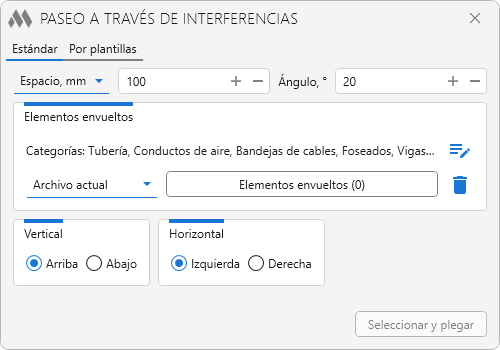
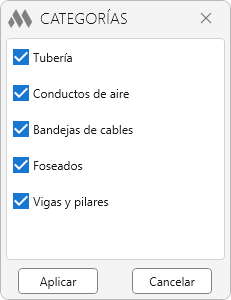
En el grupo de ajustes Elementos a rodear se especifican los elementos que deben ser rodeados. Al pulsar  se abre una ventana de selección en la que es necesario marcar las categorías requeridas:
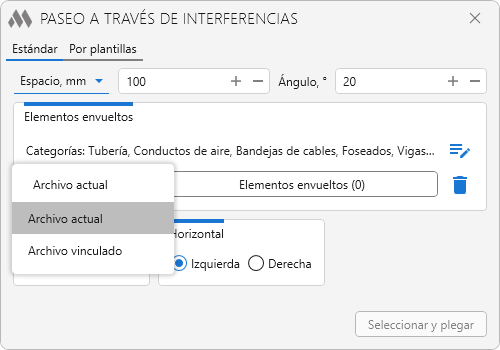
Mediante la lista desplegable se puede seleccionar el origen de los elementos a desviar: Archivo actual o Archivo vinculado.
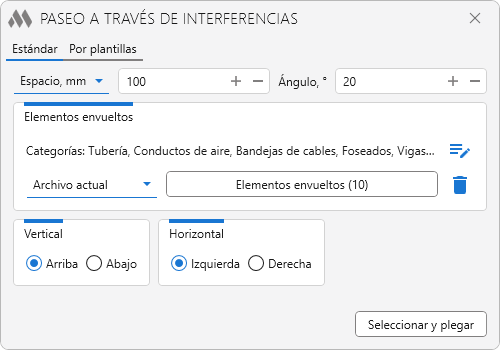
Para seleccionar los elementos a desviar, es necesario pulsar el botón Elementos a rodear (…). Después de esto, se pueden seleccionar elementos en el modelo uno por uno o mediante una ventana de selección. La cantidad de elementos seleccionados se muestra en el botón.
Para limpiar la colección de elementos a desviar se utiliza el botón de eliminación  .
.
En el grupo Valores de rodeo se especifican los parámetros del desvío creado:
- Ajuste del desplazamiento – establece el desplazamiento respecto al eje o a la cara extrema del elemento rodeado en milímetros
- Ángulo, ° – establece el ángulo de la curvatura creada.
A la derecha de cada parámetro se encuentra un botón de historial de valores  . Al pulsarlo, se muestra una lista de los últimos valores utilizados, desde la cual se puede seleccionar rápidamente el valor necesario sin introducirlo manualmente.
En el grupo Dirección de rodeo se especifica la dirección de construcción del desvío al producirse la intersección de elementos.
Para el desplazamiento vertical están disponibles las siguientes opciones:
Para el desplazamiento horizontal, la dirección se determina con respecto a la vista activa:
Después de seleccionar los elementos a desviar, se activa el botón Seleccionar y ejecutar curvado. Tras pulsarlo, es necesario seleccionar en el modelo los elementos para los que se debe construir el desvío.
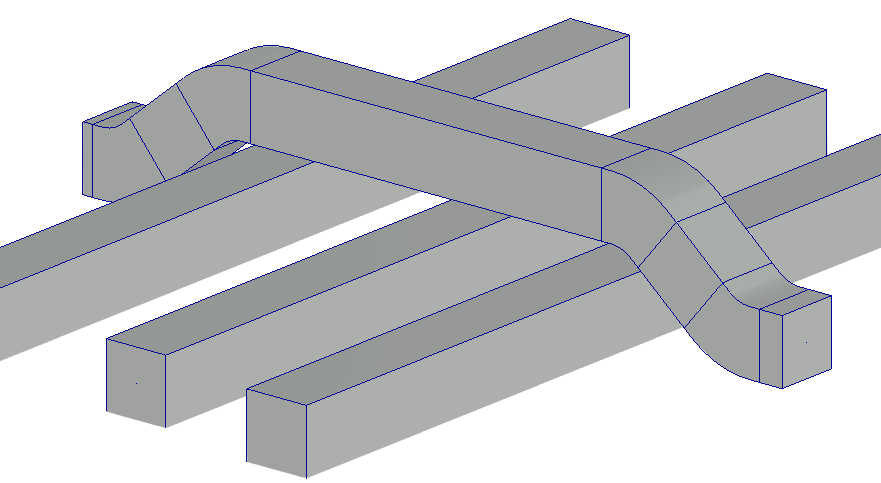
Si se selecciona un elemento que intersecta varios elementos a desviar, el desvío se construirá a través de todos los elementos intersectados simultáneamente.
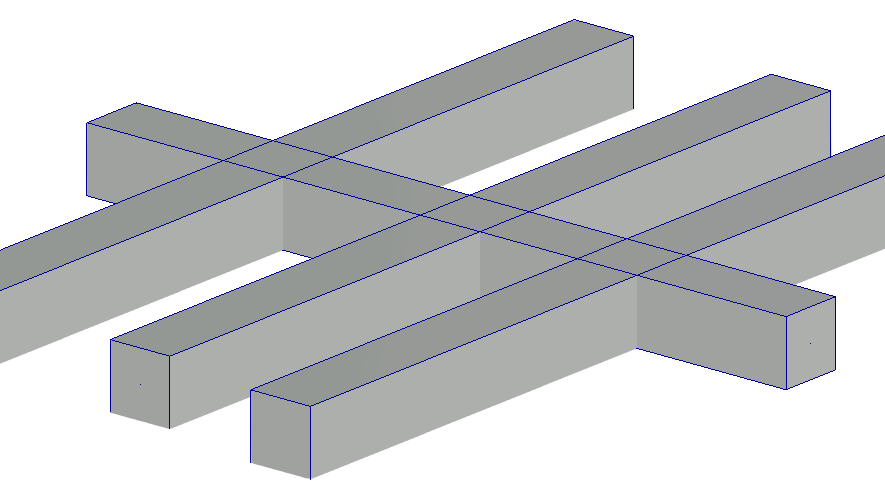
Antes del desvío de la intersección:
Después del desvío de la intersección:
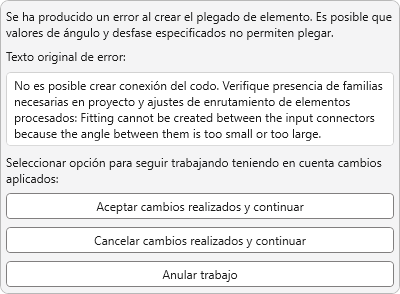
Si se produce un error al crear la curvatura (por ejemplo, debido a un ángulo no válido o a un espacio insuficiente), se mostrará un mensaje con opciones para acciones posteriores:
La pestaña está destinada a la creación masiva de desvíos mediante plantillas y reglas de filtrado previamente configuradas.
El algoritmo principal de creación del desvío es el mismo que en la pestaña Estándar.
Para comenzar a trabajar, es necesario crear una configuración de plantilla pulsando  . Las configuraciones creadas se pueden duplicar
  , renombrar
  , exportar
  , importar
  y eliminar
  mediante los botones correspondientes.
La plantilla representa un conjunto de reglas en las que se definen los ajustes de desvío:
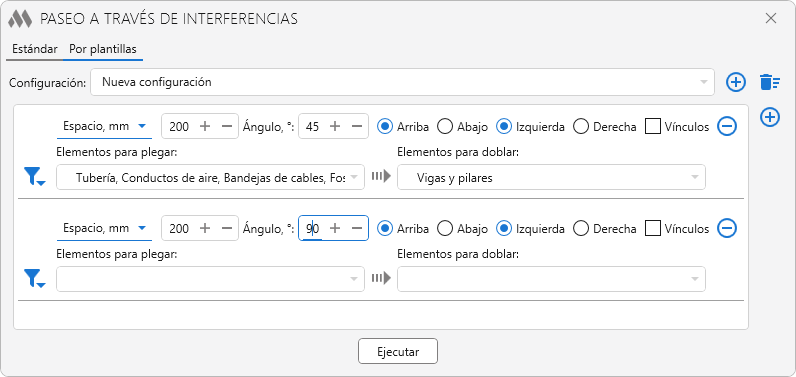
Para añadir o eliminar reglas se pueden utilizar respectivamente los botones y  .
.
La fila superior de la regla repite los ajustes de desvío de la pestaña Estándar. Debajo se encuentran los filtros de elementos para los elementos curvados y rodeados.
Para ejecutar el desvío de intersecciones es necesario pulsar el botón Ejecutar.


