


-
将多层类型结构转移到多行参数
图标


相关新闻与文章
使用方法
要开始使用插件,需要点击
 创建一个配置。已创建的配置可以通过相应按钮进行复制
  、重命名
、重命名  、导出
、导出  、导入
、导入  以及删除
以及删除  。创建的配置同样适用于命令“层体积转参数”,并包含该命令的设置。
接下来需要进入设置窗口:点击窗口右上角的
.png) ,并完成插件的初始设置。
,并完成插件的初始设置。设置

在 参数 部分,需要指定以下参数:
- 模板 – 必填的类型参数,数据类型为“多行文本”。在该参数中,用户使用结构占位符(见下文)设置结果生成模板。
- 结果 – 必填的类型参数,数据类型为“多行文本”。插件会将结构分层列表写入此参数,并考虑已设置的行格式与编号设置。
- 反向结果 – 可选的类型参数,数据类型为“多行文本”。插件会将与参数 结果 相同的分层列表写入此参数,但顺序相反。若被处理的类型中存在该参数,则会填充。
- 可变厚度 – 可选的类型参数,数据类型为“文本”。用户在该参数中指定可变厚度的值,该值将用于可变厚度层的行格式。
所有参数都必须应用到需要将分层结构信息写入参数的元素类别(例如“屋顶”“墙”“楼板”等)。
在模板中使用的结构占位符 部分,说明了占位符的用法:这些占位符写在参数 模板 中,并在参数 结果 中替换为格式化后的结构分层列表。
@ – 必填占位符,用于替换为格式化后的结构分层列表:

& – 用于替换为格式化后的合并分层列表:

[n] – 用于指定参与替换的层索引。若指定多个索引,请用点或逗号分隔(例如 [1,5]):

^ – 用于设置层的子标题,不参与结构层编号:

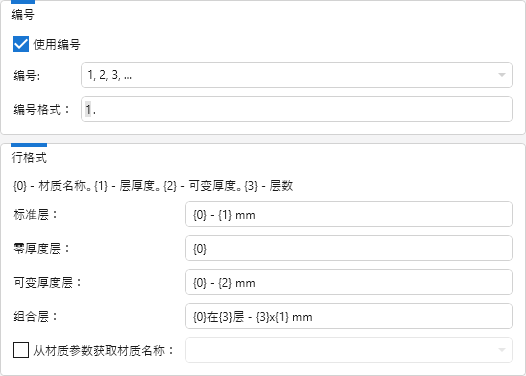
在 编号 部分,可用以下设置:
- 使用编号 – 启用后,将按编号设置对结构层进行编号。
- 编号 – 结构层编号方式的下拉列表。
- 编号格式 – 用于将层序号与其描述分隔开的字符或字符组。例如,要使行显示为“1. 混凝土…”,需在 编号 中选择 1, 2, 3, …,并在 编号格式 中输入“.”加空格。
在 行格式 部分,设置包含结构层信息的行模板,这些内容将写入参数 结果。行格式为以下层类型分别设置:
- 标准层 – 由具有恒定且非零厚度的材料组成的层。
- 零厚度层 – 由厚度为 0 的材料组成的层。
- 可变厚度层 – 由可变厚度材料组成的层。
- 组合层 – 由多个恒定且非零厚度材料层合并而成的层。
在行格式模板中需使用以下占位符:{0} - 插入材料名称,{1} - 插入层厚度,{2} - 插入来自参数 可变厚度 的可变厚度值,{3} - 插入合并层的层数。例如,若为标准层写入“{0} - {1} mm”,结果将显示为“现浇混凝土 - 175 mm”。
选项 从材料参数获取材料名称 允许指定一个材料参数,其值将作为材料名称({0})使用。启用后,在主窗口的 结构 列中将显示按钮
.png) ,用于修改材料参数值。
,用于修改材料参数值。主窗口
插件的主窗口由类型及其参数表格、类型过滤与搜索元素、状态栏以及窗口底部的控制按钮组成。

启动插件后,表格将显示模型中所有多层类别元素的类型(例如“屋顶”“墙”“楼板”等)。
为便于更快速地处理类型,可使用插件窗口上方的设置:
- 类别 – 下拉列表,可选择某一类别显示于类型表中,或同时显示所有类别。
- 按显 类型或材料名称搜索 – 不区分大小写的快速搜索字段。
- 仅显示具有必需参数的类型 – 启用后,仅显示包含必填参数 模板 与 结果 的类型。
- 仅显示使用的类型 – 启用后,仅显示在模型中至少有一个已放置实例的类型。
- 仅显示已修改的类型 – 启用后,仅显示新结果与当前结果不同且 更新 列未勾选的类型。
类型及其参数列表以表格形式展示,包含以下列:
类别 – 类型所属的元素类别。
类型 – 包含类型名称以及该类型在模型中的实例数量。
结构 – 类型的分层结构。每一行包含以下信息:
- 层材料
- 层功能
- 层厚度(可变厚度以红点标识)
- 该材料在插件加载的其他类型(包括当前类型)中的使用次数。点击(选中)材料列表中的某一行后,所有包含该材料的类型中的对应行将以绿色高亮显示。
模板 – 必填参数。要将结构层列表输出到参数 结果,必须在单元格中指定必填结构占位符 @,并可根据需要添加可选占位符。该字段可直接在插件窗口中编辑;模板中也可以在占位符前后添加附加信息。
例如:地面由楼板定义,结构将从类型中获取,但需要在地面构造中额外注明楼板板。为此,在占位符后输入“钢筋混凝土板”,可得到如下值:

可变厚度 – 用户自定义的可变厚度值,如有需要可为具有可变厚度的层指定。该字段可在插件窗口中编辑。
要将 模板 或 可变厚度 以相同值快速填充到多行,请先选择多行(使用 Ctrl 或 Shift),然后在任意选中行的单元格中输入所需值,或从剪贴板粘贴。
当前结果 – 插件启动时参数 结果 的值。
新结果 – 根据行格式与编号设置生成的结构层列表;点击 应用 后将写入参数 结果。
更新 – 用于选择需要写入分层结构的类型。要勾选多个类型,请先选择多行(Ctrl 或 Shift),然后在任意选中的 更新 列单元格中勾选。仅当该类型包含两个必填参数时,该选项可用。
除 结构 列外,所有列均可通过点击列名排序。
要将分层结构写入类型参数,需满足以下条件:
- 类型包含插件设置中指定的必填参数 模板 与 结果
- 模板 列中指定了必填结构占位符 @
- 当前结果 与 新结果 列内容存在差异
- 更新 列已勾选
为便于判断类型是否满足上述条件,每行的第一个单元格会以四种颜色之一高亮:
- 无颜色 – 无更改,类型参数不会更新
- 红色 – 类型缺少必填参数 模板 与 结果,或这些参数未在插件设置中指定
- 橙色 – 新结果不同于当前结果,但未勾选 更新,因此不会更新
- 绿色 – 新结果不同于当前结果,且已勾选 更新,类型参数将被更新
当目标类型行的第一个单元格变为绿色后,点击 应用 即可更新模型中的参数值。请注意,只会处理当前可见的绿色项(例如:若在“墙”类别中勾选了类型,随后切换到“楼板”类别筛选,则“墙”类别中的类型不会被更新)。
要关闭插件窗口,请点击 取消 或按 Esc 键。
状态栏会显示表格中满足不同条件的类型数量信息。
点击 应用 后,会显示结果窗口:

层体积转参数


该命令计算各层体积,并以编号列表形式写入元素的多行实例参数,同时将所有实例的各层总体积写入多行类型参数。
该命令计算各层体积,并以编号列表形式写入元素的多行实例参数,同时将所有实例的各层总体积写入对应类型的多行参数。
与主命令相同,首先需要点击右上角的
进入设置窗口并完成初始设置。
设置在很大程度上与主命令相同,但也存在一些差异。
实例结果 – 实例参数,数据类型为“多行文本”。插件会将结构各层体积的编号列表写入此参数,并考虑已设置的行格式与编号设置。
类型结果 – 类型参数,数据类型为“多行文本”。插件会将结构各层体积的汇总编号列表写入此参数,并考虑已设置的行格式与编号设置。
这些参数必须添加到需要将分层体积信息写入参数的元素类别(例如“屋顶”“墙”“楼板”等)。
体积值舍入 – 用于选择层体积数值的舍入方式的下拉列表。
该命令窗口也与插件主命令窗口相似:

要将分层体积写入元素的实例参数和/或类型参数,必须满足以下条件:
- 模型中存在该类型的已放置实例
- 类型包含必填参数 模板 与 实例结果 和/或 类型结果
- 模板 列中指定了结构占位符 @
- 更新 列已勾选
点击 应用 后,会显示结果窗口:

-
-
更改历史:年
2026 年
Revit: 结构转参数 3.0.2.0 (20.03.2026)
Fix修复了参数收集方法中的错误.Revit: 结构转参数 3.0.1.0 (19.03.2026)
Improved类型加载算法已得到优化.Revit: 结构转参数 3.0.0.0 (17.03.2026) 了解更多
New新增配置.New新增下拉列表,用于从可用且数据类型匹配的选项中分配参数.New新增指定材料层类型以写入结构的功能.New新增为第一行输入不带编号文本的功能.New新增合并相同层的功能.New新增用于写入结果的实例和类型参数。实例体积写入实例参数,所有实例的总体积写入类型参数.New新增禁用层编号的功能.New新增仅显示已修改构造的功能。仅适用于结构写入参数.New新增在生成结构时更改所选材料参数值的功能.2023 年
Revit: 结构转参数 2.0.2.0 (04.12.2023)
Fix改进了数字舍入算法.Revit: 结构转参数 2.0.0.0 (04.12.2023) 了解更多
New添加了记录反向结果的功能.New添加了新命令 - 将图层体积写入参数.Revit: 结构转参数 1.1.2.0 (08.11.2023)
Improved使用ModPlus.Xaml.Behaviors.Wpf.dll库替代Microsoft.Xaml.Behaviors.dll以解决与其他插件的兼容性问题.Revit: 结构转参数 1.1.1.0 (13.07.2023)
Fix修复了层列表中不显示材料名称的问题.Revit: 结构转参数 1.1.0.0 (12.07.2023)
New增加了指定材料参数的功能,用于获取材料名称.Revit: 结构转参数 1.0.0.0 (12.07.2023) 了解更多
Release正式发布.2024 年
Revit: 结构转参数 2.0.1.0 (04.12.2024)
Improved服务更新. -