


-
Die Struktur des mehrschaligen Typs wird in den mehrzeiligen Parameter übernommen
Symbol


Zugehörige News und Artikel
Verwendung
Um mit dem Plugin zu beginnen, muss eine Konfiguration erstellt werden, indem auf
 geklickt wird. Erstellte Konfigurationen können dupliziert
  , umbenannt
  , exportiert
  , importiert
  und gelöscht
  werden. Die erstellte Konfiguration gilt auch für den Befehl „Volume of Layers to Parameter“ und enthält dessen Einstellungen.
Anschließend wechseln Sie in das Einstellungsfenster, indem Sie oben rechts auf
.png) klicken, und nehmen Sie die Voreinstellungen des Plugins vor.
klicken, und nehmen Sie die Voreinstellungen des Plugins vor.EINSTELLUNGEN

Im Abschnitt Parameter sind folgende Parameter anzugeben:
- Vorlage – obligatorischer Typ-Parameter mit dem Datentyp „Mehrzeiliger Text“. In diesem Parameter gibt der Benutzer die Vorlage zur Ergebnisbildung unter Verwendung der Struktur-Platzhalter (siehe unten) an.
- Ergebnis – obligatorischer Typ-Parameter mit dem Datentyp „Mehrzeiliger Text“. In diesen Parameter schreibt das Plugin die Liste der Strukturschichten unter Berücksichtigung der eingestellten Zeilenformate und Nummerierung.
- Umgekehrtes Ergebnis – optionaler Typ-Parameter mit dem Datentyp „Mehrzeiliger Text“. In diesen Parameter wird dieselbe Schichtliste wie im Parameter Ergebnis geschrieben, jedoch in umgekehrter Reihenfolge. Der Parameter wird gefüllt, sofern er im bearbeiteten Typ vorhanden ist.
- Variable Dicke – optionaler Typ-Parameter mit dem Datentyp „Text“. In diesem Parameter gibt der Benutzer den Wert der variablen Dicke an, der im Zeilenformat für Schichten mit variabler Dicke verwendet wird.
Alle Parameter müssen den Elementkategorien zugewiesen sein, für die die Informationen zur Schichtstruktur in einen Parameter übertragen werden sollen (z. B. „Dächer“, „Wände“, „Decken“ usw.).
Im Abschnitt Strukturplatzhalterdie in der Vorlage angegeben werden wird die Verwendung der Platzhalter beschrieben, die im Parameter Vorlage angegeben werden und im Parameter Ergebnis durch eine formatierte Liste der Strukturschichten ersetzt werden.
@ – obligatorischer Platzhalter; wird durch die formatierte Liste der Strukturschichten ersetzt:

& – ersetzt durch eine formatierte Liste zusammengefasster Strukturschichten:

[n] – gibt die Indizes der Schichten an, die für die Ersetzung verwendet werden. Mehrere Indizes werden durch Punkt oder Komma getrennt (z. B. [1,5]):

^ – dient zur Angabe einer Schicht-Zwischenüberschrift und wird nicht in die Nummerierung einbezogen:

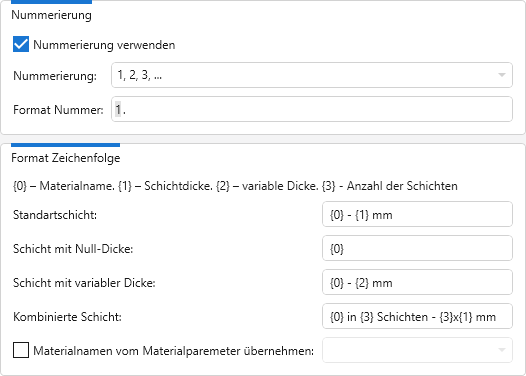
Im Abschnitt Nummerierung stehen folgende Einstellungen zur Verfügung:
- Nummerierung verwenden – bei aktivierter Option werden die Strukturschichten gemäß den Nummerierungseinstellungen nummeriert.
- Nummerierung – Dropdown-Liste mit Varianten der Schichtnummerierung.
- Format Nummer – Zeichen oder Zeichenfolge, die die laufende Nummer der Schicht von ihrer Beschreibung trennt. Um z. B. das Format „1. Beton …“ zu erhalten, wählen Sie bei Nummerierung die Option 1, 2, 3, … und geben Sie im Feld Format Nummer „. “ (Punkt und Leerzeichen) ein.
Im Abschnitt Format Zeichenfolge werden die Vorlagen für Zeilen definiert, die Informationen zu den Strukturschichten enthalten und in den Parameter Ergebnis geschrieben werden. Das Zeilenformat wird für folgende Schichttypen festgelegt:
- Standardschicht – Schicht aus einem Material mit konstanter, ungleich nuller Dicke.
- Schicht mit Null-Dicke – Schicht aus einem Material mit Dicke 0.
- Schicht mit variabler Dicke – Schicht aus einem Material mit variabler Dicke.
- Kombinierte Schicht – zusammengefasste Schicht aus mehreren Materialschichten mit konstanter, ungleich nuller Dicke.
Im Zeilenformat sind folgende Platzhalter zu verwenden: {0} – Materialname, {1} – Schichtdicke, {2} – variable Dicke aus dem Parameter Variable Dicke, {3} – Anzahl der zusammengefassten Schichten. Beispiel: Wird für eine Standardschicht „{0} – {1} mm“ angegeben, lautet das Ergebnis „Ortbeton – 175 mm“.
Die Option Materialnamen vom Materialparameter übernehmen ermöglicht die Angabe eines Materialparameters, dessen Wert als Materialname ({0}) verwendet wird. Bei aktivierter Option ist im Hauptfenster des Plugins in der Spalte Struktur die Schaltfläche
.png) zur Änderung des Materialparameterwertes verfügbar.
zur Änderung des Materialparameterwertes verfügbar.HAUPTFENSTER
Das Hauptfenster des Plugins besteht aus einer Tabelle der Typen und ihrer Parameter, Filtern und Suchfunktionen für Typen sowie einer Statuszeile und Steuerschaltflächen im unteren Bereich.

Beim Start des Plugins werden in der Tabelle alle Typen der mehrschichtigen Elementkategorien des Modells angezeigt (z. B. „Dächer“, „Wände“, „Decken“ usw.).
Zur komfortablen und schnelleren Bearbeitung können die Einstellungen im oberen Bereich des Pluginfensters genutzt werden:
- Kategorie – Dropdown-Liste zur Auswahl einer einzelnen Kategorie oder aller Kategorien.
- Suche nach Typ- oder Materialnamen – Feld für die schnelle, nicht-groß/kleinschreibungsabhängige Suche.
- Nur Type mit укащквукдшсрут Parametern anzeigen – zeigt nur Typen mit den obligatorischen Parametern Vorlage und Ergebnis.
- Nur verwendete Type anzeigen – zeigt nur Typen, die mindestens eine platzierte Instanz im Modell haben.
- Nur geänderte Typen anzeigen – zeigt nur Typen, bei denen sich das neue Ergebnis vom aktuellen unterscheidet und die Option Aktualisieren nicht gesetzt ist.
Die Tabelle enthält folgende Spalten:
Kategorie – Elementkategorie des Typs.
Typ – Typname und Anzahl der Instanzen im Modell.
Struktur – schichtweise Struktur des Typs. Jede Zeile enthält:
- Material der Schicht
- Schichtfunktion
- Schichtdicke (variable Dicke ist mit einem roten Punkt gekennzeichnet)
- Anzahl der Verwendungen des Materials in anderen in das Plugin geladenen Typen einschließlich des aktuellen.
Vorlage – obligatorischer Parameter. Zur Ausgabe der Schichtliste in den Parameter Ergebnis muss das obligatorische Struktur-Platzhalterzeichen @ angegeben werden; optionale Platzhalter können ergänzt werden. Das Feld ist im Pluginfenster editierbar und kann zusätzliche Informationen vor und/oder nach dem Platzhalter enthalten.
Beispiel: Der Boden wird durch eine Decke definiert, deren Struktur aus dem Typ übernommen wird; zusätzlich soll jedoch eine Stahlbetonplatte angegeben werden. Nach dem Platzhalter wird „Stahlbetonplatte“ ergänzt:

Var. Dicke – benutzerdefinierter Wert der variablen Dicke, der bei Bedarf für entsprechende Schichten angegeben werden kann.
Zur schnellen Befüllung der Parameter Vorlage oder Var. Dicke mit identischen Werten können mehrere Zeilen (Strg oder Umschalt) markiert und der Wert in eine beliebige ausgewählte Zelle eingegeben oder aus der Zwischenablage eingefügt werden.
Aktuelles Ergebnis – Wert des Parameters Ergebnis zum Zeitpunkt des Pluginstarts.
Neues Ergebnis – neu berechnete Schichtliste, die nach Klick auf Übernehmen in den Parameter Ergebnis geschrieben wird.
Aktualisieren – Auswahloption für Typen, deren Schichtstruktur geschrieben werden soll. Die Option ist verfügbar, wenn beide obligatorischen Parameter vorhanden sind.
Alle Spalten (außer Struktur) sind sortierbar.
Damit die Schichtstruktur in die Typ-Parameter geschrieben wird, müssen folgende Bedingungen erfüllt sein:
- Der Typ enthält die obligatorischen Parameter Vorlage und Ergebnis.
- In der Spalte Vorlage ist der Platzhalter @ angegeben.
- Die Inhalte von Aktuelles Ergebnis und Neues Ergebnis unterscheiden sich.
- Die Option Aktualisieren ist gesetzt.
Zur Bewertung werden die ersten Zellen jeder Zeile farblich markiert:
- ohne Farbe – keine Änderungen.
- rot – obligatorische Parameter fehlen oder sind nicht definiert.
- orange – neues Ergebnis unterscheidet sich, Aktualisierung jedoch nicht aktiviert.
- grün – neues Ergebnis unterscheidet sich und wird aktualisiert.
Sind die gewünschten Zeilen grün markiert, klicken Sie auf Akzeptieren. Es werden nur sichtbare grüne Positionen verarbeitet.
Zum Schließen des Pluginfensters klicken Sie auf Abbrechen oder drücken Esc.
Die Statuszeile zeigt Informationen zur Anzahl der Typen in der Tabelle an.
Nach Klick auf Akzeptieren erscheint das Ergebnisfenster:

Volume of Layers to Parameter


Der Befehl berechnet die Schichtvolumina und schreibt sie als nummerierte Liste in einen mehrzeiligen Instanzparameter sowie das Gesamtvolumen aller Instanzen in einen mehrzeiligen Typ-Parameter.
Wie bei der Hauptfunktion müssen zunächst die Einstellungen über
vorgenommen werden.
Die Einstellungen sind größtenteils identisch, weisen jedoch einige Unterschiede auf.
Ergebnis für Instanzen – Instanzparameter (Mehrzeiliger Text) für die nummerierte Liste der Schichtvolumina.
Ergebnis für Typ – Typ-Parameter (Mehrzeiliger Text) für die nummerierte Liste der summierten Schichtvolumina.
Die Parameter müssen den entsprechenden Kategorien zugewiesen sein.
Runden des Volumenwertes – Auswahl der Rundung für das Schichtvolumen.
Das Fenster dieses Befehls ähnelt dem der Hauptfunktion:

Für die Ausgabe der Schichtvolumina müssen folgende Bedingungen erfüllt sein:
- Im Modell sind platzierte Instanzen vorhanden.
- Der Typ enthält die obligatorischen Parameter.
- Der Platzhalter @ ist in der Vorlage angegeben.
- Die Option Aktualisieren ist aktiviert.
Nach Klick auf Akzeptieren erscheint das Ergebnisfenster:

-
-
Änderungshistorie fürJahr
2026 Jahr
Revit: Struktur in Parameter übernehmen 3.0.2.0 (20.03.2026)
FixFehler in der Methode zur Parametererfassung behoben.Revit: Struktur in Parameter übernehmen 3.0.1.0 (19.03.2026)
ImprovedDer Algorithmus zum Laden von Typen wurde optimiert.Revit: Struktur in Parameter übernehmen 3.0.0.0 (17.03.2026) Mehr erfahren
NewKonfigurationen hinzugefügt.NewDropdown-Listen zur Zuweisung von Parametern aus verfügbaren und datentypkompatiblen Optionen hinzugefügt.NewMöglichkeit hinzugefügt, Materialschichttypen für die Aufzeichnung in die Struktur anzugeben.NewMöglichkeit hinzugefügt, Text ohne Nummerierung für die erste Zeile einzugeben.NewMöglichkeit hinzugefügt, identische Schichten zusammenzuführen.NewInstanz- und Typparameter für die Ergebnisaufzeichnung hinzugefügt. Das Instanzvolumen wird in den Instanzparameter geschrieben, das Gesamtvolumen aller Instanzen wird in den Typparameter geschrieben.NewMöglichkeit hinzugefügt, die Schichtnummerierung zu deaktivieren.NewMöglichkeit hinzugefügt, nur geänderte Konstruktionen anzuzeigen. Nur für Struktur in Parameter.NewMöglichkeit hinzugefügt, den Wert des ausgewählten Materialparameters bei der Strukturgenerierung zu ändern.2023 Jahr
Revit: Struktur in Parameter übernehmen 2.0.2.0 (04.12.2023)
FixVerbesserter Algorithmus zur Zahlenrundung.Revit: Struktur in Parameter übernehmen 2.0.1.0 (04.12.2023)
ImprovedService-Update.Revit: Struktur in Parameter übernehmen 2.0.0.0 (04.12.2023) Mehr erfahren
NewMöglichkeit hinzugefügt, ein reversibles Ergebnis zu speichern.NewNeuer Befehl hinzugefügt – Volumen der Schichten in Parameter.Revit: Struktur in Parameter übernehmen 1.1.2.0 (08.11.2023)
ImprovedVerwendung der Bibliothek ModPlus.Xaml.Behaviors.Wpf.dll anstelle von Microsoft.Xaml.Behaviors.dll zur Lösung von Kompatibilitätsproblemen mit anderen Plugins.Revit: Struktur in Parameter übernehmen 1.1.1.0 (13.07.2023)
FixFehler behoben, aufgrund dessen Materialnamen in der Ebenenliste nicht angezeigt wurden.Revit: Struktur in Parameter übernehmen 1.1.0.0 (12.07.2023)
NewMöglichkeit hinzugefügt, einen Materialparameter anzugeben, aus dem der Materialname entnommen wird. -