Steuerung der Sichtbarkeit verschiedener Objekte und Elemente in ausgewählten Ansichten
Symbol
Zugehörige Nachrichten und Artikel
Verwendung
Das Plugin ermöglicht die Steuerung der Sichtbarkeit verschiedener Objekte und Elemente in ausgewählten Ansichten mithilfe eines schwebenden Bedienfelds.
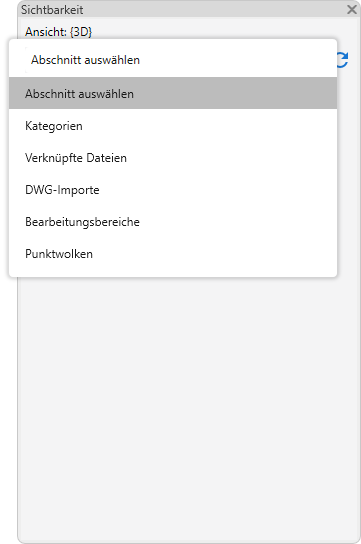
Das Plugin wird aktiviert, indem einer der Bereiche in der Dropdown-Liste ausgewählt wird:
- Kategorien
- Verknüpfte Dateien
- DWG-Importe
- Bearbeitungsbereiche
- Punktwolken.
Rechts neben der Dropdown-Liste befinden sich Schaltflächen zum Aktualisieren der Daten  und zum Öffnen des Einstellungsfensters des Plugins
  :
:
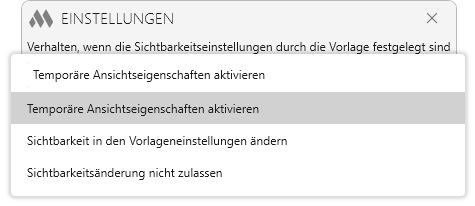
Verhalten, wenn die Sichtbarkeitseinstellungen durch die Vorlage festgelegt sind – diese Option legt fest, wie das Plugin mit der Sichtbarkeit von Elementen arbeitet, wenn die Parameter der aktuellen Ansicht durch eine Ansichtsvorlage gesteuert werden. Folgende Optionen stehen zur Verfügung:
- Temporäre Ansichtseigenschaften aktivieren – das Plugin aktiviert automatisch die temporären Ansichtseigenschaften und führt Änderungen nur für die aktuelle Ansicht aus, ohne die Vorlage zu ändern.
- Sichtbarkeit in den Vorlageneinstellungen der ändern – Änderungen werden direkt in die Ansichtsvorlage übernommen, die die aktuelle Ansicht steuert.
- Sichtbarkeitsänderung nicht zulassen – wenn eine Ansichtsvorlage zugewiesen ist, führt das Plugin keine Änderungen der Sichtbarkeit aus.
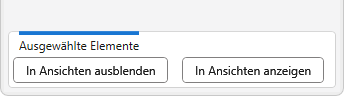
Beim Auswählen von Elementen im Modell werden im unteren Bereich des Bedienfelds die Befehle In Ansichten ausblenden und In Ansichten anzeigen verfügbar, mit denen die Sichtbarkeit der ausgewählten Elemente in den angegebenen Ansichten gesteuert werden kann.
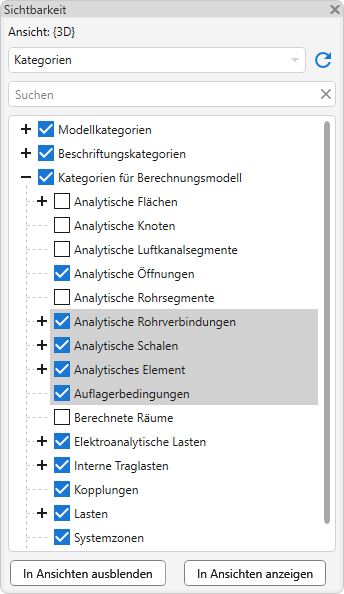
Der Abschnitt enthält eine Liste aller Projektkategorien, gruppiert nach Typen: Modellkategorien, Beschriftungskategorien und Kategorien des analytischen Modells.
Der Status der Kontrollkästchen entspricht den Sichtbarkeitseinstellungen der aktuellen Ansicht (analog zum Dialog „Sichtbarkeit/Grafik überschreiben“).
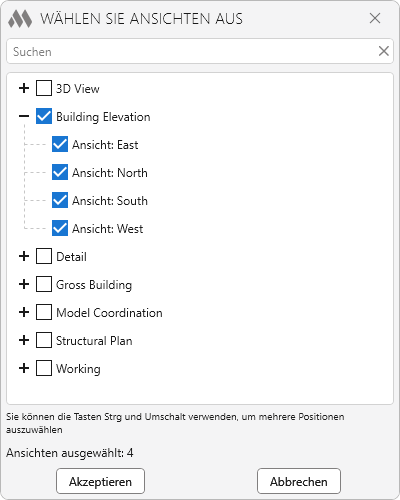
Beim Auswählen einer oder mehrerer Kategorien werden im unteren Bereich des Bedienfelds die Befehle In Ansichten ausblenden und In Ansichten anzeigen verfügbar. Sie ermöglichen die stapelweise Änderung der Sichtbarkeit der ausgewählten Kategorien in den angegebenen Ansichten.
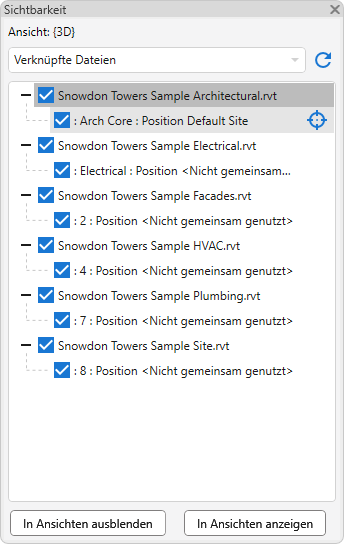
Der Abschnitt enthält eine Liste der verknüpften Projektmodelle. Beim Überfahren einer Verknüpfung mit dem Mauszeiger wird die Schaltfläche zur Auswahl des Elements im Modell verfügbar  .
.
Beim Auswählen einer oder mehrerer Verknüpfungen stehen die Befehle In Ansichten ausblenden und In Ansichten anzeigen zur Verfügung, um deren Sichtbarkeit in den angegebenen Ansichten stapelweise zu steuern.
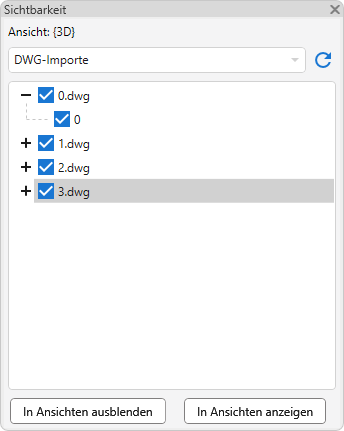
Der Abschnitt enthält eine Liste der verknüpften und importierten DWG-Dateien.
Beim Auswählen einer oder mehrerer Importe stehen die Befehle In Ansichten ausblenden und In Ansichten anzeigen zur Verfügung, um deren Sichtbarkeit in den angegebenen Ansichten stapelweise zu steuern.
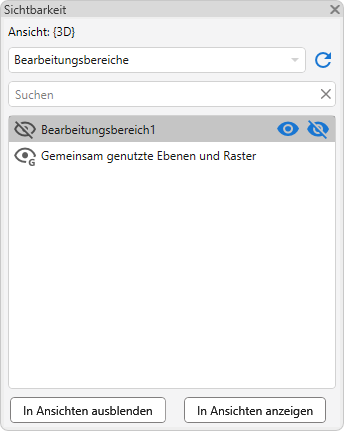
Der Abschnitt enthält eine Liste der Bearbeitungsbereiche des Projekts. Beim Überfahren eines Bearbeitungsbereichs mit dem Mauszeiger werden Schaltflächen verfügbar, mit denen die ausgewählten Bearbeitungsbereiche in der aktuellen Ansicht angezeigt  und ausgeblendet
  werden können.
Beim Auswählen eines oder mehrerer Bearbeitungsbereiche in der Liste stehen die Befehle In Ansichten ausblenden und In Ansichten anzeigen zur Verfügung, um deren Sichtbarkeit in den angegebenen Ansichten stapelweise zu steuern.
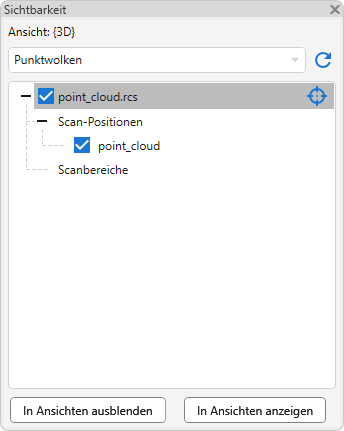
Der Abschnitt enthält eine Liste der Punktwolken des Projekts. Beim Überfahren eines Elements mit dem Mauszeiger wird die Schaltfläche zur Auswahl im Modell verfügbar .
Beim Auswählen einer oder mehrerer Einträge in der Liste stehen die Befehle In Ansichten ausblenden und In Ansichten anzeigen zur Verfügung, um deren Sichtbarkeit in den angegebenen Ansichten stapelweise zu steuern.


