


-
Выравнивание видов по листам проекта
Значок


Связанные новости и статьи
Использование
Плагин состоит из двух команд:
Выравнивание видов
Выравнивание видов по листам проекта
После запуска команды необходимо выбрать видовой экран на листе, положение которого будет использовано в качестве образца для выравнивания остальных видов. Если видовой экран был предварительно выбран до запуска команды, он будет обработан автоматически.
Далее откроется окно со списком листов, на которых могут быть выровнены соответствующие виды.
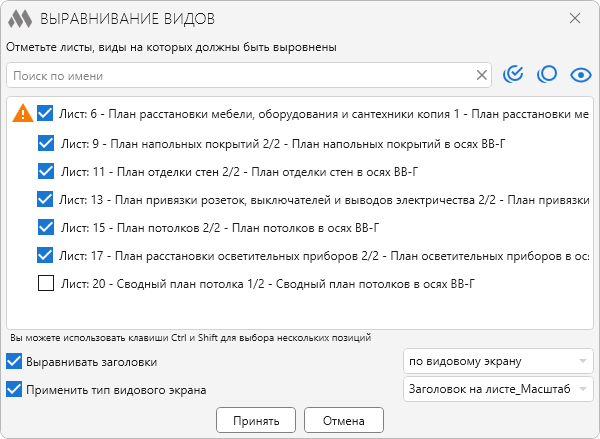
Для быстрого поиска нужных элементов можно воспользоваться строкой поиска по имени. Справа от нее расположены кнопки для отметки всех позиций списка
 , снятия всех отметок
  , скрытия неотмеченных позиций
  и восстановления отображения полного списка
  .
.Для корректной работы команды хотя бы одна основная надпись на каждом листе должна быть размещена в начале координат листа (0,0). Если это условие не выполнено, рядом с листом отображается предупреждение
.png) о том, что выравнивание видовых экранов может быть выполнено некорректно.
о том, что выравнивание видовых экранов может быть выполнено некорректно.В список попадают только листы с подходящими видами. При поиске подходящих видов учитываются:
- тип вида
- направление взгляда
- масштаб
- границы видимых элементов
- расположение элементов на плоскости вида.
Если виды имеют одинаковые размеры, но содержат разные области модели, они не будут считаться подходящими для выравнивания.
Выравнивать заголовки – при включенной опции можно настроить выравнивание заголовков выравниваемых видовых экранов:
- по исходному виду – заголовок на целевом листе будет размещен также, как у исходного вида
- по видовому экрану – положение заголовка будет выровнено вверху по центру для всех видовых экранов, в том числе у исходного.
Применить тип видового экрана – при включенной опции можно задать типоразмер для выравниваемых видовых экранов.
После выбора листов и настройки параметров необходимо нажать кнопку Принять. Команда выполнит выравнивание видов на выбранных листах в соответствии с настройками.
Выравнивание заголовков
Выравнивание заголовков видов


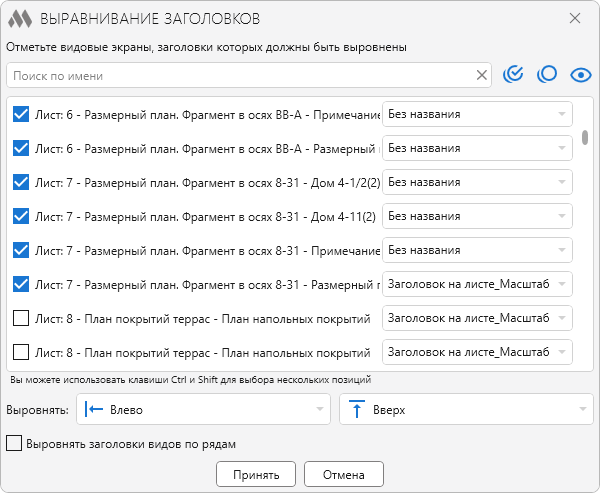
После запуска команды открывается окно со списком видовых экранов документа. В случае предварительного выбора видовых экранов в список попадают только выбранный видовые экраны.
Для быстрого поиска нужных элементов можно воспользоваться строкой поиска по имени. Справа от нее расположены кнопки для отметки всех позиций списка
, снятия всех отметок , скрытия неотмеченных позиций и восстановления отображения полного списка .Напротив каждого видового экрана в списке расположен выпадающий список типоразмеров видовых экранов текущего документа. Типоразмер можно поменять как для каждого видового экрана в отдельности, так и для нескольких видовых экранов одновременно, выделив их в списке с помощью клавиш Ctrl и/или Shift.
В нижней части окна задаются настройки выравнивания заголовков по горизонтали (Влево, По центру, Вправо) и по вертикали (Вверх, Середина, Вниз).
Выровнять заголовки видов по рядам – при включенной опции заголовки видовых экранов, расположенные примерно на одной горизонтальной линии, выравниваются по вертикали в один ряд.
После выбора видовых экранов и задания настроек выравнивания необходимо нажать кнопку Принять.
-
-
История изменений заГод
2026 Год
Revit: Выравнивание видов 1.0.0.0 (16.07.2026) Подробнее
ReleaseРелиз. -