


-
Alineación de vistas en hojas del proyecto
Icono


Noticias y artículos relacionados
Uso
El complemento consta de dos comandos:
Alinear vistas
Alineación de vistas en los planos del proyecto.
Después de iniciar el comando, es necesario seleccionar una ventana gráfica en un plano cuya posición se utilizará como referencia para alinear el resto de las vistas. Si se seleccionó una ventana gráfica antes de iniciar el comando, esta se procesará automáticamente.
A continuación, se abrirá una ventana con una lista de los planos en los que se pueden alinear las vistas correspondientes.
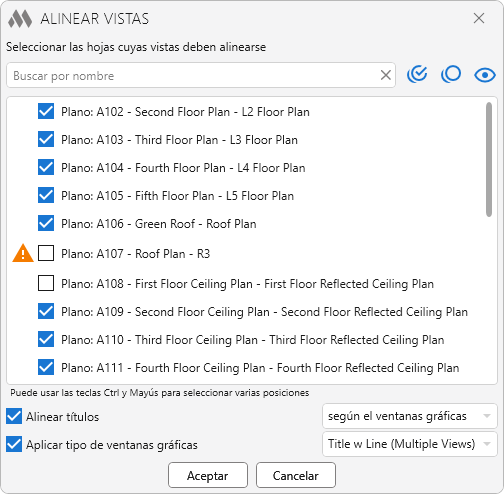
Para localizar rápidamente los elementos necesarios, puede utilizar el cuadro de búsqueda por nombre. A la derecha se encuentran los botones para marcar todos los elementos de la lista
 , desmarcar todos los elementos
  , ocultar los elementos no marcados
  y restaurar la visualización de la lista completa
  .
.Para que el comando funcione correctamente, al menos un cuadro de rotulación en cada plano debe estar colocado en el origen de coordenadas del plano (0,0). Si no se cumple esta condición, junto al plano se mostrará una advertencia
.png) indicando que la alineación de las ventanas gráficas puede realizarse de forma incorrecta.
indicando que la alineación de las ventanas gráficas puede realizarse de forma incorrecta.Solo se incluyen en la lista los planos que contienen vistas adecuadas. Para buscar vistas adecuadas se tienen en cuenta los siguientes criterios:
- tipo de vista
- dirección de visualización
- escala
- límites de los elementos visibles
- ubicación de los elementos en el plano de la vista.
Si las vistas tienen el mismo tamaño, pero muestran distintas áreas del modelo, no se considerarán adecuadas para la alineación.
Alinear títulos – al activar esta opción, puede configurar la alineación de los títulos de las ventanas gráficas que se van a alinear:
- según la vista de origen – el título del plano de destino se colocará en la misma posición que en la vista de origen.
- según la ventana gráfica – la posición del título se alineará en la parte superior y centrada para todas las ventanas gráficas, incluida la ventana gráfica de referencia.
Aplicar tipo de ventana gráfica – al activar esta opción, puede especificar el tipo de las ventanas gráficas que se van a alinear.
Después de seleccionar los planos y configurar los parámetros, pulse el botón Aceptar. El comando alineará las vistas en los planos seleccionados según la configuración establecida.
Alinear títulos
Alineación de los títulos de las vistas.


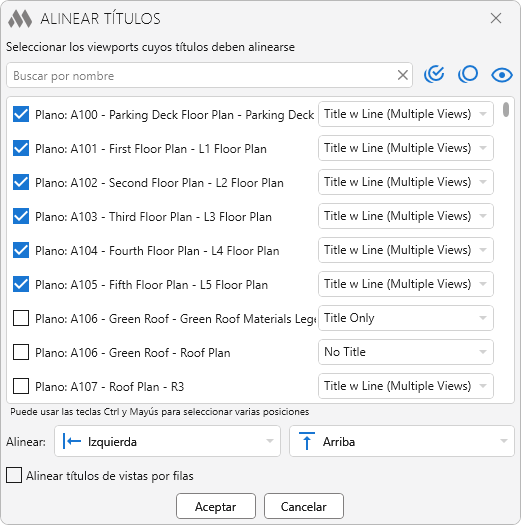
Después de iniciar el comando, se abre una ventana con una lista de las ventanas gráficas del documento. Si se han seleccionado previamente ventanas gráficas, solo estas aparecerán en la lista.
Para localizar rápidamente los elementos necesarios, puede utilizar el cuadro de búsqueda por nombre. A la derecha se encuentran los botones para marcar todos los elementos de la lista
, desmarcar todos los elementos , ocultar los elementos no marcados y restaurar la visualización de la lista completa .Junto a cada ventana gráfica de la lista se muestra una lista desplegable con los tipos de ventana gráfica disponibles en el documento actual. El tipo puede cambiarse tanto para cada ventana gráfica de forma individual como para varias ventanas gráficas al mismo tiempo, seleccionándolas en la lista mediante las teclas Ctrl y/o Mayús.
En la parte inferior de la ventana se configuran los parámetros de alineación horizontal de los títulos (Izquierda, Centro, Derecha) y de alineación vertical (Arriba, Centro, Abajo).
Alinear títulos de vistas por filas – al activar esta opción, los títulos de las ventanas gráficas situadas aproximadamente en la misma línea horizontal se alinean verticalmente en una misma fila.
Después de seleccionar las ventanas gráficas y configurar los parámetros de alineación, pulse el botón Aceptar.
-
-
Historial de cambios deAño
2026 Año
Revit: Alinear vistas 1.0.0.0 (16.07.2026) Más detalles
ReleaseRelease. -