


-
Ausrichtung von Ansichten auf Projektblättern
Symbol


Zugehörige Nachrichten und Artikel
Verwendung
Das Plugin besteht aus zwei Befehlen:
Ansichten ausrichten
Ausrichten von Ansichten auf Projektplänen.
Nach dem Start des Befehls wählen Sie das Ansichtsfenster auf dem Plan aus, dessen Position als Referenz für die Ausrichtung der übrigen Ansichten verwendet werden soll. Wurde bereits vor dem Start des Befehls ein Ansichtsfenster ausgewählt, wird dieses automatisch verarbeitet.
Anschließend wird ein Fenster mit einer Liste der Pläne geöffnet, auf denen die entsprechenden Ansichten ausgerichtet werden können.
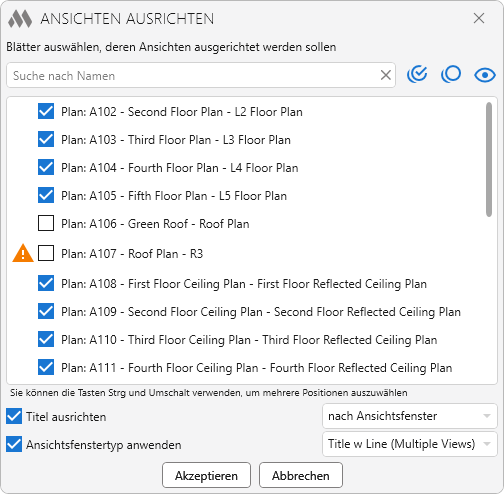
Für die schnelle Suche nach den gewünschten Elementen kann das Suchfeld verwendet werden. Rechts daneben befinden sich Schaltflächen zum Markieren aller Listeneinträge
 , zum Aufheben aller Markierungen
  , zum Ausblenden nicht markierter Einträge
  sowie zum Wiederherstellen der vollständigen Liste
  .
.Damit das Befehl korrekt funktioniert, muss sich mindestens ein Schriftfeld auf jedem Plan am Planursprung (0,0) befinden. Ist diese Bedingung nicht erfüllt, wird neben dem Plan eine Warnung
.png) angezeigt, dass die Ausrichtung der Ansichtsfenster möglicherweise nicht korrekt durchgeführt werden kann.
angezeigt, dass die Ausrichtung der Ansichtsfenster möglicherweise nicht korrekt durchgeführt werden kann.In die Liste werden nur Pläne mit passenden Ansichten aufgenommen. Bei der Suche nach passenden Ansichten werden folgende Kriterien berücksichtigt:
- Ansichtstyp
- Blickrichtung
- Maßstab
- Grenzen der sichtbaren Elemente
- Position der Elemente in der Ansichtsebene.
Haben Ansichten dieselbe Größe, zeigen jedoch unterschiedliche Bereiche des Modells, werden sie nicht als geeignet für die Ausrichtung betrachtet.
Titel ausrichten – wenn diese Option aktiviert ist, kann die Ausrichtung der Titel der auszurichtenden Ansichtsfenster konfiguriert werden:
- nach Quellansicht – der Titel auf dem Zielplan wird an derselben Position wie in der Quellansicht platziert.
- nach Ansichtsfenster – die Position des Ansichtstitels wird bei allen Ansichtsfenstern, einschließlich des Referenz-Ansichtsfensters, oben mittig ausgerichtet.
Ansichtsfenstertyp anwenden – wenn diese Option aktiviert ist, kann der Typ für die auszurichtenden Ansichtsfenster festgelegt werden.
Nach der Auswahl der Pläne und der Konfiguration der Einstellungen ist auf die Schaltfläche Akzeptieren zu klicken. Das Befehl richtet die Ansichten auf den ausgewählten Plänen entsprechend den festgelegten Einstellungen aus.
Titel ausrichten
Ausrichten von Ansichtstiteln.


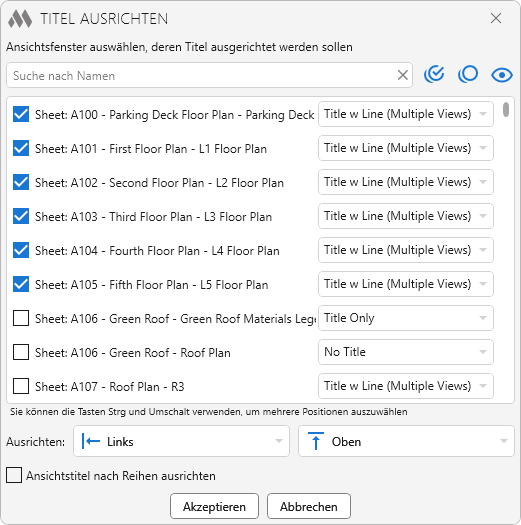
Nach dem Start des Befehls wird ein Fenster mit einer Liste der Ansichtsfenster des Dokuments geöffnet. Wurden Ansichtsfenster vorab ausgewählt, werden nur diese in die Liste aufgenommen.
Für die schnelle Suche nach den gewünschten Elementen kann das Suchfeld verwendet werden. Rechts daneben befinden sich Schaltflächen zum Markieren aller Listeneinträge
, zum Aufheben aller Markierungen , zum Ausblenden nicht markierter Einträge sowie zum Wiederherstellen der vollständigen Liste .Neben jedem Ansichtsfenster befindet sich eine Dropdown-Liste mit den im aktuellen Dokument verfügbaren Ansichtsfenstertypen. Der Typ kann sowohl für jedes Ansichtsfenster einzeln als auch für mehrere Ansichtsfenster gleichzeitig geändert werden, indem Sie diese in der Liste mit den Tasten Strg und/oder Umschalt auswählen.
Im unteren Bereich des Fensters werden die Einstellungen für die horizontale Ausrichtung der Titel (Links, Zentriert, Rechts) sowie für die vertikale Ausrichtung (Oben, Mitte, Unten) festgelegt.
Ansichtstitel nach Reihen ausrichten – wenn diese Option aktiviert ist, werden die Titel von Ansichtsfenstern, die sich ungefähr auf derselben horizontalen Linie befinden, vertikal zu einer Reihe ausgerichtet.
Nach der Auswahl der Ansichtsfenster und der Konfiguration der Ausrichtungseinstellungen ist auf die Schaltfläche Akzeptieren zu klicken.
-
-
Änderungshistorie fürJahr
2026 Jahr
Revit: Ansichten ausrichten 1.0.0.0 (16.07.2026) Mehr erfahren
ReleaseRelease. -