


-
项目图纸上视图的自动对齐
图标


相关新闻与文章
使用
该插件包含两个命令:
对齐视图
对齐项目图纸中的视图。
启动命令后,选择图纸上的一个视口,其位置将作为对齐其他视图的参考。如果在启动命令之前已预先选择了一个视口,则会自动处理该视口。
随后将打开一个窗口,其中显示可进行视图对齐的图纸列表。
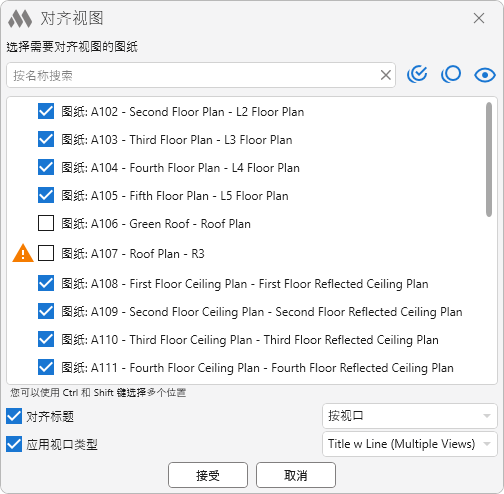
可使用名称搜索框快速查找所需项目。搜索框右侧提供按钮,可选中列表中的所有项目
 、取消选中所有项目
  、隐藏未选中的项目
  ,以及恢复显示完整列表
  。
。为了确保命令正常工作,每张图纸上至少需要有一个标题栏放置在图纸坐标原点 (0,0) 处。如果未满足此条件,则会在图纸旁显示警告
.png) ,提示视口对齐可能无法正确执行。
,提示视口对齐可能无法正确执行。列表中仅包含具有匹配视图的图纸。查找匹配视图时,将考虑以下条件:
- 视图类型
- 视图方向
- 比例
- 可见元素边界
- 元素在视图平面上的位置。
如果视图尺寸相同,但显示的是模型的不同区域,则不会被视为可对齐的视图。
对齐标题 – 启用此选项后,可设置待对齐视口标题的对齐方式:
- 按源视图 – 目标图纸上的标题将放置在与源视图相同的位置。
- 按视口 – 所有视口(包括作为参考的视口)的标题位置都将对齐到顶部居中。
应用视口类型 – 启用此选项后,可为需要对齐的视口指定类型。
选择图纸并完成参数设置后,点击 接受 按钮。命令将按照设定参数对所选图纸中的视图进行对齐。
对齐标题
对齐视图标题。


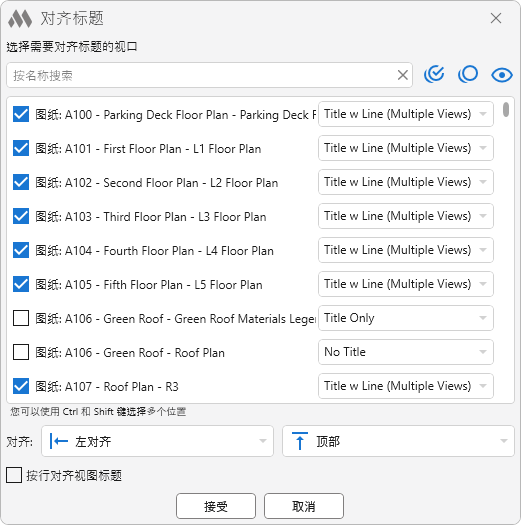
启动命令后,将打开一个窗口,其中显示当前文档中的视口列表。如果在启动命令之前已选中视口,则列表中仅显示这些已选中的视口。
可使用名称搜索框快速查找所需项目。搜索框右侧提供按钮,可选中列表中的所有项目
、取消选中所有项目 、隐藏未选中的项目 ,以及恢复显示完整列表 。列表中每个视口旁都提供当前文档中可用视口类型的下拉列表。可以单独更改每个视口的类型,也可以按住 Ctrl 和/或 Shift 键在列表中选择多个视口,同时更改它们的类型。
窗口底部可设置标题的水平对齐方式((左对齐、居中、右对齐)以及垂直对齐方式(顶部、居中、底部)。
按行对齐视图标题 – 启用此选项后,位于大致同一水平线上的视口标题将垂直对齐到同一行。
选择视口并完成对齐设置后,点击 接受 按钮。
-
-
更改历史:年
2026 年
Revit: 对齐视图 1.0.0.0 (16.07.2026) 了解更多
Release发布. -