


Просмотр коллизий
Открыто несколько Revit. Выберите нужный:
| Название | Скидка | Сумма индивидуальных заказов | Сумма корпоративных заказов |
|---|---|---|---|
| Обычный пользователь | 0% | ||
| Скидка 3% | 3% | 7 000 ₽ | 15 000 ₽ |
| Скидка 5% | 5% | 10 000 ₽ | 30 000 ₽ |
| Скидка 7% | 7% | 15 000 ₽ | 50 000 ₽ |
| Скидка 10% | 10% | 25 000 ₽ | 75 000 ₽ |
| Скидка 15% | 15% | 30 000 ₽ | 100 000 ₽ |
| Партнёры | 30% | ||
| BIM-Консалтинг | 50% | ||
| Супер VIP | 100% |
Просмотр отчета о коллизиях в формате XML
Значок


Связанные новости и статьи
Использование
Для загрузки отчета нажмите кнопку Открыть отчет и выберите XML-файл. Путь к загруженному файлу отображается рядом с кнопкой.
Окно плагина состоит из трех разделов:
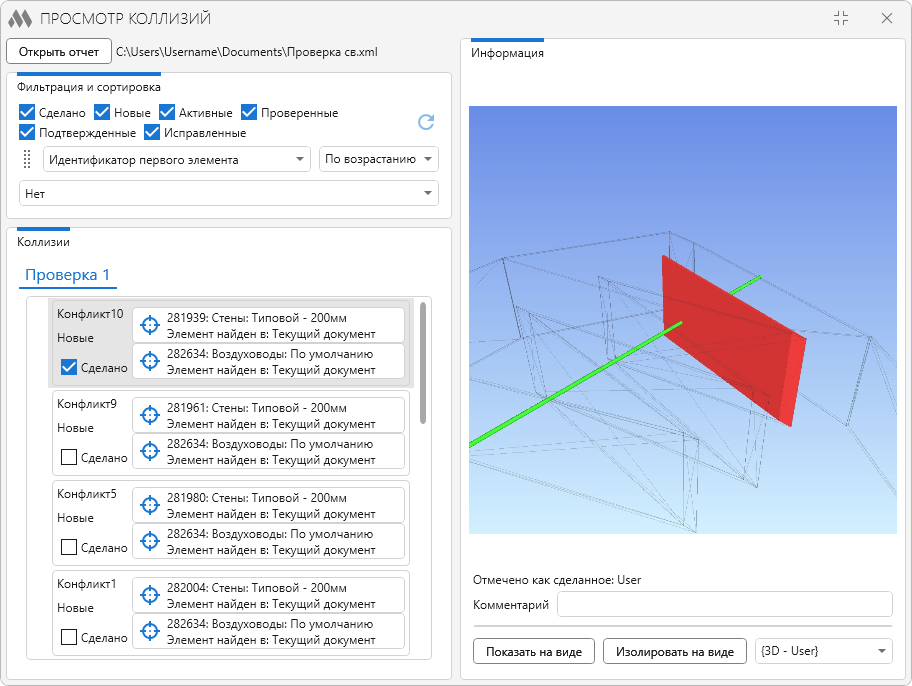
ФИЛЬТРАЦИЯ И СОРТИРОВКА
В данном разделе можно ограничить список отображаемых коллизий и настроить порядок их расположения.
Для фильтрации по статусу используются следующие флажки:
- Новые – коллизии, впервые обнаруженные при текущем запуске проверки в Navisworks.
- Активные – ранее обнаруженные коллизии, сохранившиеся при повторной проверке.
- Проверенные – коллизии, отмеченные в Navisworks как рассмотренные.
- Утвержденные – коллизии, признанные допустимыми.
- Устраненные – коллизии, отмеченные как устраненные.
Флажок Сделано позволяет включить отображение коллизий, отмеченных как обработанные в плагине. Если флажок снят, такие коллизии скрываются независимо от их статуса. Если флажок установлен, отображаются коллизии как с отметкой, так и без нее, с учетом выбранных статусов.
Статусы коллизий загружаются из XML-отчета. Для отображения изменений, внесенных в Navisworks, необходимо сформировать обновленный отчет и открыть его в плагине.
В раскрывающемся списке доступны следующие критерии сортировки:
- Нет – без сортировки.
- Имя коллизии – по названию коллизии из отчета.
- Статус коллизии – по статусу коллизии из отчета.
- Идентификатор первого элемента / Идентификатор второго элемента – по ID соответствующего элемента коллизии.
- Категория первого элемента / Категория второго элемента – по категории соответствующего элемента, найденного в модели Revit.
- Тип первого элемента / Тип второго элемента – по типоразмеру соответствующего элемента, найденного в модели Revit.
В соседнем списке задается направление сортировки: По возрастанию или По убыванию.
КОЛЛИЗИИ
В данном разделе отображаются проверки из загруженного отчета и входящие в них коллизии. Для каждой коллизии указаны название, статус и два участвующих элемента.
Под именем каждого элемента отображается результат его поиска в текущем документе или связанных моделях. Если элемент не найден, отображается соответствующее сообщение, а кнопка выбора элемента становится недоступной.
Кнопка  слева от имени элемента позволяет выбрать его в Revit.
Флажок Сделано в записи коллизии позволяет отметить ее как обработанную. Имя пользователя, установившего отметку, отображается в разделе Информация.
Отметка "Сделано" устанавливается независимо от статуса коллизии, полученного из Navisworks.
ИНФОРМАЦИЯ
При выборе коллизии в данном разделе отображаются ее изображение, сведения об отметке выполнения и пользовательский комментарий.
Изображение отображается, если оно включено в отчет и доступно по указанному в нем пути.
При переносе XML-отчета необходимо также переносить файлы изображений, сохраняя их расположение относительно XML-файла.
В поле Комментарий можно ввести или изменить пользовательский комментарий к выбранной коллизии.
В нижней части раздела расположен список видов текущего документа и кнопки работы с элементами выбранной коллизии:
- Показать на виде – переход на выбранный вид с подрезкой вида по элементов коллизии.
- Изолировать на виде – переход на выбранный вид и временная изоляция найденных элементов коллизии. После выполнения команды кнопка меняется на Восстановить исходный вид.
При изоляции другой коллизии ранее изолированные элементы заменяются элементами выбранной коллизии.
Если найден только один элемент коллизии, изоляция выполняется для него. Если оба элемента не найдены, кнопки Показать на виде и Изолировать на виде недоступны.
