


Kollisionsbetrachter
Mehrere Revit-Anwendungen sind geöffnet. Wählen Sie eine aus:
| Name | Rabatt | Gesamtsumme der Einzelbestellungen | Gesamtsumme der Unternehmensbestellungen |
|---|---|---|---|
| Standardbenutzer | 0% | ||
| 3 % Rabatt | 3% | $84 | $180 |
| 5 % Rabatt | 5% | $120 | $360 |
| 7 % Rabatt | 7% | $180 | $600 |
| 10 % Rabatt | 10% | $300 | $900 |
| 15 % Rabatt | 15% | $360 | $1 200 |
| Partner | 30% | ||
| BIM Consulting | 50% | ||
| Super-VIP | 100% |
Anzeige des Kollisionsberichts im XML-Format
Symbol


Verwandte Nachrichten und Artikel
Verwendung
Um einen Bericht zu laden, klicken Sie auf Bericht öffnen und wählen Sie eine XML-Datei aus. Der Pfad zur geladenen Datei wird neben der Schaltfläche angezeigt.
Das Plugin-Fenster besteht aus drei Bereichen:
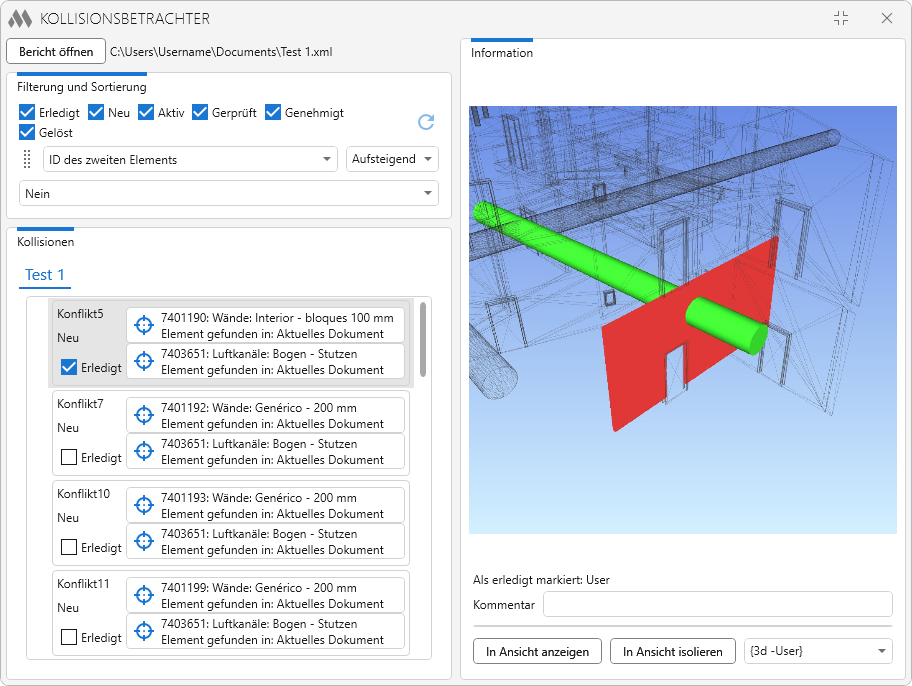
FILTERUNG UND SORTIERUNG
In diesem Bereich können Sie die Liste der angezeigten Kollisionen einschränken und ihre Sortierreihenfolge festlegen.
Zur Filterung nach Status stehen folgende Kontrollkästchen zur Verfügung:
- Neu – Kollisionen, die beim aktuellen Prüfdurchlauf in Navisworks erstmals erkannt wurden.
- Aktiv – bereits zuvor erkannte Kollisionen, die auch nach einer erneuten Prüfung bestehen bleiben.
- Geprüft – Kollisionen, die in Navisworks als geprüft markiert wurden.
- Genehmigt – Kollisionen, die als zulässig eingestuft wurden.
- Gelöst – Kollisionen, die als gelöst markiert wurden.
Mit dem Kontrollkästchen Erledigt wird festgelegt, ob Kollisionen angezeigt werden, die im Plugin als bearbeitet markiert wurden. Ist das Kontrollkästchen deaktiviert, werden diese Kollisionen unabhängig von ihrem Status ausgeblendet. Ist es aktiviert, werden sowohl markierte als auch nicht markierte Kollisionen unter Berücksichtigung der ausgewählten Status angezeigt.
Die Kollisionsstatus werden aus dem XML-Bericht geladen. Um Änderungen anzuzeigen, die in Navisworks vorgenommen wurden, muss ein aktualisierter Bericht erstellt und im Plugin geöffnet werden.
In der Dropdown-Liste stehen folgende Sortierkriterien zur Verfügung:
- Nein – keine Sortierung.
- Kollisionsname – nach dem Namen der Kollision aus dem Bericht.
- Kollisionsstatus – nach dem Status der Kollision aus dem Bericht.
- ID des ersten Elements / ID des zweiten Elements – nach der ID des jeweiligen an der Kollision beteiligten Elements.
- Kategorie des ersten Elements / Kategorie des zweiten Elements – nach der Kategorie des jeweiligen Elements, das im Revit-Modell gefunden wurde.
- Typ des ersten Elements / Typ des zweiten Elements – nach dem Typ des jeweiligen Elements, das im Revit-Modell gefunden wurde.
In der danebenliegenden Dropdown-Liste wird die Sortierrichtung festgelegt: Aufsteigend oder Absteigend.
KOLLISIONEN
In diesem Bereich werden die Kollisionsprüfungen aus dem geladenen Bericht und die darin enthaltenen Kollisionen angezeigt. Für jede Kollision werden der Name, der Status und die beiden beteiligten Elemente angegeben.
Unter dem Namen jedes Elements wird das Ergebnis seiner Suche im aktuellen Dokument oder in verknüpften Modellen angezeigt. Wird das Element nicht gefunden, erscheint eine entsprechende Meldung und die Schaltfläche zur Elementauswahl ist nicht verfügbar.
Mit der Schaltfläche  links neben dem Elementnamen kann das Element in Revit ausgewählt werden.
Mit dem Kontrollkästchen Erledigt im Kollisionseintrag kann die Kollision als bearbeitet markiert werden. Der Name des Benutzers, der die Markierung gesetzt hat, wird im Bereich Information angezeigt.
Die Markierung „Erledigt“ wird unabhängig vom Kollisionsstatus gesetzt, der aus Navisworks übernommen wurde.
INFORMATION
Wenn eine Kollision ausgewählt wird, werden in diesem Bereich ihr Bild, Informationen zur Erledigt-Markierung und ein Benutzerkommentar angezeigt.
Das Bild wird angezeigt, wenn es im Bericht enthalten und unter dem dort angegebenen Pfad verfügbar ist.
Beim Verschieben des XML-Berichts müssen auch die Bilddateien verschoben werden. Dabei muss ihre relative Position zur XML-Datei erhalten bleiben.
Im Feld Kommentar können Sie einen Benutzerkommentar zur ausgewählten Kollision eingeben oder bearbeiten.
Im unteren Bereich befinden sich eine Liste der Ansichten des aktuellen Dokuments sowie Schaltflächen für die Arbeit mit den Elementen der ausgewählten Kollision:
- In Ansicht anzeigen – wechselt zur ausgewählten Ansicht und passt den Ansichtszuschnitt an die an der Kollision beteiligten Elemente an.
- In Ansicht isolieren – wechselt zur ausgewählten Ansicht und isoliert die gefundenen Elemente der Kollision vorübergehend. Nach Ausführung des Befehls ändert sich die Schaltfläche in Ursprüngliche Ansicht wiederherstellen.
Beim Isolieren einer anderen Kollision werden die zuvor isolierten Elemente durch die Elemente der neu ausgewählten Kollision ersetzt.
Wenn nur eines der beiden an der Kollision beteiligten Elemente gefunden wurde, wird nur dieses Element isoliert. Wenn keines der beiden Elemente gefunden wurde, sind die Schaltflächen In Ansicht anzeigen und In Ansicht isolieren nicht verfügbar.

 YouTube