


碰撞查看器

查看 XML 格式的碰撞报告
图标


相关新闻和文章
使用方法
要加载报告,请单击 打开报告 按钮并选择 XML 文件。已加载文件的路径显示在按钮旁边。
插件窗口由三个部分组成:
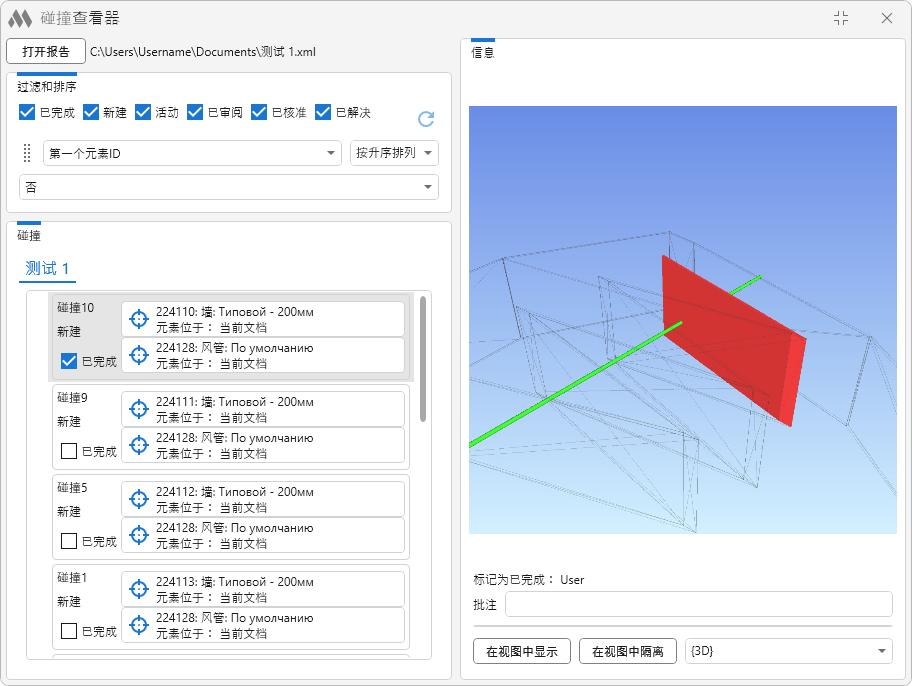
过滤和排序
在此部分中,可以限制显示的碰撞列表,并设置碰撞的排序顺序。
可以使用以下复选框按碰撞状态进行过滤:
- 新建 – 在 Navisworks 当前检查运行中首次检测到的碰撞。
- 活动 – 之前已检测到,并且在重新运行检查后仍然存在的碰撞。
- 已审阅 – 在 Navisworks 中标记为已审阅的碰撞。
- 已核准 – 被认定为可接受的碰撞。
- 已解决 – 标记为已解决的碰撞。
已完成 复选框用于控制是否显示在插件中标记为已处理的碰撞。取消勾选后,无论这些碰撞的状态如何,都不会显示。勾选后,将根据所选状态同时显示已标记和未标记的碰撞。
碰撞状态从 XML 报告中加载。要显示在 Navisworks 中所做的更改,需要生成更新后的报告并在插件中打开。
排序下拉列表中提供以下选项:
- 否 – 不进行排序。
- 碰撞名称 – 按报告中的碰撞名称排序。
- 碰撞状态 – 按报告中的碰撞状态排序。
- 第一个元素ID / 第二个元素ID – 按参与碰撞的相应元素的 ID 排序。
- 第一个元素类别 / 第二个元素类别 – 按在 Revit 模型中找到的相应元素的类别排序。
- 第一个元素类型 / 第二个元素类型 – 按在 Revit 模型中找到的相应元素的类型排序。
在旁边的下拉列表中可以指定排序方向:升序 或 降序。
碰撞
此部分显示已加载报告中的碰撞检查及其包含的碰撞。每条碰撞记录都包含碰撞名称、状态以及参与碰撞的两个元素。
每个元素名称下方会显示在当前文档或链接模型中查找该元素的结果。如果未找到元素,则显示相应的提示信息,并禁用元素选择按钮。
元素名称左侧的  按钮用于在 Revit 中选择该元素。
碰撞记录中的 已完成 复选框用于将碰撞标记为已处理。设置该标记的用户名显示在 信息 部分。
“已完成”标记独立于从 Navisworks 获取的碰撞状态。
信息
选择碰撞后,此部分会显示该碰撞的图像、完成标记信息以及用户批注。
如果报告中包含图像,并且可以通过报告中指定的路径访问该图像,则会显示该图像。
移动 XML 报告时,还必须同时移动图像文件,并保持图像文件相对于 XML 文件的原有路径关系。
在 批注 字段中,可以输入或修改所选碰撞的用户批注。
此部分底部设有当前文档的视图列表,以及用于处理所选碰撞元素的按钮:
- 在视图中显示 – 切换到所选视图,并根据参与碰撞的元素调整视图裁剪范围。
- 在视图中隔离 – 切换到所选视图,并临时隔离找到的碰撞元素。执行命令后,该按钮将变为 恢复原始视图。
隔离其他碰撞时,之前隔离的元素将被当前所选碰撞的元素替换。
如果仅找到参与碰撞的其中一个元素,则只隔离该元素。如果两个元素均未找到,则 在视图中显示 和 在视图中隔离 按钮不可用。

 YouTube