


Visor de colisiones
Hay varias aplicaciones Revit abiertas. Elija una:
| Nombre | Descuento | Importe total de pedidos individuales | Importe total de pedidos corporativos |
|---|---|---|---|
| Usuario estándar | 0% | ||
| Descuento del 3 % | 3% | $84 | $180 |
| Descuento del 5 % | 5% | $120 | $360 |
| Descuento del 7 % | 7% | $180 | $600 |
| Descuento del 10 % | 10% | $300 | $900 |
| Descuento del 15 % | 15% | $360 | $1 200 |
| Socios | 30% | ||
| BIM Consulting | 50% | ||
| Súper VIP | 100% |
Visualización del informe de colisiones en formato XML
Icono


Noticias y artículos relacionados
Uso
Para cargar un informe, haga clic en Abrir informe y seleccione un archivo XML. La ruta del archivo cargado se muestra junto al botón.
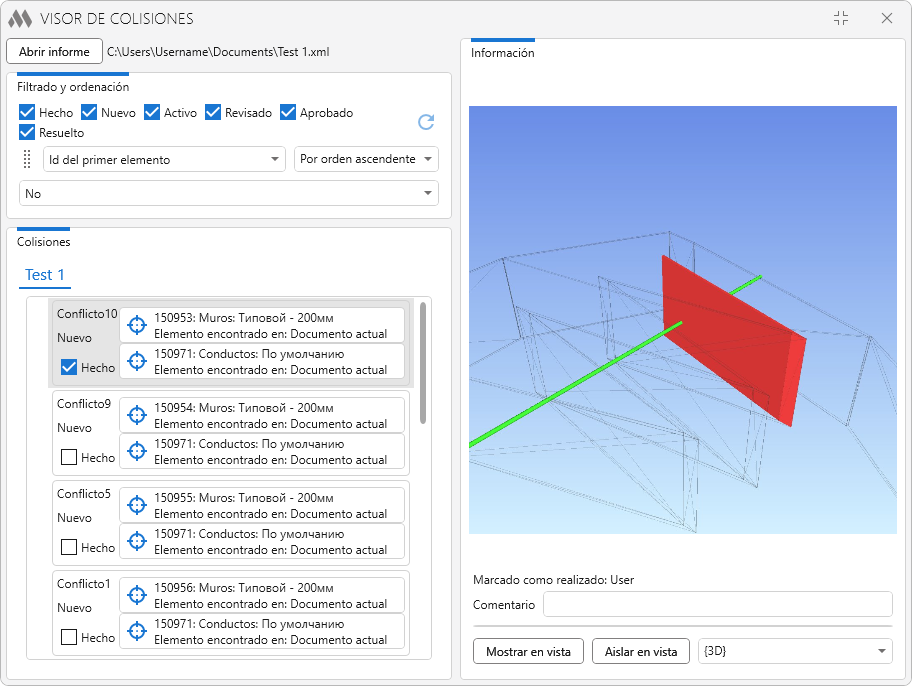
La ventana del complemento consta de tres secciones:
FILTRADO Y ORDENACIÓN
En esta sección se puede limitar la lista de colisiones mostradas y configurar su ordenación.
Para filtrar las colisiones por estado, se utilizan las siguientes casillas de verificación:
- Nuevo – colisiones detectadas por primera vez durante la ejecución actual de la comprobación en Navisworks.
- Activo – colisiones detectadas anteriormente que siguen presentes después de repetir la comprobación.
- Revisado – colisiones marcadas como revisadas en Navisworks.
- Aprobado – colisiones consideradas aceptables.
- Resuelto – colisiones marcadas como resueltas.
La casilla Hecho permite controlar la visualización de las colisiones marcadas como procesadas en el complemento. Si la casilla está desactivada, estas colisiones se ocultan independientemente de su estado. Si está activada, se muestran tanto las colisiones marcadas como las no marcadas, teniendo en cuenta los estados seleccionados.
Los estados de las colisiones se cargan desde el informe XML. Para mostrar los cambios realizados en Navisworks, es necesario generar un informe actualizado y abrirlo en el complemento.
En la lista desplegable están disponibles los siguientes criterios de ordenación:
- No – sin ordenación.
- Nombre de colisión – por el nombre de la colisión indicado en el informe.
- Estado de colisión – por el estado de la colisión indicado en el informe.
- Id del primer elemento / Id del segundo elemento – por el ID del elemento correspondiente que participa en la colisión.
- Categoría del primer elemento / Categoría del segundo elemento – por la categoría del elemento correspondiente encontrado en el modelo de Revit.
- Tipo del primer elemento / Tipo del segundo elemento – por el tipo del elemento correspondiente encontrado en el modelo de Revit.
En la lista desplegable contigua se establece la dirección de ordenación: Ascendente o Descendente.
COLISIONES
En esta sección se muestran las comprobaciones del informe cargado y las colisiones que contienen. Para cada colisión se indican su nombre, estado y los dos elementos implicados.
Debajo del nombre de cada elemento se muestra el resultado de su búsqueda en el documento actual o en los modelos vinculados. Si no se encuentra el elemento, aparece el mensaje correspondiente y el botón para seleccionarlo deja de estar disponible.
El botón  situado a la izquierda del nombre del elemento permite seleccionarlo en Revit.
La casilla Hecho de cada colisión permite marcarla como procesada. El nombre del usuario que estableció la marca se muestra en la sección Información.
La marca «Hecho» se establece independientemente del estado de la colisión recibido de Navisworks.
INFORMACIÓN
Al seleccionar una colisión, esta sección muestra su imagen, la información sobre la marca de realización y un comentario del usuario.
La imagen se muestra si está incluida en el informe y se encuentra disponible en la ruta especificada en él.
Al trasladar el informe XML, también es necesario trasladar los archivos de imágenes, conservando su ubicación relativa respecto al archivo XML.
En el campo Comentario se puede introducir o modificar un comentario del usuario sobre la colisión seleccionada.
En la parte inferior de la sección se encuentra una lista de vistas del documento actual y los botones para trabajar con los elementos de la colisión seleccionada:
- Mostrar en vista – cambia a la vista seleccionada y ajusta el recorte de la vista a los elementos que participan en la colisión.
- Aislar en vista – cambia a la vista seleccionada y aísla temporalmente los elementos encontrados que participan en la colisión. Después de ejecutar el comando, el botón cambia a Restaurar vista original.
Al aislar otra colisión, los elementos aislados anteriormente se sustituyen por los elementos de la nueva colisión seleccionada.
Si solo se encuentra uno de los elementos de la colisión, el aislamiento se realiza para ese elemento. Si no se encuentra ninguno de los dos elementos, los botones Mostrar en vista y Aislar en vista no están disponibles.

 YouTube